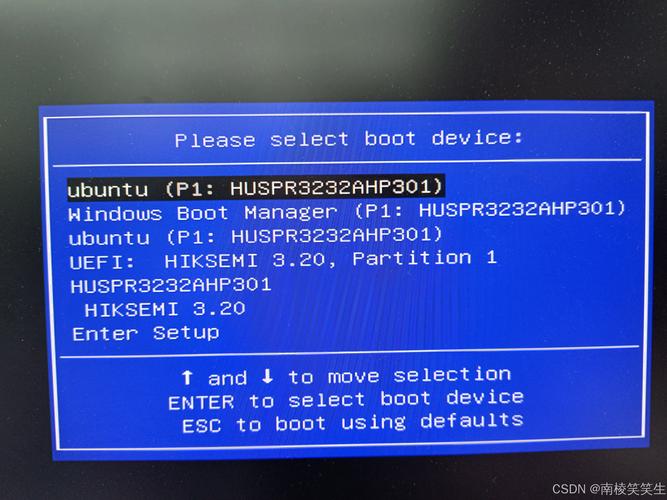
这篇文章给大家聊聊关于845主板支持u盘启动吗,以及845主板支持什么cpu对应的知识点,希望对各位有所帮助,不要忘了收藏本站哦。
本文大纲:
- 〖壹〗、MSI微星845GLM主板是否支持U盘启动?若支持怎样设置BIOS?谢谢!_百度知...
- 〖贰〗、845i主板怎么u盘启动
- 〖叁〗、845E的主板如何制作U盘启动?
- 〖肆〗、MSI845主板如何设置u盘启动用来安装系统
- 〖伍〗、量产U盘在845GV主板中不能启动的解决方法
- 〖陆〗、各种BIOS设置实现U盘成功冷启动图文教程
- 〖柒〗、松下电脑怎么设置u盘启动?
- 〖捌〗、我的杂牌845主板是否支持USB启动
- 〖玖〗、我的主板是捷波845G,不能从U盘启动,请问能不能重刷BLOS,让它能从U盘...
MSI微星845GLM主板是否支持U盘启动?若支持怎样设置BIOS?谢谢!_百度知...
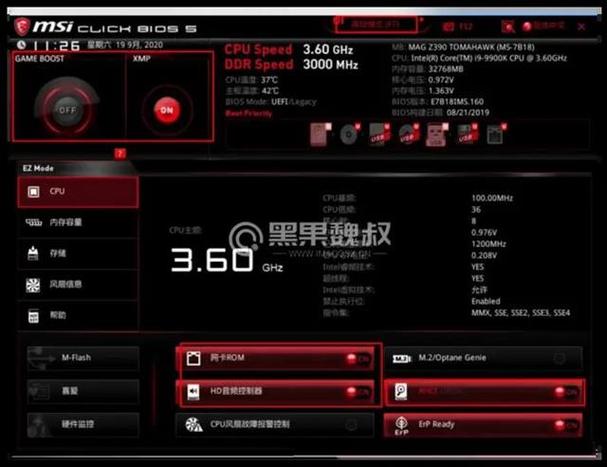
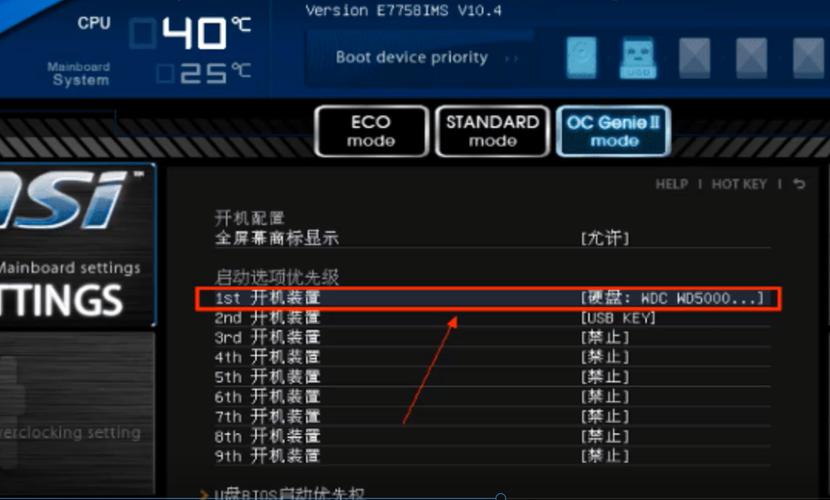
这里我们以微星为例,首先插入U盘启动盘,启动电脑过程中按F11快捷键选取U盘启动,或者按下Del键进入BIOS设置当中。接着在BIOS右上角将Language切换成中文,再点击左侧的SETTINGS(设置)。再页面中选取“启动”,按回车键。我们选取“1st开机装置”,按回车确定。
进入主板BIOS设置界面 开启电脑,反复按压键盘上的Delete键,直到成功进入微星BIOS界面。进入BIOS后,点击“高级模式”或找到“Advanced BIOS Features”选项,接着点击进入“启动”或“Boot”选项。 修改启动顺序 在启动选项中,定位到“启动顺序”或“Boot Order”部分。
当屏幕显示微星Logo时,立即按下Del键(部分型号可能为F2键),即可进入BIOS设置界面。语言设置:若界面默认为英文,点击右上角语言栏,选取中文以便操作。
MSI845支持U盘启动,请按照下面方法操作:第一,制作启动u盘。以大白菜U盘系统为例说明。还有深度U盘系统等等。如果系统无法启动,在别的电脑下载安装大白菜u盘系统,然后把u盘插入电脑,按照提示,选取插入的U盘,确定,开始制作,完成后,取下u盘。第二,下载系统安装包。

845i主板怎么u盘启动
下载USBZIPWinPE的RAR压缩包。将压缩包中的文件解压至U盘的根目录下,确保解压位置正确。进行BIOS设置:将制作好的U盘插入主板的USB口中,建议拔除其他USB设备以排除干扰。重启电脑,在系统自检界面出现时,快速按下Del键进入BIOS设置。进入BIOS FEATURES SETUP,将启动顺序设置为USBZIP第一。
第一,制作启动u盘。以大白菜U盘系统为例说明。还有深度U盘系统等等。如果系统无法启动,在别的电脑下载安装大白菜u盘系统,然后把u盘插入电脑,按照提示,选取插入的U盘,确定,开始制作,完成后,取下u盘。第二,下载系统安装包。
电脑.845以上的主板一般都支持U盘启动,老式的主板绝大多数不支持。开机自检时按键盘的“Del”键即可进入Bios设置。(不同的主板进入按键可能略有不同。
确认主板支持USB启动 首先,确保845GV主板确实支持USB启动功能。这一点可以通过查阅主板的官方文档或BIOS设置中的相关选项来确认。检查U盘量产格式 由于U盘已被量产成CD-ROM格式,在新电脑上可以顺利启动和安装系统,但在845GV主板上却遇到问题。这可能是因为主板对USB启动格式的兼容性有所不同。
845E的主板如何制作U盘启动?
下载USBZIPWinPE的RAR压缩包。将压缩包中的文件解压至U盘的根目录下,确保解压位置正确。进行BIOS设置:将制作好的U盘插入主板的USB口中,建议拔除其他USB设备以排除干扰。重启电脑,在系统自检界面出现时,快速按下Del键进入BIOS设置。进入BIOS FEATURES SETUP,将启动顺序设置为USBZIP第一。
第一,制作启动u盘。以大白菜U盘系统为例说明。还有深度U盘系统等等。如果系统无法启动,在别的电脑下载安装大白菜u盘系统,然后把u盘插入电脑,按照提示,选取插入的U盘,确定,开始制作,完成后,取下u盘。第二,下载系统安装包。
按电源键打开电脑,在开机界面上按F11就可以进入主板BIOS界面。进入主板BIOS页面后,找到boot选项,点击进入。下面在当前页面上点击进入HardDriveBBSPriorities选项。进入HardDriveBBSPriorities界面后,找到BootOption#1选项,按回车键进入。
确认主板是否支持U盘启动 主板只要是在2002年以后出产的,基本都可以支持U盘启动。主要芯片组的支持情况如下:Intel芯片组:845D/E/PE/GL/GV/GE等,除少量845D搭配ICH2南桥不支持U盘启动外,其他都支持。VIA芯片组:KT266/333/400和P4X333/400/533,只要南桥是VT8235或更高版本就没问题。
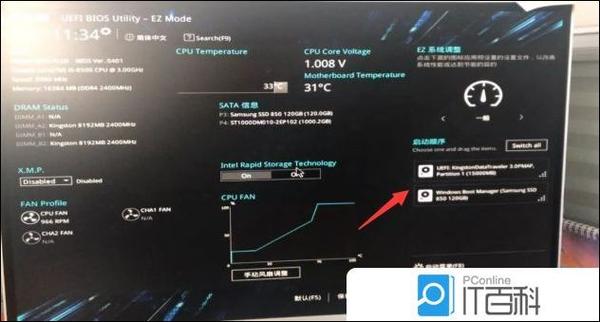
进入高级设置,将U盘启动选项#1设置到最前端即可。(PS:新主板的BIOS系统一般默认设置UEFI引导,并且都支持图形界面,还能将英文改成中文,非常直观)电脑 最后按【F10】保存退出即可,(此时可以拔掉U盘了#防呆设计)以防重启再次进入BIOS界面。后面将系统镜像安装到磁盘的方式和上面的差不多。
旧的Award BIOS(2009年电脑主板设置方法)1 首先先将已经制作好U盘启动盘的U盘插入电脑,然后开机,在开机画面出来时,按住Del键进入到该电脑的BIOS设置界面,使用键盘上的(↑,↓)方向键选取高级BIOS设置(Advanced BIOS Features),并按回车键进入详细设置界面。
MSI845主板如何设置u盘启动用来安装系统
〖壹〗、MSI主板电脑设置从U盘启动的方法为:先插入制作好的启动U盘,开机画面出来后立即按F11,跳出启动菜单后选取U盘项并按回车键即可从U盘启动。具体操作步骤:插入启动U盘:确保U盘已通过启动制作软件(如Rufus、UltraISO等)制作为可启动盘,普通U盘无法直接用于启动。将制作好的U盘插入电脑USB接口。
〖贰〗、首先,确保你的U盘已经制作成可启动的操作系统安装介质。进入BIOS设置界面:重启电脑,并在启动时迅速按下Del键,进入BIOS设置界面。找到启动顺序设置:在BIOS设置界面中,导航到“BOOT”或“启动”相关的选项。这里你会看到一个启动顺序列表。
〖叁〗、第一,制作启动u盘。以大白菜U盘系统为例说明。还有深度U盘系统等等。如果系统无法启动,在别的电脑下载安装大白菜u盘系统,然后把u盘插入电脑,按照提示,选取插入的U盘,确定,开始制作,完成后,取下u盘。第二,下载系统安装包。
〖肆〗、将U盘设置为第一启动项 在BIOS设置中,可以直接将制作好的U盘启动盘设置为第一启动项。这样,当电脑启动时,它将首先读取U盘上的引导程序,从而启动U盘。具体操作步骤为:进入BIOS设置界面(通常是在开机过程中按下“DEL”键),然后找到并修改启动选项,将U盘设置为第一启动项。
〖伍〗、第一步,更新bios 因为玩家多BIOS都是出厂bios,所以可能没有tpm因此,建议先准备u盘下载对应主板的最新选项BIOS。
〖陆〗、一般情况下都是FF1F1ESC等按键。找到自己电脑进入快捷启动的按键之后,在插入U盘开机时不断的按那个键,就可以进入到U盘的系统里面了。如果实在找不到的话,也可以直接进入BIOS后将系统启动顺序的第一位修改成U盘,然后再启动。上图是msi主板设置系统启动顺序的界面,其它主板类似。
量产U盘在845GV主板中不能启动的解决方法
〖壹〗、确认主板支持USB启动 首先,确保845GV主板确实支持USB启动功能。这一点可以通过查阅主板的官方文档或BIOS设置中的相关选项来确认。检查U盘量产格式 由于U盘已被量产成CD-ROM格式,在新电脑上可以顺利启动和安装系统,但在845GV主板上却遇到问题。这可能是因为主板对USB启动格式的兼容性有所不同。
〖贰〗、GV主板的BIOS设置U盘启动选项是非常丰富的,USB-FDD USB-HDD USB-CDROM USB-ZIP 这些格式都可以。但刚开始时每设置一项都不能启动U盘,在[First Boot Device]、[Second Boot Device]以及[Third Boot Device]的项目当中选取要做为第第二以及第三顺序开机的设置都失败了。
〖叁〗、在遇到U盘启动不成功的情况时,应仔细检查BIOS设置,特别是那些可能影响U盘启动的选项。“Boot Other Device”选项在某些情况下可能起到关键作用,尤其是在主板较旧或BIOS设置较为丰富时。在量产U盘时,应确保USB启动设置正确,避免直接按默认选项进行安装,以免导致启动失败。
〖肆〗、U盘启动无法识别的问题,并非主板损坏,而是BIOS设置屏蔽了U盘启动。只需调整BIOS设置,即可轻松解决。以845GV主板为例,其BIOS设置中包含了丰富的U盘启动选项,如USB-FDD、USB-HDD、USB-CDROM、USB-ZIP等。但在初次尝试设置时,无论选取哪种格式,都无法启动U盘。
〖伍〗、U盘启动设置不成功,可以尝试以下解决方案:检查BIOS设置:确保在BIOS的启动顺序设置中,U盘已被正确设置为第第二或第三启动设备。
〖陆〗、主控UT165,量产2G的u盘在新主板与本本启动一切正常,也顺利成功安装了XP vista windows 7等系统,结果在845GV主板中总是不成功,在这种主板的BIOS设置中非常丰富,USB-FDD USB-HDD USB-CDROM USB-ZIP 这些支持U盘启动的。

各种BIOS设置实现U盘成功冷启动图文教程
〖壹〗、进入方法:大多数主板在开机时按“Del”键进入BIOS设置,但部分品牌主板可能有特殊按键,如华擎按F2,笔记本则多为FF1或ESC。恢复默认设置:为了确保设置正确,可以先将BIOS恢复为默认设置,保存退出通常按F10。
〖贰〗、快捷键快速U盘启动:重启电脑在开机是不停按快捷键,在出现的菜单选U盘启动。有些电脑开机的时候在电脑屏幕下方会显示哪个键可以用来设置启动选项,有些电脑不显示,那就需要进BIOS将BOOT MENU 功能开启。还有一些电脑是没有热键选取启动项功能的,对于这种电脑只能通过下面的第二种方法来设置了。
〖叁〗、出现启动菜单界面选取U盘启动即可 设置u盘电脑图解-4 方法二:bios设置U盘为第一启动项 这种方法相比第一种比较麻烦一些,首先需要进入BIOS里面,进入方法跟上面的一样需要在开机时按下快捷键,不同的主板进入BIOS的按键有所不同。
〖肆〗、Toshiba(冷开机时按ESC然后按F1)Compaq(开机到右上角出现闪动光标时按F10,或者开机时按F10)Fujitsu(启动和重新启动时按F2)大多数国产和台湾品牌(启动和重新启动时按F2)台式机进入BIOS开机时候请多按del键,就可以进入BIOS 这些东西和主板厂商有关的,一般都是主板决定的`。
〖伍〗、Toshiba(冷开机时按ESC然后按F1)。Compaq(开机到右上角出现闪动光标时按F10,或者开机时按F10)Fujitsu(启动和重新启动时按F2)大多数国产和台湾品牌(启动和重新启动时按F2)台式机进入BIOS开机时候请多按del键, 就可以进入BIOS 这些东西和主板厂商有关的,一般都是主板决定的。
松下电脑怎么设置u盘启动?
〖壹〗、插入U盘并确认系统启动方式 首先,将制作好的U盘启动盘插入松下电脑的USB接口。确保电脑设置为从U盘启动。进入BIOS设置 开启电脑时,不断按下BIOS进入键,直到进入BIOS设置界面。 在BIOS界面中,找到Boot或启动选项。
〖贰〗、要在松下笔记本电脑CF-N10上设置U盘为第一启动项,首先需要在开机时按下F2键进入BIOS界面。进入BIOS后,需要找到Boot选项。在Boot选项中,使用回车键,此时会跳出一系列启动项选取。在这些选项中,选取USB Hard disk。完成选取后,使用F10键保存设置。这将使U盘成为系统的第一启动项。
〖叁〗、选取安装位置、进行系统分区等操作。等待系统安装完成,重启电脑。设置松下笔记本U盘启动方法 进入BIOS设置界面:重启电脑,在开机自检时按住键盘上的“Del”键(部分机型可能需按F2或其他键)进入BIOS设置界面。找到启动选项:在BIOS界面中,使用方向键找到“Boot”或类似的启动选项。
〖肆〗、首先,确保你的电脑在开机自检过程中能够识别U盘。通常,当电脑启动时,你需要按下键盘上的特定键,如Del键,进入BIOS设置界面。这个过程在新式主板上是相对简单的,因为它们内置了对U盘启动的支持。然而,对于一些较旧的主板,可能需要查阅具体型号的用户手册,因为它们可能需要不同的进入BIOS的快捷键。
〖伍〗、重启计算机,在出现开机画面时按下BIOS进入键。 在BIOS界面中,找到启动选项。 在启动选项中,将U盘设置为第一启动选项,保存设置。 插入制作好的U盘启动盘,重启电脑即可从U盘启动。详细解释:步骤一:重启计算机并进入BIOS 首先,确保你的松下笔记本已经关机。
〖陆〗、首先,打开电脑并进入BIOS设置界面。这通常需要在启动时按特定的键,如FF10或Del键,具体取决于你的电脑品牌和型号。进入BIOS后,找到“BOOT”或“启动”相关的菜单项。在这里,你需要将USB设备调整为启动项中的第一位。这样,电脑启动时会首先尝试从U盘启动。
我的杂牌845主板是否支持USB启动
您的杂牌845主板理论上应能支持USB启动,但具体需根据实际情况进行测试和调整。以下是详细的解制作USB启动盘:使用USBoot v68启动U盘制作工具,将U盘制作成USBZIP的DOS启动型。在选取工作模式时,务必选取ZIP模式,并按照工具的指示操作以确保制作成功。
首先,确保845GV主板确实支持USB启动功能。这一点可以通过查阅主板的官方文档或BIOS设置中的相关选项来确认。检查U盘量产格式 由于U盘已被量产成CD-ROM格式,在新电脑上可以顺利启动和安装系统,但在845GV主板上却遇到问题。这可能是因为主板对USB启动格式的兼容性有所不同。
用U盘量产成了CD-ROM的格式,在新买的几台电脑上可以顺利的启动和安装了系统。但在旧的845GV主板中总是不成功。其实这个主板是支持USB启动的,那到底是什么原因呢?经过几次试验,终于成功的启动了。845GV主板的BIOS设置U盘启动选项是非常丰富的,USB-FDD USB-HDD USB-CDROM USB-ZIP 这些格式都可以。
MSI845支持U盘启动,请按照下面方法操作:第一,制作启动u盘。以大白菜U盘系统为例说明。还有深度U盘系统等等。如果系统无法启动,在别的电脑下载安装大白菜u盘系统,然后把u盘插入电脑,按照提示,选取插入的U盘,确定,开始制作,完成后,取下u盘。第二,下载系统安装包。
Removable 不能启动 ,但选取Hard Disk可以启动电脑。
可以让微星845d主板通过添加硬件的方式支持USB0。具体方法如下:购买USB0扩展卡:由于微星845d主板在设计时可能未集成USB0接口,因此可以通过购买一块USB0的扩展卡来实现对USB0的支持。安装扩展卡:将购买的USB0扩展卡插入主板上的PCI槽中。这样,主板就能通过扩展卡提供USB0接口。
我的主板是捷波845G,不能从U盘启动,请问能不能重刷BLOS,让它能从U盘...
有的主板的第十针也接地了,但这对性能改变不大,也没有多大差别,可以接也可以不接。■VCC ■DATA- ■DATA+ ■GND ■GND ■VCC ■DATA- ■DATA+ ■GND □NUL 有的主板上不但带有限位设计,同时也明确标明了每一根针的定义,如微星MS-845GLML主板。
主板鼓泡比较多的主板有:捷波845D Pro,捷波845EPRO,捷波694AS2,捷波603CTF,捷波S447,微星845G MAX(MS-6580)。
但是多数情况是根本不能启动电脑,这时我们使用排除法就可以快速得出结论。
感谢大家聆听我对于845主板支持u盘启动吗的经验分享介绍到此就结束了,希望我的知识可以帮到您。