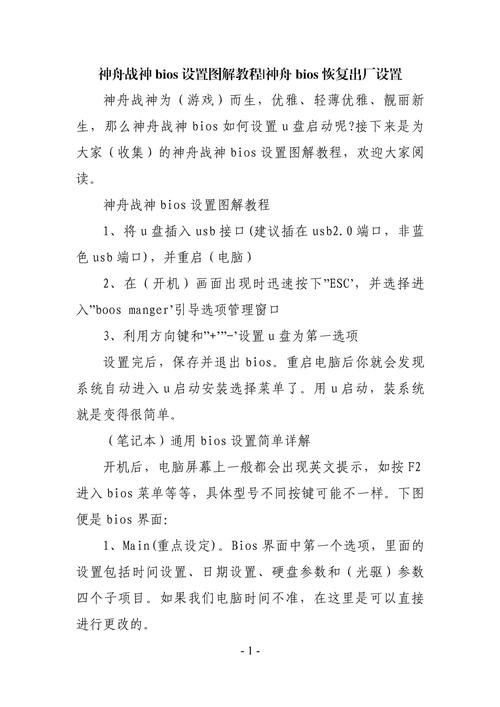
各位老铁们好,相信很多人对神舟电脑bios怎么恢复出厂设置都不是特别的了解,因此呢,今天就来为大家分享下关于神舟电脑bios怎么恢复出厂设置以及神舟进入bios恢复出厂设置的问题知识,还望可以帮助大家,解决大家的一些困惑,下面一起来看看吧!
本文大纲:
- 〖壹〗、神舟电脑格式化恢复出厂设置密码
- 〖贰〗、神舟战神bios恢复出厂设置?
- 〖叁〗、神舟笔记本电脑如何恢复出厂设置?
- 〖肆〗、神舟如何恢复出厂设置
- 〖伍〗、神州笔记本BIOS如何恢复默认设置
- 〖陆〗、神舟战神bios恢复出厂设置怎么弄
神舟电脑格式化恢复出厂设置密码
〖壹〗、开机按F12即可进入bios;选取load setup defaults(意思就是恢复BIOS出厂默认设置);选取“SAVE EXIT SETUP”保存退出;在弹出的对话框中输入“Y”,重新启动后,BIOS就会按照默认设置工作了。
〖贰〗、开机进入系统前,按F8,进入Windows7的高级启动选项,选取“修复计算机”。选取键盘输入方法。如果有管理员密码,需要输入;如果没有设置密码,直接“确定”即可。进入系统恢复选项后,选取“Dell DataSafe 还原和紧急备份”。选取“选取其他系统备份和更多选项”,点击“下一步”。
〖叁〗、分区与格式化:在分区界面,选取C盘(系统分区)进行格式化。如果需要,也可以在此界面进行分区操作。安装系统:选取好分区后,点击“下一步”开始安装系统。安装过程中,电脑可能会自动重启多次,请耐心等待。设置账户与个性化:安装完成后,根据提示设置账户信息、密码以及个性化设置。
〖肆〗、在分区格式化后,根据提示选取合适的分区作为系统安装路径。等待系统安装完成:系统安装过程将自动进行,需耐心等待,不要中断电源或关闭电脑。设置初始配置:系统安装完成后,设置初始配置,包括输入用户名和密码等。
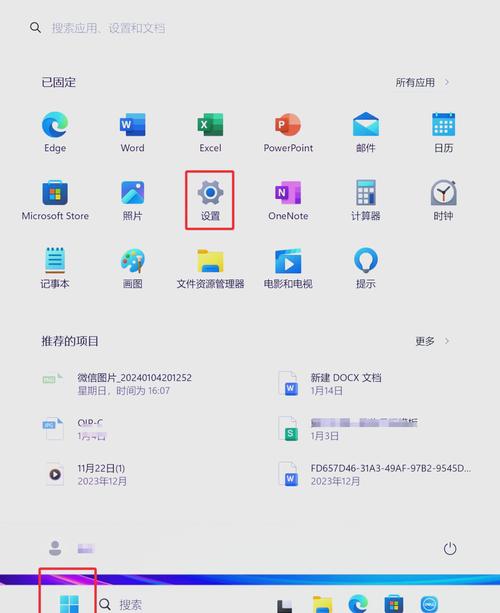
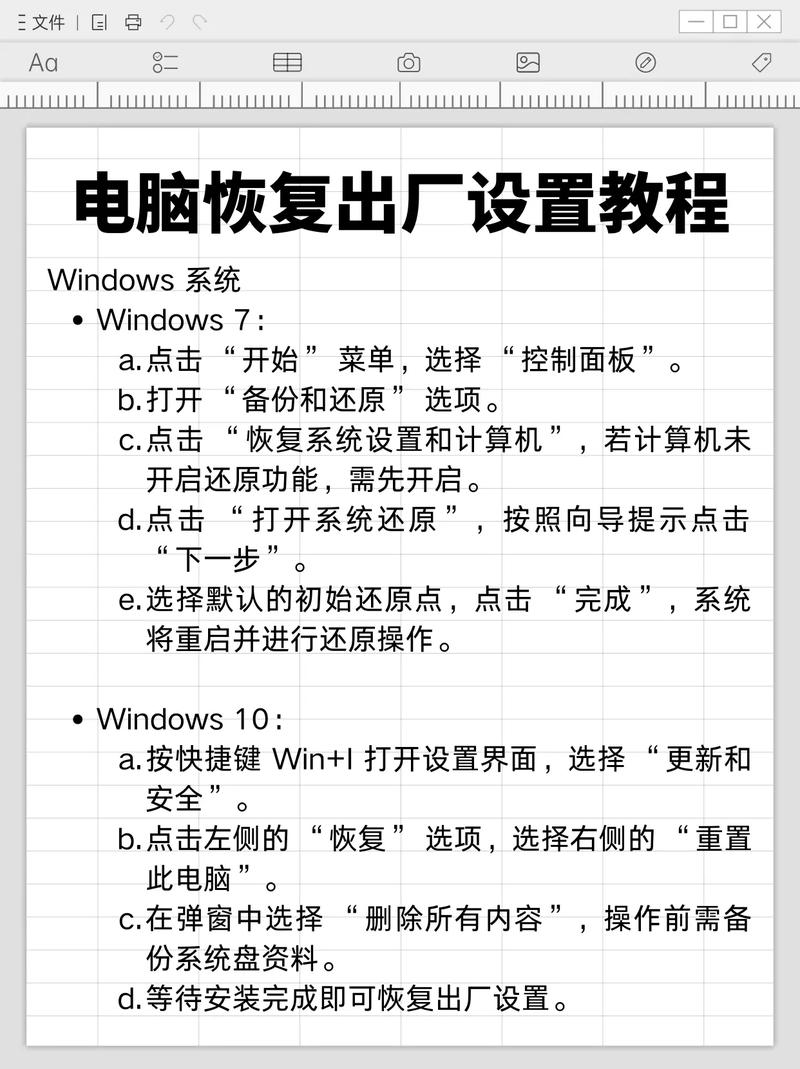
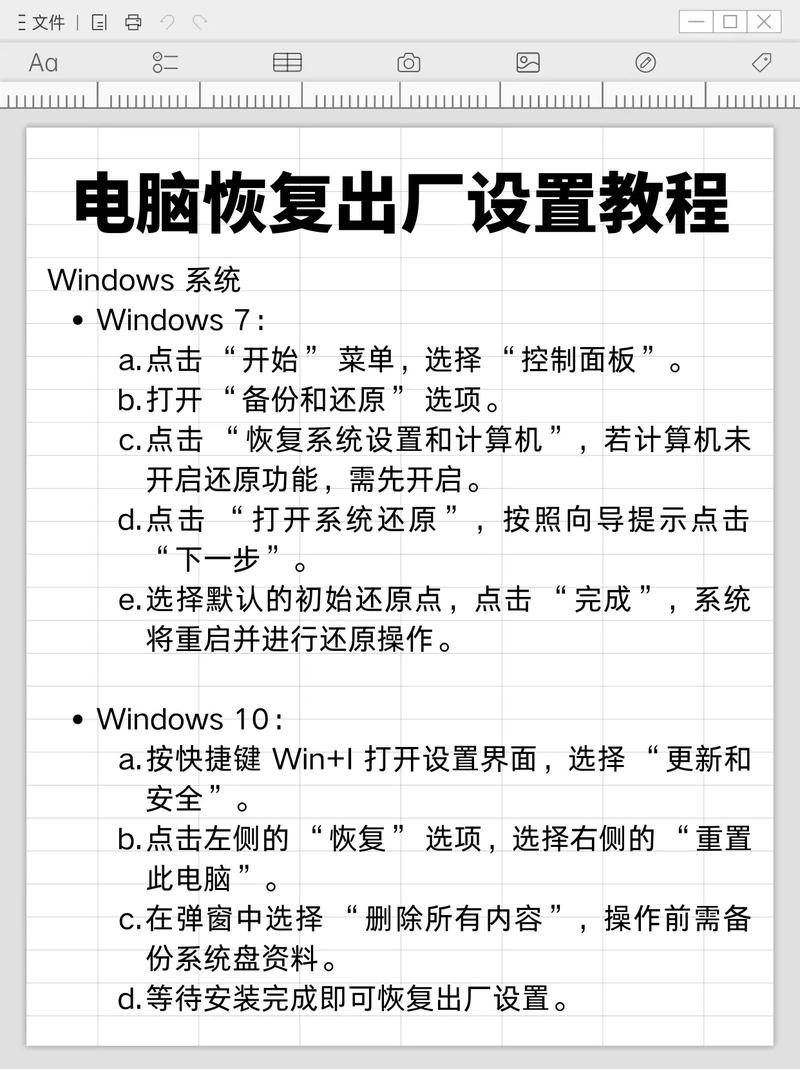
〖伍〗、最后排除是否因为系统文件损坏所导致的,解决方法可以重置操作系统,详细操作步骤是:依次点击”开始“-”设置“-”安全与更新“选项。『2』打开”安全与更新“选项后在窗口左侧找到并打开”恢复“选项,然后找到”重置此电脑“点击”开始“就可以了。
〖陆〗、进入BIOS后,找到“Boot”选项,将启动项设置为“USBHDD”。保存设置并退出BIOS,电脑将尝试从U盘启动。运行WinPE并安装系统:电脑从U盘启动后,会进入WinPE系统。在WinPE中,你可以备份重要文件、格式化C盘(如果需要)、对磁盘进行分区等操作。
神舟战神bios恢复出厂设置?
要将神舟战神电脑的BIOS恢复到出厂设置,可以通过以下两种方法实现:重置BIOS 使用BIOS重置按钮或跳线:大多数神舟战神电脑都配备了一个BIOS重置按钮或者在主板上有一个重置跳线。在关机状态下,你可以按下这个按钮或者用跳线短接相应的针脚来重置BIOS。
神舟战神bios恢复出厂设置的方法如下:第一步,将笔记本重启。如果笔记本处于关机状态,就直接按下开机。然后当笔记本开机亮屏时(在跳到进入桌面之前),按下键盘上的F2键(注意:这不要松开),这是笔记本电脑进入BIOS相关的快捷键。
开机进入系统前,按F8,进入Windows7的高级启动选项,选取“修复计算机”。选取键盘输入方法。如果有管理员密码,需要输入;如果没有设置密码,直接“确定”即可。进入系统恢复选项后,选取“Dell DataSafe 还原和紧急备份”。选取“选取其他系统备份和更多选项”,点击“下一步”。
开机时按下F12键,即可进入BIOS设置界面。 在BIOS设置界面中,选取“Load Setup Defaults”选项,这个选项的作用就是恢复BIOS的出厂默认设置。 选中“Load Setup Defaults”后,按下Enter键确认,接着选取“SAVE & EXIT SETUP”选项保存设置并退出BIOS界面。

神舟笔记本电脑如何恢复出厂设置?
〖壹〗、神舟笔记本电脑恢复出厂设置的方法如下: 备份重要数据:在进行恢复出厂设置之前,务必备份所有重要的个人数据和文件。因为恢复过程将会清除所有用户数据和设置,以防数据丢失。 进入BIOS设置:关闭神舟笔记本电脑,然后按下开机键。
〖贰〗、Ⅳ 神舟笔记本电脑如何恢复出厂设置 先打开电脑,然后点击左下角的开始;之后点击设置;然后点击更新和安全;之后点击恢复;然后点击重置此电脑下方的开始;之后点击删除所有内容即可。这样便可恢复出厂设置。总结:点击开始。点击设置。点击更新和安全。点击恢复。点击重置此电脑下方的开始。
〖叁〗、方法二:通过BIOS设置恢复 进入BIOS界面:关闭神舟笔记本电脑,然后重新启动。在开机过程中,连续按下DELETE键,进入BIOS设置界面。 选取恢复选项:在BIOS界面中,寻找类似于“Load Fail-Safe Defaults”和“Load Optimized Defaults”的选项。
〖肆〗、在电脑设置中,找到并点击左侧的“更新和恢复”选项。选取恢复选项:在更新和恢复设置中,选取“恢复”部分。开始恢复出厂设置:在恢复设置中,找到并点击“删除所有内容并重新安装Windows”下方的“开始”按钮。注意:此操作将删除笔记本上的所有个人文件和应用程序,请确保已备份重要数据。
神舟如何恢复出厂设置
方法一:通过系统自带的恢复功能 打开设置:按Win键或点击左下角的开始菜单,选取“设置”。 进入恢复选项:在设置页面中,下拉至“更新和安全”选项,点击后进入,再找到“恢复”选项卡。 开始重置:在“恢复”选项卡中,找到“重置此PC”选项并点击“开始”。下面,根据提示选取是否保留个人文件。
神舟笔记本电脑恢复出厂设置的方法如下: 备份重要数据:在进行恢复出厂设置之前,务必备份所有重要的个人数据和文件。因为恢复过程将会清除所有用户数据和设置,以防数据丢失。 进入BIOS设置:关闭神舟笔记本电脑,然后按下开机键。
要将神舟战神电脑的BIOS恢复到出厂设置,可以通过以下两种方法实现:重置BIOS 使用BIOS重置按钮或跳线:大多数神舟战神电脑都配备了一个BIOS重置按钮或者在主板上有一个重置跳线。在关机状态下,你可以按下这个按钮或者用跳线短接相应的针脚来重置BIOS。
首先打开电脑并找到左下角的“开始”选项。点击左下角“开始”,选取“设置”选项。找到并点击“更新和安全”选项。接着点击“恢复”选项。选取“开始”选项。在弹出的对话框中,按照自己的需要选取保留我的文件还是“删除所有内容”,确认后点击选项,电脑就开始恢复出厂设置。
恢复神舟电脑出厂设置的方法如下:在关机状态下,按电源键旁边的小键(形状像一个转弯的箭头),这会进入一键恢复系统。耐心等待一段时间后,会进入一键恢复的操作界面。在这个界面上,你会看到两个选项:“恢复出厂备份”和“恢复用户备份”,通常推荐选取“恢复出厂备份”。
神舟战神笔记本(K650D-i5 D3)怎么恢复出厂设置 神州笔记本电脑恢复出厂设置的方法:(以Windows7系统为例子)开机进入系统前,按F8,进入Windows7的高级启动选项,选取“修复计算机”。选取键盘输入方法。如果有管理员密码,需要输入;如果没有设置密码,直接“确定”即可。
神州笔记本BIOS如何恢复默认设置
在关机状态下,你可以按下这个按钮或者用跳线短接相应的针脚来重置BIOS。 通过特定按键组合:例如,在一些神舟战神电脑上,你可以在关机状态下按住“F9”键,然后按下电源键开机。这会进入BIOS恢复界面,选取“Yes”即可将BIOS恢复到出厂设置。
在电脑启动时点击“del”键,进入该页面,再点击“Advanced BIOS Features”后点击回车键。 进入下一个页面后选取“Hard Disk Boot Priority”后点击回车键,进入设置。 进入设置页面后,通过按Page UP或+号移动到第1的位置,(同时按住Shift和=两个键就是+),最后按F10回车保存。
电脑在开机显示出华硕的图标时紧按住键盘上的F2键,直到显示出其他的画面。按住F2键过后出现的画面就是BIOS界面了。进入后,在菜单栏选取“Exite”,点击“Exite”下的“Load Setup Defaults”,并回车。点击菜单栏的“Main”,并按F9键也可以。
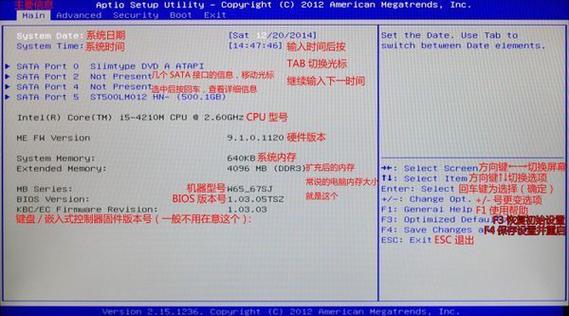
神舟战神bios恢复出厂设置怎么弄
要将神舟战神电脑的BIOS恢复到出厂设置,可以通过以下两种方法实现:重置BIOS 使用BIOS重置按钮或跳线:大多数神舟战神电脑都配备了一个BIOS重置按钮或者在主板上有一个重置跳线。在关机状态下,你可以按下这个按钮或者用跳线短接相应的针脚来重置BIOS。
神舟战神bios恢复出厂设置的方法如下:第一步,将笔记本重启。如果笔记本处于关机状态,就直接按下开机。然后当笔记本开机亮屏时(在跳到进入桌面之前),按下键盘上的F2键(注意:这不要松开),这是笔记本电脑进入BIOS相关的快捷键。
开机过程中按F2键,进入BIOS界面按F9恢复默认值,F10保存退出。开机过程中按F2进入BIOS。- 选取Boot菜单→ 选取‘Secure Boot’设置为‘Disabled’.- 选取‘OS Mode Selection’ 设置为 UEFI and CSM OS- 按F10键保存退出。开机过程中按F4键恢复出厂自带系统。
神舟战神bios恢复出厂设置?打开电脑,按下键盘上的Delete键,进入BIOS界面。按下键盘上的向右键,向右选取选项。选取EXIT选项,进入其界面。在电脑启动时点击“del”键,进入该页面,再点击“AdvancedBIOSFeatures”后点击回车键。进入下一个页面后选取“HardDiskBootPriority”后点击回车键,进入设置。
好了,本文到此结束,如果可以帮助到大家,还望关注本站哦!