大家好,关于电脑怎么连接hdmi很多朋友都还不太明白,不过没关系,因为今天小编就来为大家分享关于电脑怎么连接手机个人热点的知识点,相信应该可以解决大家的一些困惑和问题,如果碰巧可以解决您的问题,还望关注下本站哦,希望对各位有所帮助!
本文大纲:
- 〖壹〗、hdmi接口与电脑连接怎么设置?
- 〖贰〗、hdmi线怎么连接电脑
- 〖叁〗、如何在电脑上设置为HDMI输出
- 〖肆〗、电脑如何设置hdmi模式电脑如何用HDMI连接电视
- 〖伍〗、电脑hdmi怎么连接电视
hdmi接口与电脑连接怎么设置?
首先,用HDMI线连接到计算机的HDMI接口,其次,打开计算机,然后在计算机的右下角找到音量度图标,接着,完成上述步骤后,选取此图标,右键单击鼠标,然后在弹出的选项中单击“播放设备”选项,最后,完成上述步骤后,在播放设置窗口下找到数字音频,即HDMI设备。 右键单击鼠标,然后选取“设置为默认设备”, 这样就将切换到HDMI显示。这样,问题就解决了。
如图,打开左下角开始,找到“控制面板”并且打开。如图,进入控制面板后,点击“硬件和声音”。如图,进入硬件和声音后,点击“声音”。如图,点击声音后,选取带有HDMI标识的播放设备为默认设备即可。HDMI 接电视后,已经把音频和视频输入到电视了。
点击开始——控制面板——选取硬件和声音。找到声音选项——管理音频设备。打开音频设备面。在音频设备管理界面——选取播放——选取带有HDMI标识的播放设备为默认设备。这样就能正常把电脑声音通过HDMI输出到音响了。
将HDMI线缆的一端插入电脑的HDMI接口。将HDMI线缆的另一端插入显示器的HDMI接口,确保连接牢固。电源开启:打开电脑和显示器的电源,确保两者都处于工作状态。设置显示模式:Windows系统:右键点击桌面,选取“显示设置”。在“显示”部分,点击“显示适配器属性”或相关选项。
连接电脑与HDMI显示设备的方法如下(以WIN7为例):首先,确保你的电脑配备有HDMI接口。接着,按照以下步骤操作: 关闭电脑,同时关闭你的显示器或电视机。 将HDMI线缆的一端连接到电脑的HDMI接口,另一端连接到你的显示设备。 打开显示设备,并选取HDMI输入接口作为视频输入源。
明确答案 将USB转HDMI接口插入电脑的USB端口,然后通过HDMI线连接显示器或电视等设备。按照设备说明设置相应的显示模式,即可实现通过HDMI输出音频和视频信号。详细解释 连接USB转HDMI接口到电脑 将电脑的USB端口与USB转HDMI接口相连。这一步通常很简单,只需找到空闲的USB端口,插入接口即可。
hdmi线怎么连接电脑
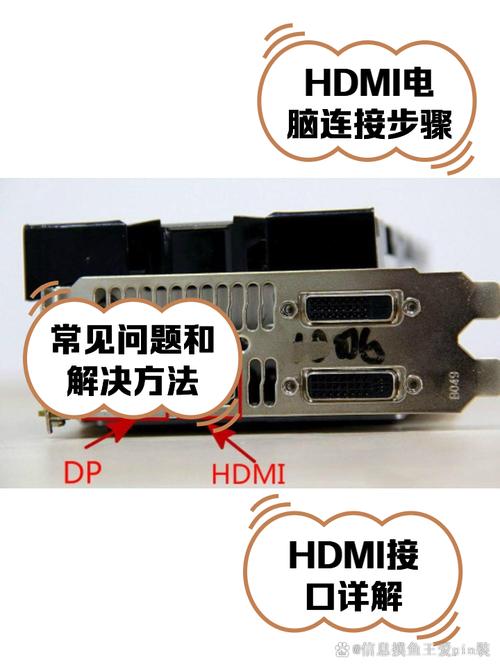
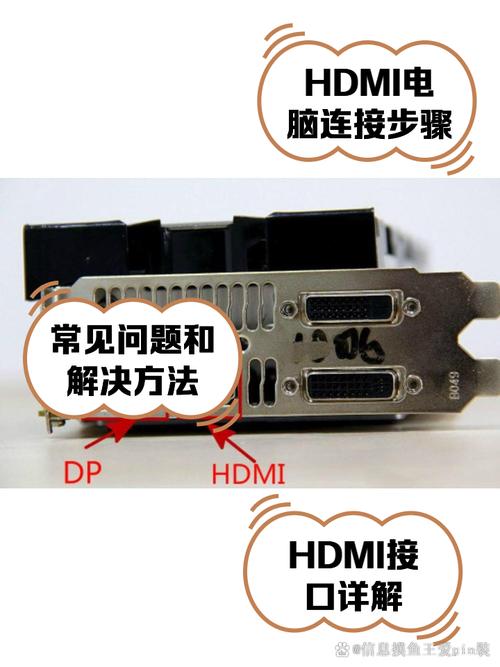
〖壹〗、HDMI线连接电脑的方法如下:确认电脑接口 首先,你需要确认自己的电脑上是否有HDMI接口。HDMI接口通常位于电脑的背面或侧面,形状为一个扁平的梯形接口。如果你的电脑没有HDMI接口,你可以选取购买转接线来适配。常见的转接线有VGA-HDMI转接线和DVI-HDMI转接线,根据你的电脑显卡接口类型选取合适的转接线。
〖贰〗、HDMI线连接电脑的方法如下:确认电脑接口 首先,需要确认自己的电脑上是否有HDMI接口。HDMI接口通常位于电脑的侧面或后面,形状为梯形,较容易识别。如果电脑上没有HDMI接口,可以选取购买适配的转接线。
〖叁〗、打开电脑进入系统后,在电脑的侧面找到HDMI接口,如下图所示。找到后,拿出HDMI高清线,将HDMI与电脑的接口进行连接。连接完毕后,将另一段插在电视的HDMI接口上,一般在电视的侧面或者后面。接入后,打开电视,通过遥控器将电视调节到HDMI显示。
〖肆〗、连接方法:将HDMI数据线插到电脑HDMI接口上,另一头接到视频输出设备的HDIM接口上。电脑和设备通过开机。电视、投影仪等有的设置需要选取信号源,选为HDMI信号输入。有些电脑需要按WIN+P选取投影或复制。提示:HDMI为高清数字信号,可以同时传输音、视频信号。
〖伍〗、HDMI线连接电脑的方法如下:确认电脑接口 首先,需要确认自己的电脑上是否有HDMI接口。HDMI接口通常位于电脑的背部或侧面,形状为长方形,接口内部有多个小针脚。如果电脑上没有HDMI接口,也不必担心,可以选取购买相应的转接线来实现连接。
如何在电脑上设置为HDMI输出
〖壹〗、要将电脑的HDMI设置为默认输出,通常可以通过两种方法来实现:一种是在操作系统中进行设置,另一种是在BIOS中进行设置。在操作系统中设置HDMI为默认输出相对简单。以Windows系统为例,首先,打开控制面板,然后点击硬件和声音。
〖贰〗、在电脑上设置为HDMI输出的具体步骤如下:首先,点击桌面左下角的【微软】图标,即【开始】按钮,如下图所示,然后进入下一步。其次,完成上述步骤后,找到【控制面板】选项并点击打开,如下图所示,然后进入下一步。
〖叁〗、选取带有HDMI标识的播放设备,并将其设置为默认设备。在BIOS中设置: 重启电脑并进入BIOS:在电脑开机时,根据提示按下特定键进入BIOS设置界面。不同电脑品牌和型号会有所不同,因此具体的按键可能会有所差异。 导航至显示菜单:在BIOS界面中,导航至“显示”或类似的菜单。
电脑如何设置hdmi模式电脑如何用HDMI连接电视
〖壹〗、点击开始——控制面板——选取硬件和声音。找到声音选项——管理音频设备。打开音频设备面。在音频设备管理界面——选取播放——选取带有HDMI标识的播放设备为默认设备。这样就能正常把电脑声音通过HDMI输出到音响了。把HDMI线把电脑和音响连接起来,如果音响没有HDMI接口,要找 一个HDMI接线转换器。
〖贰〗、使用电视遥控器选取电视上的HDMI信号源。在电视或遥控器上寻找一个标有“源”或“输入”或类似字样的按钮。使用此按钮也可以选取已连接PC的HDMI端口。点击开始 PC上的菜单。通常可以在屏幕的左下角找到它。它带有带有Windows徽标的图标。这将显示“开始”菜单。点击设置 图标。它是类似于齿轮的图标。
〖叁〗、如图,打开左下角开始,找到“控制面板”并且打开。如图,进入控制面板后,点击“硬件和声音”。如图,进入硬件和声音后,点击“声音”。如图,点击声音后,选取带有HDMI标识的播放设备为默认设备即可。HDMI 接电视后,已经把音频和视频输入到电视了。
〖肆〗、打开电视,并使用遥控器选取HDMI作为输入信号源。设置电脑:在电脑上,进入显示属性设置。选取正确的显示分辨率,通常应选取电视HDMI口支持的分辨率,如720P、1080i或1080P。如果电视没有声音,确保显卡的音频设置正确。
〖伍〗、安装windows 7操作系统联想官方最新显卡驱动。关闭笔记本与电视。用HDMI线连接笔记本与液晶电视。重启笔记本,开启液晶电视,把液晶电视的信息源调整到HDMI模式。在笔记本桌面点右键,进入NVDIA控制面板。在右边选取显示菜单,选取“设置多个显示器”,打开新的设置对话框。
电脑hdmi怎么连接电视
如图,打开左下角开始,找到“控制面板”并且打开。如图,进入控制面板后,点击“硬件和声音”。如图,进入硬件和声音后,点击“声音”。如图,点击声音后,选取带有HDMI标识的播放设备为默认设备即可。HDMI 接电视后,已经把音频和视频输入到电视了。
准备一根HDMI连接线。连接HDMI线:将HDMI线的一端插入电脑的HDMI输出接口。将HDMI线的另一端插入电视的HDMI输入接口,并确保连接牢固。切换电视信号源:使用电视遥控器,将信号源调整到“HDMI”模式。选取与你连接的HDMI端口相对应的编号。电脑设置:按下Windows键+P键,弹出投影模式菜单。
电脑用HDMI连接电视的方法:将HDMI电缆的一端连接到PC。如果有台式计算机,则HDMI插槽通常位于CPU后面,或者位于便携式计算机的键盘侧面。将电缆的另一端连接到电视。在电视上找到一个免费的HDMI端口,然后将电缆的另一端连接到该端口。端口通常已编号并标记为“ HDMI”。
打开电视,并使用遥控器选取正确的HDMI输入源。这通常可以在电视的设置菜单中找到,选取与连接的HDMI接口对应的信号源。电脑显示设置:在电脑上,可能需要调整显示设置以确保画面正确输出到电视。在Windows系统中,右键点击桌面空白处,选取“显示设置”。
电脑连接电视hdmi的方法如下:需要将一根HDMI线的一端插电脑显卡HDMI输出,另一端插电视的HDMI输入。打开电脑和液晶电视机,用遥控器把液晶电视的“信号源”调到“HDMI模式”。换成HDMI信号后,电视机就会显示电脑传输的画面了,电视上就可以显示电脑的声音和图像了。
硬件连接 首先,准备一条HDMI连接线。将HDMI线的一头插入电视机的HDMI接口中,另一头则插入电脑上的HDMI接口。确保连接稳固,避免松动导致信号传输不良。启动设备并调整信号源 启动电脑和电视机。在电视的遥控器上,找到“信号源”或“输入”按钮,并将其调整到“HDMI模式”。
如果你还想了解更多这方面的信息,记得收藏关注本站。