大家好,今天来为大家分享联想u410装哪个系统最快的一些知识点,和联想u410升级配置的问题解析,大家要是都明白,那么可以忽略,如果不太清楚的话可以看看本篇文章,相信很大概率可以解决您的问题,接下来我们就一起来看看吧!
本文大纲:
- 〖壹〗、联想U410如何安装GHOST系统
- 〖贰〗、u410设置u盘启动教程
- 〖叁〗、联想u410电脑u盘安装系统,联想u410怎么u盘启动
- 〖肆〗、联想笔记本u410的系统默认安装在哪个盘,如果不安装在固态硬盘上的话,启...
- 〖伍〗、联想U410-IFI笔记本可以装win7系统吗?
联想U410如何安装GHOST系统
设置U盘为第一启动项:在BIOS设置界面中,找到“Boot”或“Startup”选项,将U盘设置为第一启动项。这通常可以通过移动选项或使用+、-键来调整顺序。保存并退出:设置完成后,按F10保存并退出BIOS设置,电脑将自动从U盘启动。安装系统 进入PE系统:从U盘启动后,选取进入PE系统(通常选取菜单中的第二项)。
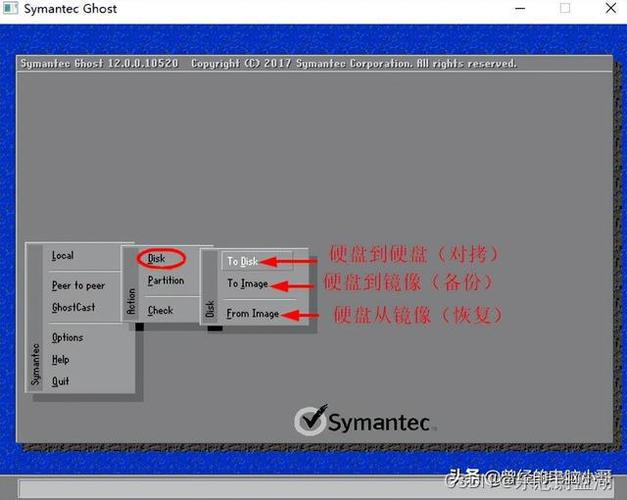
将U盘“USB-HDD SanDisk Cruzer Edge”移到最上面,用+或-去移动,U盘就成为了第一启动。然后按F10进行保存并退出,重启电脑,即自动进入U盘,就可以装系统了。第三步:安装GhostWin7系统步骤:8,进入U盘后,选取U盘菜单中第二项,用PE方式来安装GhostWin7系统。
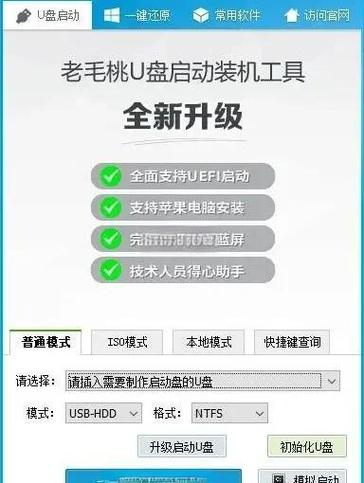
先下载一个U盘启动程序,下载后解压到桌面,插上U盘,打开制作启动程序;制作U盘启动程序界面如下,选取好要安装的U盘、模式选取默认、分配容量默认。然后点一键制作即可成功。下载好系统的Ghost文件。
u410设置u盘启动教程
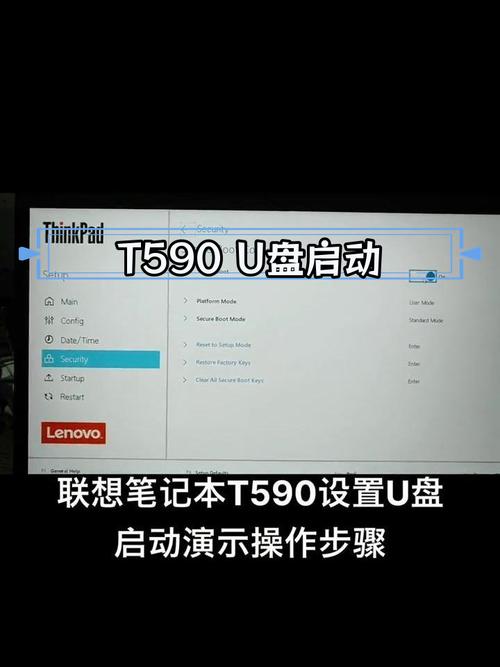
〖壹〗、将U盘插入电脑,开机显示lenovo品牌界面时,迅速按 Fn+F2组合键,进入BIOS界面,按左右方向键,选取boot选项卡,将Boot Mode与Boot Priorty设置为下图。电脑 按Fn+F10,保存设置,选取yes。下面,在出现lenovo品牌界面时,迅速按Fn+F12,选取USB HDD (U盘的品牌信息),如下图,我的是金士顿0的。设置成功,下面就自动进入U盘里面了。
〖贰〗、具体操作步骤:如果电脑有重要数据的,必须先备份好数据。然后关闭计算机,关机后再按一键恢复键开机。这时在屏幕上会有四项供选取,我们选取“BIOSSETUP”项(基本输入输出系统设置),进入BIOS设置菜单。进入BIOS设置菜单后,在最上面一行找到“EXIT”选项卡,点击。
〖叁〗、快速设置联想U410u盘BIOS启动的方法 首先开机按F2键进入BIOS设置界面。如下图所示 在BIOS设置界面,通过左右方向键移动光标将界面切换到Boot栏,然后通过上下方向键移动光标选取Boot Mode回车确认。
〖肆〗、操作系统: windowsXP 品牌型号:联想SL410笔记本电脑 金士顿8G优盘 u盘安装xp系统的方法步骤 先将优盘插入到一台可用的电脑,并在此电脑上下载安装小白一键重装系统工具并打开,电脑在制作系统功能中选取开始制作。然后选取win xp系统,点击“开始制作”。
〖伍〗、将优盘插入一台可用电脑,下载安装小白一键重装系统工具并打开,选取开始制作功能。选取win xp系统,点击“开始制作”。工具将自动完成优盘制作,然后拔掉u盘。将u盘插入需要重装的联想SL410电脑,重启电脑,快速按启动热键进入快速启动界面,选取u盘启动项,回车键进入。
联想u410电脑u盘安装系统,联想u410怎么u盘启动
〖壹〗、重启电脑:将制作好的U盘启动盘插入联想U410电脑,然后重启电脑。进入BIOS:在联想LOGO出现时,不断点击键盘上的F2或Fn+F2(部分机型可能不同,可借鉴电脑说明书)进入BIOS设置界面。设置U盘为第一启动项:在BIOS设置界面中,找到“Boot”或“Startup”选项,将U盘设置为第一启动项。
〖贰〗、将U盘插入电脑,开机显示lenovo品牌界面时,迅速按 Fn+F2组合键,进入BIOS界面,按左右方向键,选取boot选项卡,将Boot Mode与Boot Priorty设置为下图。按Fn+F10,保存设置,选取yes。
〖叁〗、如果电脑有重要数据的,必须先备份好数据。然后关闭计算机,关机后再按一键恢复键开机。这时在屏幕上会有四项供选取,我们选取“BIOSSETUP”项(基本输入输出系统设置),进入BIOS设置菜单。进入BIOS设置菜单后,在最上面一行找到“EXIT”选项卡,点击。
〖肆〗、先将优盘插入到一台可用的电脑,并在此电脑上下载安装小白一键重装系统工具并打开,电脑在制作系统功能中选取开始制作。然后选取win xp系统,点击“开始制作”。电脑 工具会自动将优盘制作完成,然后再拔掉u盘。
〖伍〗、快速设置联想U410u盘BIOS启动的方法 首先开机按F2键进入BIOS设置界面。如下图所示 在BIOS设置界面,通过左右方向键移动光标将界面切换到Boot栏,然后通过上下方向键移动光标选取Boot Mode回车确认。
联想笔记本u410的系统默认安装在哪个盘,如果不安装在固态硬盘上的话,启...
在RAID模式下安装完成操作系统后(操作系统必须安装在HDD硬盘中),进入系统,安装电脑所有驱动程序(包含Intel Smart Response Technology driver),完成后重启计算机。需要确认Intel Smart Response Technology driver版本为10以上。
这个应该看他的机器的具体配置和系统原本安装在什么硬盘上!3ATA SSD1 SANDISK SSD U100 24GB 这个好像是固态盘,可能是用来装系统的,但容量只有24G,又不像。4 ATA HDD2 ST9500325AS这个应该是机械硬盘,用来当储存盘用的。
您可以开机出现LOGO时点按F2,选取机械硬盘为第一启动项,BOOT-boot priority中设置,使用纯净版系统光盘安装,选取安装在机械硬盘上。
可以选取U盘的方式重装。第一步:制作大白菜U盘步骤:1,先安装并运行大白菜软件,在主界面中提示插入要制作的U盘。2,其它选项一般默认,如模式为HDD-FAT32,默认模式(隐藏启动),分配500MB容量。按左下角的“一键制作U盘”,弹出警示框,如果U盘中已经没有重要文件了,按“是”即可。
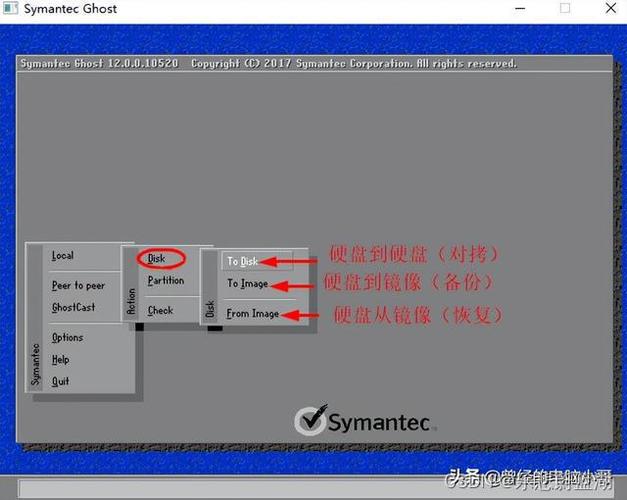
联想U410-IFI笔记本可以装win7系统吗?
综上所述,联想U410-IFI笔记本可以安装win7系统,且建议安装64位版本以发挥最佳性能。在安装过程中,可以根据个人喜好和熟悉程度选取合适的安装方法。
联想U410IFI笔记本可以装win7系统。以下是关于联想U410IFI笔记本安装win7系统的详细解配置兼容性:根据联想U410IFI的配置参数,该笔记本满足安装windows7系统的最低配置要求。处理器、内存、硬盘等硬件均支持win7系统的运行。系统位数选取:由于联想U410IFI笔记本拥有4GB内存,建议安装64位win7系统。
联想lenovoU410IFI笔记本电脑可以安装Windows 7系统。以下是关于安装Windows 7系统的详细解系统配置兼容性 联想lenovoU410IFI笔记本的配置完全满足Windows 7系统的安装标准。
关于联想u410装哪个系统最快,联想u410升级配置的介绍到此结束,希望对大家有所帮助。