各位老铁们,大家好,今天由我来为大家分享英特尔最新核显驱动,以及win10英特尔核显驱动的相关问题知识,希望对大家有所帮助。如果可以帮助到大家,还望关注收藏下本站,您的支持是我们最大的动力,谢谢大家了哈,下面我们开始吧!
本文大纲:
- 〖壹〗、怎么更新英特尔核心显卡驱动啊?
- 〖贰〗、i512400核显下什么驱动
- 〖叁〗、intel核心显卡驱动如何更新啊?
- 〖肆〗、intel核显如何装驱动
- 〖伍〗、如何在控制面板中更新英特尔核心显卡驱动?
- 〖陆〗、哪些处理器型号支持英特尔最新10.18稳定版核显驱动?
- 〖柒〗、英特尔10.18稳定版核显驱动支持哪些处理器?
- 〖捌〗、intel核显驱动怎么安装intel核显驱动安装教程
- 〖玖〗、驱动英特尔核显「OpenCore专门篇」
- 〖拾〗、intel核显驱动安装教程
怎么更新英特尔核心显卡驱动啊?
方法一:使用Windows更新 打开“设置”:按 Windows + I 键打开“设置”。进入“更新和安全”:在设置窗口中,点击“更新和安全”。检查更新:在“Windows更新”标签下,点击“检查更新”按钮。Windows将自动搜索并安装可用的驱动更新,包括英特尔显卡驱动。
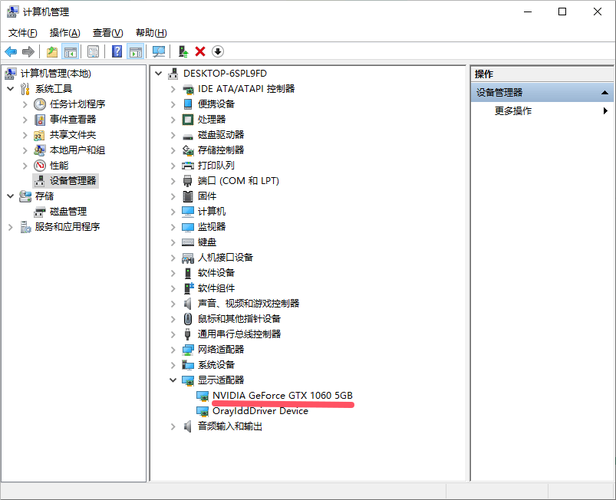
打开控制面板 在电脑左下角点击【开始】,然后选取【控制面板】进入。 进入设备管理器 在控制面板中,找到并点击【系统和安全】,然后选取【设备管理器】。 寻找显示适配器 在设备管理器中,双击【显示适配器】选项,展开显示适配器列表。
进入桌面右键单击此电脑选取属性。属性界面选取设备管理器。在设备管理器中选取显示适配器选项。在显示适配器中右键单击独显选取更新驱动程序。点击自动搜索。进入自动驱动更新阶段,只需等待搜索结果即可。搜索到最新驱动后,系统自动替代安装,更新完成后如下图所示。
手动安装 启动”控制面板“,单击”硬件和声音“,然后单击”设备管理器“。展开“显示适配器“,右键单击英特尔Graphics条目,然后单击“卸载“。在”确认设备删除“对话框中,单击“删除此设备的驱动程序软件”选项 以删除英特尔核芯显卡驱动程序,然后单击”确定”以启动卸载过程。
⑤重启后旧显卡残留的驱动已清理干净,可以开始安装新的显卡驱动。
i512400核显下什么驱动
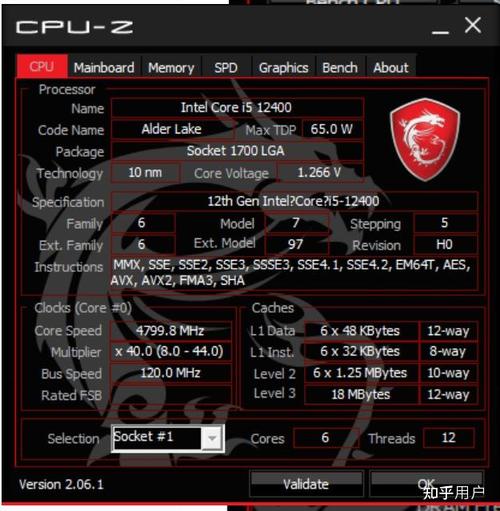
〖壹〗、对于i5 12400的核显,用户应安装由英特尔提供的显卡驱动程序。这些驱动程序经过优化,能够确保核显在各种操作系统和应用程序中发挥出最佳性能。获取驱动程序 英特尔官方网站:用户可以直接访问英特尔的官方网站,通过搜索或导航找到适用于i5 12400处理器的显卡驱动程序下载页面。
〖贰〗、安装系统时,需要下载带USB驱动的win7系统,因为在安装时USB鼠标键盘会失灵,无法使用。还有一种方法:使用PS2圆孔的鼠标键盘,机械式,可以正常安装。
〖叁〗、刚买的i512400没有核显,是因为你没有将主板上的独立显卡插上。你可以先通过BIOS设置成从硬盘启动,这样就可以看到核显了。如果还不行,那么说明你的系统没有正确安装核显驱动程序,或者核显被集成到其他主板/处理器中去了。
〖肆〗、代i512400的核显UHD730性能基本相当于GTX650显卡。以下是关于这一结论的详细解释:核显型号:i512400搭载的是英特尔的全新核显UHD730。性能对比:UHD730的性能与GTX650显卡相当,能够满足日常办公、学习以及轻度娱乐的需求。
〖伍〗、这说明或者是显卡和显示器驱动程序未能正确安装,或者是显示器不支持1080P以上的分辨率。电脑能够设置什么样的屏幕分辨率和刷新率不仅取决于显示器及其驱动程序,同时还取决于显卡及其驱动程序。也就是说,只有当显示器和显卡都支持某一种分辨率和刷新率模式时,操作系统才能设置出这种屏幕的分辨率和刷新率。
intel核心显卡驱动如何更新啊?
〖壹〗、英特尔核心显卡驱动更新的方法:在【开始】按钮打开控制面板;控制面板里打开【系统和安全】,在系统里选取打开设备管理器;在设备管理器双击【显示适配器】,再右键打开英特尔显卡直接更新驱动程序文件;或者可以选取第三方软件驱动精灵来直接检测安装。
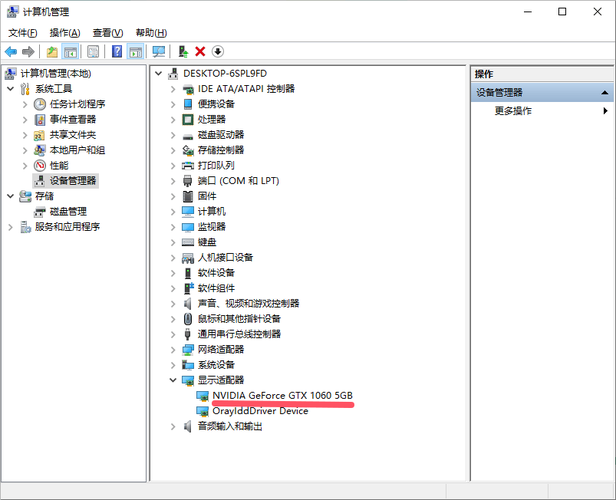
〖贰〗、进入桌面右键单击此电脑选取属性。属性界面选取设备管理器。在设备管理器中选取显示适配器选项。在显示适配器中右键单击独显选取更新驱动程序。点击自动搜索。进入自动驱动更新阶段,只需等待搜索结果即可。搜索到最新驱动后,系统自动替代安装,更新完成后如下图所示。
〖叁〗、确定显卡型号和当前驱动版本 在开始更新之前,首先需要确定你的Intel显卡型号和当前驱动版本。你可以通过以下步骤来获取这些信息:步骤1:右键单击桌面上的空白区域,选取“显示设置”。步骤2:在显示设置窗口中,选取“高级显示设置”。步骤3:在高级显示设置窗口中,点击“显示适配器属性”。
〖肆〗、打开软件,点击“驱动程序”选项。如果有新的显卡驱动,会在这里提示,点击“快速安装”按钮即可自动更新显卡驱动。还可以根据需求,选取针对游戏或者图形制作的最佳驱动(普通玩家选取“Game Ready”驱动即可)。手动更新:打开浏览器,访问Nvidia的官方网站:http://。
〖伍〗、确定自己的显卡型号和当前驱动版本。访问Intel官方网站,在搜索框中输入显卡型号。找到对应的驱动程序并下载。按照提示完成安装。此方法能确保下载的驱动程序与硬件完全适配。通过Windows Update安装:Windows操作系统会自动检测并提示更新驱动程序。按照提示完成更新。
intel核显如何装驱动
手动安装 启动”控制面板“,单击”硬件和声音“,然后单击”设备管理器“。展开“显示适配器“,右键单击英特尔Graphics条目,然后单击“卸载“。在”确认设备删除“对话框中,单击“删除此设备的驱动程序软件”选项 以删除英特尔核芯显卡驱动程序,然后单击”确定”以启动卸载过程。
Win10英特尔核显驱动的安装方法如下:进入属性界面:右键单击桌面上的“此电脑”图标,选取“属性”。打开设备管理器:在属性界面中,选取左侧的“设备管理器”。选取显示适配器:在设备管理器窗口中,展开“显示适配器”选项。
Intel核显驱动的安装教程如下:下载Intel核显驱动 访问Intel官方网站的支持页面。 查找与你的计算机型号和操作系统版本相匹配的核显驱动程序。 确保选取正确的驱动程序以避免兼容性问题。安装Intel核显驱动 开始安装:双击下载的驱动程序安装包,启动安装程序。
Intel核显驱动的安装方法如下:打开设备管理器:启动“控制面板”,单击“硬件和声音”,然后单击“设备管理器”。卸载原有驱动:在设备管理器中,展开“显示适配器”部分。右键单击英特尔 Graphics 条目,选取“卸载”。
以下是12400核显驱动安装步骤:打开电脑设备管理器,在Windows系统中,打开“此电脑”或者“计算机”,右键选取“属性”,在弹出的对话框中选取左侧的“设备管理器”。在设备管理器页面中,展开“显示适配器”选项,找到Intel核显。右键点击Intel核显设备,选取“更新驱动程序”。
可以,用win10PE装,释放镜像的时候同时添加一下usb驱动,。核显驱动好解决,intel官方网站有一个测试版驱动,就是用于7代CPU的。关键是独显,虽然英伟达官方网站有win7驱动,但装上后独显会不会掉驱动是稳定使用的关键。我用的联想R720,7700HQ+1050+NVME硬盘都装上win7了。

如何在控制面板中更新英特尔核心显卡驱动?
〖壹〗、方法一:使用Windows更新 打开“设置”:按 Windows + I 键打开“设置”。进入“更新和安全”:在设置窗口中,点击“更新和安全”。检查更新:在“Windows更新”标签下,点击“检查更新”按钮。Windows将自动搜索并安装可用的驱动更新,包括英特尔显卡驱动。
〖贰〗、在控制面板中更新英特尔核心显卡驱动的步骤如下: 打开控制面板 在电脑左下角点击【开始】,然后选取【控制面板】进入。 进入设备管理器 在控制面板中,找到并点击【系统和安全】,然后选取【设备管理器】。 寻找显示适配器 在设备管理器中,双击【显示适配器】选项,展开显示适配器列表。
〖叁〗、步骤一:打开控制面板的大门 在【系统和安全】的入口处,你会发现一个通往设备管理器的钥匙,轻轻一点,就进入了这个维护电脑硬件健康的核心地带。在这里,你可以找到驱动程序的专属领地——显示适配器。
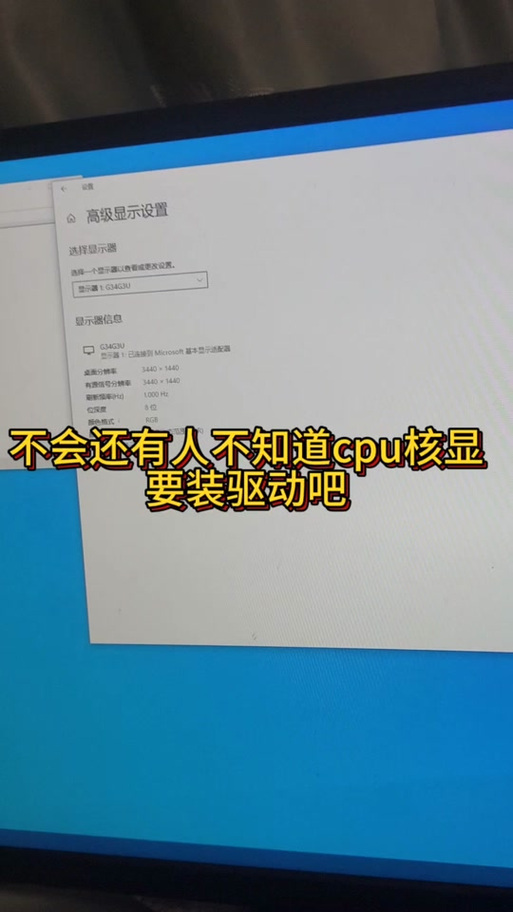
哪些处理器型号支持英特尔最新10.18稳定版核显驱动?
〖壹〗、兼容性支持:该驱动适用于广泛的处理器型号,包括英特尔四代酷睿U系列、Y系列,三代酷睿U系列、Y系列,奔腾2000/A1000/G2000/G2100系列,赛扬900/1000/G1000系列,以及奔腾N3510/3520等处理器型号。
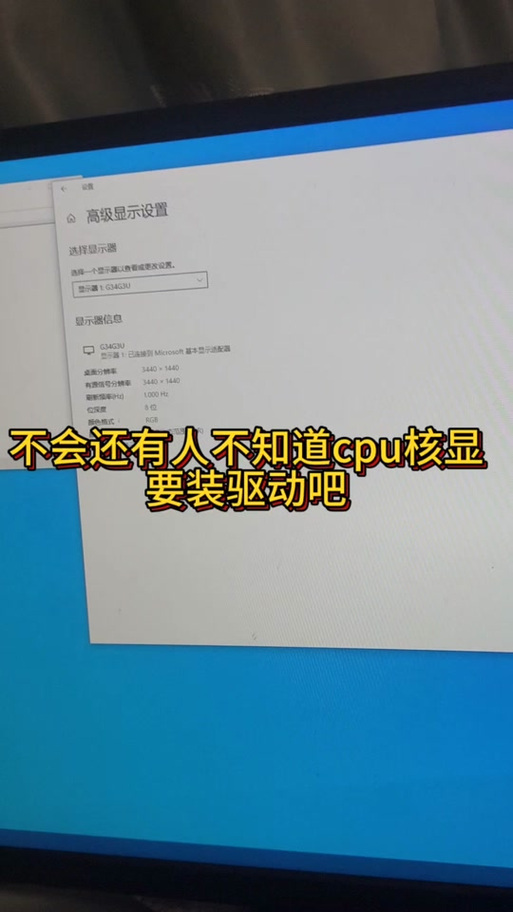
英特尔10.18稳定版核显驱动支持哪些处理器?
兼容性支持:该驱动适用于广泛的处理器型号,包括英特尔四代酷睿U系列、Y系列,三代酷睿U系列、Y系列,奔腾2000/A1000/G2000/G2100系列,赛扬900/1000/G1000系列,以及奔腾N3510/3520等处理器型号。

intel核显驱动怎么安装intel核显驱动安装教程
手动安装 启动”控制面板“,单击”硬件和声音“,然后单击”设备管理器“。展开“显示适配器“,右键单击英特尔Graphics条目,然后单击“卸载“。在”确认设备删除“对话框中,单击“删除此设备的驱动程序软件”选项 以删除英特尔核芯显卡驱动程序,然后单击”确定”以启动卸载过程。
Intel核显驱动的安装教程如下:下载Intel核显驱动 访问Intel官方网站的支持页面。 查找与你的计算机型号和操作系统版本相匹配的核显驱动程序。 确保选取正确的驱动程序以避免兼容性问题。安装Intel核显驱动 开始安装:双击下载的驱动程序安装包,启动安装程序。
Win10英特尔核显驱动的安装方法如下:进入属性界面:右键单击桌面上的“此电脑”图标,选取“属性”。打开设备管理器:在属性界面中,选取左侧的“设备管理器”。选取显示适配器:在设备管理器窗口中,展开“显示适配器”选项。
Intel核显驱动的安装方法如下:打开设备管理器:启动“控制面板”,单击“硬件和声音”,然后单击“设备管理器”。卸载原有驱动:在设备管理器中,展开“显示适配器”部分。右键单击英特尔 Graphics 条目,选取“卸载”。
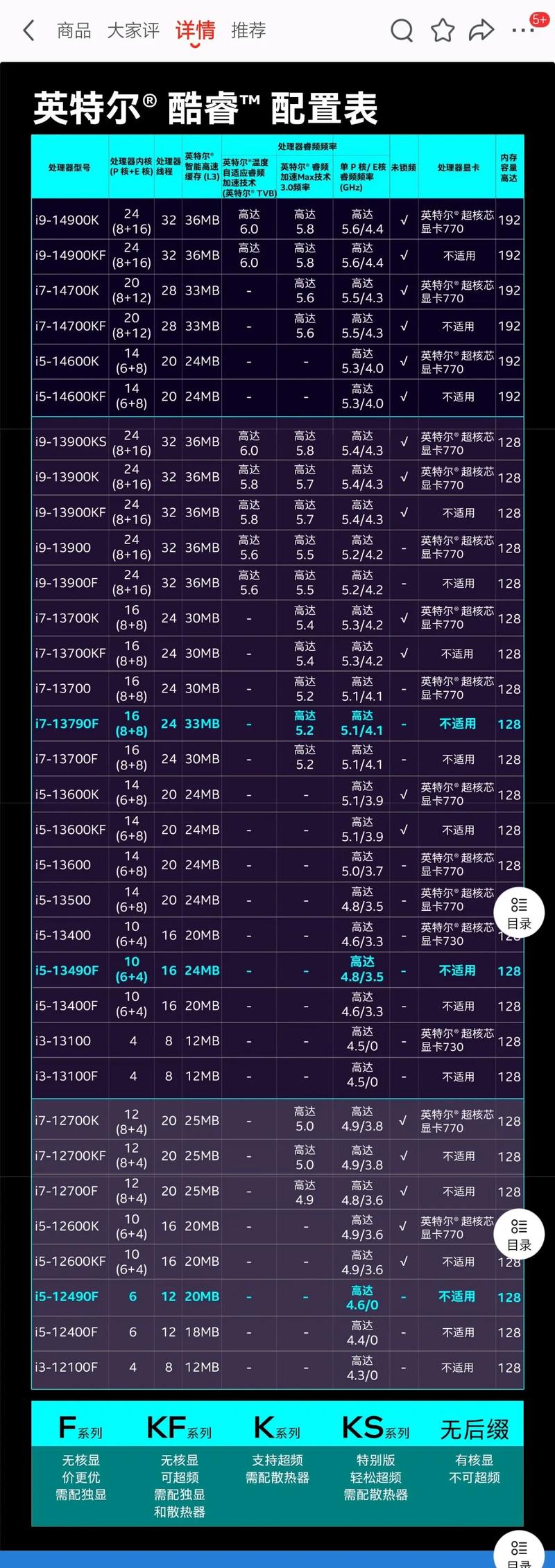
驱动英特尔核显「OpenCore专门篇」
首先,需要明确你所使用的英特尔处理器的核显型号。这是驱动核显的基础,因为不同的核显型号可能需要不同的配置和补丁。寻找并注入缓冲帧信息:根据核显型号,寻找对应的缓冲帧信息,并将其注入到OpenCore配置中。这一步骤对于驱动核显至关重要。
驱动核显的基本步骤涉及确认核显型号、寻找并注入缓冲帧信息。新手可以借助Hackintool这类工具生成补丁,选取正确的CPU架构和平台ID,然后将补丁合并到OpenCore配置文件中。
首先,你需要将AMFIExemption.kext驱动添加到你的EFI分区中。这个驱动用于绕过macOS的系统完整性保护(SIP),以便能够加载未签名的内核扩展。修改NVRAM启动参数:使用EFI编辑软件(如OpenCore Configurator)打开你的EFI配置。在NVRAM设置中,添加启动参数amfi_get_out_of_my_way=1。
intel核显驱动安装教程
手动安装 启动”控制面板“,单击”硬件和声音“,然后单击”设备管理器“。展开“显示适配器“,右键单击英特尔Graphics条目,然后单击“卸载“。在”确认设备删除“对话框中,单击“删除此设备的驱动程序软件”选项 以删除英特尔核芯显卡驱动程序,然后单击”确定”以启动卸载过程。
Intel核显驱动的安装教程如下:下载Intel核显驱动 访问Intel官方网站的支持页面。 查找与你的计算机型号和操作系统版本相匹配的核显驱动程序。 确保选取正确的驱动程序以避免兼容性问题。安装Intel核显驱动 开始安装:双击下载的驱动程序安装包,启动安装程序。
Win10英特尔核显驱动的安装方法如下:进入属性界面:右键单击桌面上的“此电脑”图标,选取“属性”。打开设备管理器:在属性界面中,选取左侧的“设备管理器”。选取显示适配器:在设备管理器窗口中,展开“显示适配器”选项。
Intel核显驱动的安装方法如下:打开设备管理器:启动“控制面板”,单击“硬件和声音”,然后单击“设备管理器”。卸载原有驱动:在设备管理器中,展开“显示适配器”部分。右键单击英特尔 Graphics 条目,选取“卸载”。
英特尔最新核显驱动的介绍就聊到这里吧,感谢你花时间阅读本站内容,更多关于win10英特尔核显驱动、英特尔最新核显驱动的信息别忘了在本站进行查找喔。