今天给各位分享显示器对比度设置多少合适的知识,其中也会对显示器对比度多少正常进行解释,如果能碰巧解决你现在面临的问题,别忘了关注本站,现在开始吧!
本文大纲:
- 〖壹〗、电脑显示器颜色设置最佳参数是多少?
- 〖贰〗、显示器对比度调到多少合适
- 〖叁〗、电脑显示器亮度调整至多少合适?
- 〖肆〗、电脑显示器色彩最佳参数是多少合适?
- 〖伍〗、台式电脑显示器亮度,对比度调到多少对眼睛好,不宜疲劳
- 〖陆〗、请问显示器亮度对比度设置多少合适?
- 〖柒〗、电脑显示器对比度和亮度多少适合?
- 〖捌〗、显示器的对比度和亮度调到多少比较好
- 〖玖〗、显示器对比度设置多少好呢?
电脑显示器颜色设置最佳参数是多少?
〖壹〗、电脑显示器颜色设置最佳参数 亮度30-50,不要超50。对比度80-100,一般都打大95-100,至于色彩,就要看个人的视觉感应,一般都是放40-50,如果能单调红绿蓝,就全部打到50。对比度太强会使图像层次减少,显得生硬,丢失许多图像细节,而且还会发生伴音干扰图像的现象。对比度调得过低,也会使图像层次减少,看起来很费力。
〖贰〗、电脑显示器色彩最佳参数: 亮度:一般来说,亮度参数应该根据环境光线进行调整。在室内光线较强的情况下,可以适当调低亮度,以防止视觉疲劳。在光线较弱的环境中,可以适当提高亮度,以提高显示效果。一般来说,亮度参数在30-50之间比较合适。 对比度:对比度是显示器的色彩表现的关键参数之一。
〖叁〗、电脑显示器颜色设置最佳参数如下:亮度:建议设置在3050之间,不要超过50,以避免过亮对眼睛造成不适。对比度:建议设置在80100之间,多数情况下可以调至95100,以获得更清晰的图像。但需注意,对比度太强会使图像生硬并丢失细节,而对比度太低则会使图像看起来费力。色彩:一般建议设置为4050。
〖肆〗、显示器色彩调整至以下参数较为合适:对比度50,亮度50,色调85,饱和度123。对比度:调整到50可以使画面中的明暗部分更加分明,细节更加清晰。亮度:同样调整到50,可以避免画面过亮或过暗,保持适中的视觉效果,减少眼睛疲劳。色调:将色调调整到85,可以使画面色彩更加自然,接近真实世界的色彩表现。
〖伍〗、建议设置:在此范围内,红、绿、蓝三原色的一个建议设置是红5绿5蓝54,大约3500K。中间色温设置:适用场景:接近自然光的颜色,比较柔和自然,适合长时间使用电脑的场景。建议设置:一个用户自定义的设置建议是红50、绿50、蓝50,大约5000K。
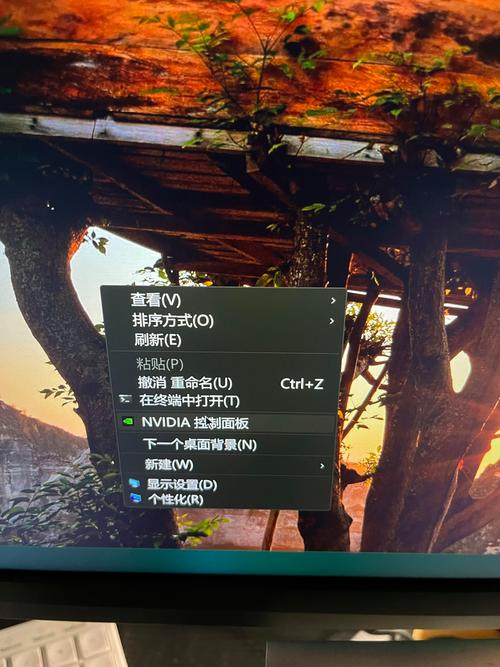
〖陆〗、⑴ 电脑显示护眼设置 在桌面任意位置处单击鼠标右键,在弹出的菜单中选取【个性化】。在个性化窗口中,中部下方的位置,可以看到【窗口颜色】选项,点击进入。在窗口颜色和外观选项中,会有多种选项,但这些都不是我们需要的,点击颜色混合器下的【高级外观设置】。
显示器对比度调到多少合适
〖壹〗、显示器亮度与对比度的设置应根据使用环境和个人偏好进行调整,但一般来说,推荐将亮度设置在60%-80%之间,对比度设置在70%-90%之间。以下是对这两个参数设置的详细解释:亮度设置 推荐范围:60%-80%原因:过亮的屏幕不仅会对眼睛造成疲劳,还可能影响色彩的准确性。
〖贰〗、显示器色彩调整至以下参数较为合适:对比度50,亮度50,色调85,饱和度123。对比度:调整到50可以使画面中的明暗部分更加分明,细节更加清晰。亮度:同样调整到50,可以避免画面过亮或过暗,保持适中的视觉效果,减少眼睛疲劳。色调:将色调调整到85,可以使画面色彩更加自然,接近真实世界的色彩表现。
〖叁〗、电脑显示器颜色设置最佳参数 亮度30-50,不要超50。对比度80-100,一般都打大95-100,至于色彩,就要看个人的视觉感应,一般都是放40-50,如果能单调红绿蓝,就全部打到50。对比度太强会使图像层次减少,显得生硬,丢失许多图像细节,而且还会发生伴音干扰图像的现象。
〖肆〗、在玩游戏的时候,建议亮度和对比度调整至80到100之间,这样视觉效果会更好一些。显示器亮度和对比度没有多少合适的准确数据,只有根据显示器当前亮度进行调节:不同款型的显示器,比较高亮度都有所区别,对比度调节变化差距也较大,不能一概而论。
〖伍〗、玩游戏时,可以将亮度和对比度提高至80-100,以获得更好的视觉效果。 夜间使用电脑时,如果周围环境暗且屏幕亮度较高,应降低亮度以避免刺眼。 白天使用时,适当提高亮度可以减少视觉疲劳。 调整显示器对比度至最大,然后逐步减小至适合的清晰度,通常液晶显示器的最佳对比度约为60%。
电脑显示器亮度调整至多少合适?
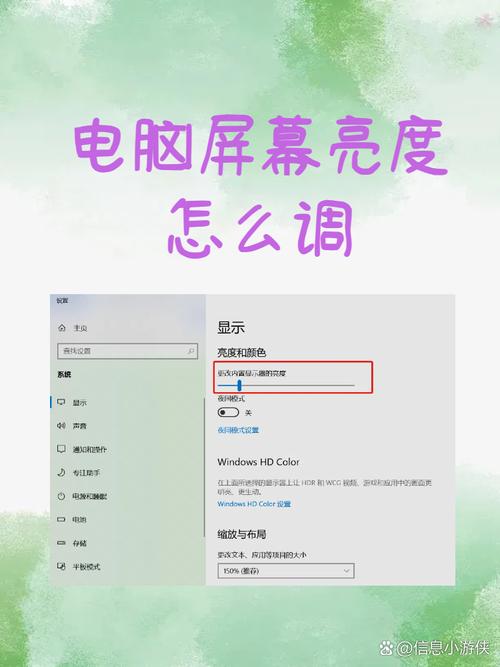
电脑显示器的亮度应调整至40-60,以减少对眼睛的伤害。 显示器分辨率越高,亮度应相应调低。 工作期间,显示器的对比度宜设置在60-80,亮度则保持在40-60之间。 玩游戏时,可以将亮度和对比度提高至80-100,以获得更好的视觉效果。 夜间使用电脑时,如果周围环境暗且屏幕亮度较高,应降低亮度以避免刺眼。 白天使用时,适当提高亮度可以减少视觉疲劳。
电脑显示器亮度调整至40-80之间较为合适,但具体数值还需根据个人视觉感受、使用场景以及显示器型号等因素综合考虑。亮度调节的基本原则最小亮度范围:液晶显示器亮度最小应调整至40-80,这个范围内的亮度对眼睛的伤害相对较小。
电脑显示器亮度多少合适:液晶显示器亮度最小应该调整至40-80,这样对眼睛的伤害也是最小的。显示器的分辨率越高,那么亮度应该调整的越暗。显示器对比度与亮度小技巧:如果在晚上关灯之后,周围的环境也比较暗,如果显示器的对比度数值和亮度数值比较高,屏幕变的就会十分刺眼,那么需要降低亮度数值。
显示器亮度与对比度的设置应根据使用环境和个人偏好进行调整,但一般来说,推荐将亮度设置在60%-80%之间,对比度设置在70%-90%之间。以下是对这两个参数设置的详细解释:亮度设置 推荐范围:60%-80%原因:过亮的屏幕不仅会对眼睛造成疲劳,还可能影响色彩的准确性。
电脑显示器色彩最佳参数: 亮度:一般来说,亮度参数应该根据环境光线进行调整。在室内光线较强的情况下,可以适当调低亮度,以防止视觉疲劳。在光线较弱的环境中,可以适当提高亮度,以提高显示效果。一般来说,亮度参数在30-50之间比较合适。 对比度:对比度是显示器的色彩表现的关键参数之一。
电脑显示器颜色设置最佳参数 亮度30-50,不要超50。对比度80-100,一般都打大95-100,至于色彩,就要看个人的视觉感应,一般都是放40-50,如果能单调红绿蓝,就全部打到50。对比度太强会使图像层次减少,显得生硬,丢失许多图像细节,而且还会发生伴音干扰图像的现象。
电脑显示器色彩最佳参数是多少合适?
电脑显示器颜色设置最佳参数 亮度30-50,不要超50。对比度80-100,一般都打大95-100,至于色彩,就要看个人的视觉感应,一般都是放40-50,如果能单调红绿蓝,就全部打到50。对比度太强会使图像层次减少,显得生硬,丢失许多图像细节,而且还会发生伴音干扰图像的现象。对比度调得过低,也会使图像层次减少,看起来很费力。
电脑显示器色彩最佳参数: 亮度:一般来说,亮度参数应该根据环境光线进行调整。在室内光线较强的情况下,可以适当调低亮度,以防止视觉疲劳。在光线较弱的环境中,可以适当提高亮度,以提高显示效果。一般来说,亮度参数在30-50之间比较合适。 对比度:对比度是显示器的色彩表现的关键参数之一。
显示器色彩调整至以下参数较为合适:对比度50,亮度50,色调85,饱和度123。对比度:调整到50可以使画面中的明暗部分更加分明,细节更加清晰。亮度:同样调整到50,可以避免画面过亮或过暗,保持适中的视觉效果,减少眼睛疲劳。色调:将色调调整到85,可以使画面色彩更加自然,接近真实世界的色彩表现。
电脑显示器颜色设置最佳参数如下:亮度:建议设置在3050之间,不要超过50,以避免过亮对眼睛造成不适。对比度:建议设置在80100之间,多数情况下可以调至95100,以获得更清晰的图像。但需注意,对比度太强会使图像生硬并丢失细节,而对比度太低则会使图像看起来费力。色彩:一般建议设置为4050。
显示器色彩调整到以下数值通常较为合适:对比度50,亮度50,色调85,饱和度123。这些数值提供了一个较为平衡且舒适的视觉体验,但具体设置还需根据个人使用环境和偏好进行微调。调整显示器色彩的方法如下:打开控制面板:首先,在电脑的桌面或开始菜单中找到“控制面板”并打开。
电脑显示器的色温在5600K~6500K之间较为合适。具体来说:大多数人的选取:5600K到6500K的色温范围被认为是最适合观看的,因为这个范围内的色温既不过于偏蓝,也不过于偏红,能够呈现较为自然和舒适的色彩效果。
台式电脑显示器亮度,对比度调到多少对眼睛好,不宜疲劳
为了确保台式电脑显示器对眼睛最友好,建议将亮度设置在中等水平,大约50%,对比度则应调整到70%至80%。无论你是使用传统的CRT显示器还是现代的液晶显示器,只要内部的其他指标如副亮度、副对比度以及CRT机的加速电压等都处于正常状态,都可以借鉴这些默认设置。根据个人的偏好,可以适当进行调整。
亮度30-50,不要超50。对比度80-100,一般都打大95-100,至于色彩,就要看个人的视觉感应,一般都是放40-50,如果能单调红绿蓝,就全部打到50。对比度太强会使图像层次减少,显得生硬,丢失许多图像细节,而且还会发生伴音干扰图像的现象。对比度调得过低,也会使图像层次减少,看起来很费力。
电脑屏幕亮度调到30-40,对比度70-80对眼睛比较好。以下是关于电脑屏幕亮度和对比度调节以及一些保护眼睛的建议:屏幕亮度和对比度调节:亮度:将电脑屏幕亮度调至30-40的范围内,可以减少对眼睛的刺激,避免眼睛过度疲劳。
为了保护眼睛,电脑显示器的亮度应调整至约65%,对比度则应设置在大约60%左右。 请注意,这些数值基于标准显示器的校准情况。如果显示器存在校准问题,可能需要适当提高亮度和对比度,以确保视觉舒适度,同时避免对眼睛造成损害。
电脑屏幕的亮度调到30-40,对比度调到70-80对眼睛比较好。此外,为了保护眼睛,在使用电脑时还需注意以下几点:正确摆放电脑:应将电脑放置在平整的书桌上,避免躺着或歪斜着使用电脑,以免损伤视力。保持正确姿势:使用电脑时保持端正的坐姿,眼睛与屏幕保持一定距离,以减少眼睛疲劳和近视的风险。
台式电脑纯平显示器的亮度建议设置在50%至80%之间,对比度建议调整到接近显示器的最大值,并根据具体观看内容和环境光线进行适当微调。亮度:亮度设置应避免过高导致眼睛干涩和疲劳。具体数值取决于工作环境光照强度、屏幕大小及个人喜好。
请问显示器亮度对比度设置多少合适?
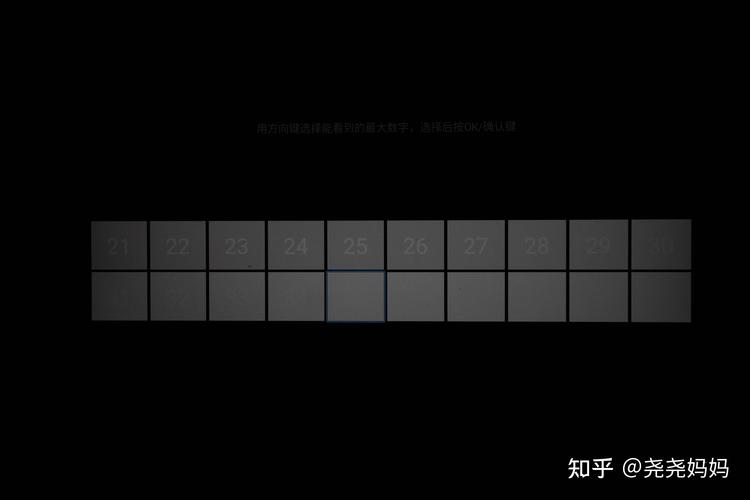
显示器亮度与对比度的设置应根据使用环境和个人偏好进行调整,但一般来说,推荐将亮度设置在60%-80%之间,对比度设置在70%-90%之间。以下是对这两个参数设置的详细解释:亮度设置 推荐范围:60%-80%原因:过亮的屏幕不仅会对眼睛造成疲劳,还可能影响色彩的准确性。
在玩游戏的时候,建议亮度和对比度调整至80到100之间,这样视觉效果会更好一些。显示器亮度和对比度没有多少合适的准确数据,只有根据显示器当前亮度进行调节:不同款型的显示器,比较高亮度都有所区别,对比度调节变化差距也较大,不能一概而论。
可以达到理想的视觉效果。一般来说,对于大多数显示器来说,亮度设置在50到80之间是比较合适的。这样可以在保持图像清晰度的同时,避免眼睛疲劳。太高的亮度可能会对眼睛造成负担,而太低的亮度则会降低图像质量,影响细节的呈现。
为了确保台式电脑显示器对眼睛最友好,建议将亮度设置在中等水平,大约50%,对比度则应调整到70%至80%。无论你是使用传统的CRT显示器还是现代的液晶显示器,只要内部的其他指标如副亮度、副对比度以及CRT机的加速电压等都处于正常状态,都可以借鉴这些默认设置。根据个人的偏好,可以适当进行调整。
电脑显示器颜色设置最佳参数 亮度30-50,不要超50。对比度80-100,一般都打大95-100,至于色彩,就要看个人的视觉感应,一般都是放40-50,如果能单调红绿蓝,就全部打到50。对比度太强会使图像层次减少,显得生硬,丢失许多图像细节,而且还会发生伴音干扰图像的现象。
电脑显示器对比度和亮度多少适合?
〖壹〗、在玩游戏的时候,建议亮度和对比度调整至80到100之间,这样视觉效果会更好一些。显示器亮度和对比度没有多少合适的准确数据,只有根据显示器当前亮度进行调节:不同款型的显示器,比较高亮度都有所区别,对比度调节变化差距也较大,不能一概而论。
〖贰〗、显示器亮度与对比度的设置应根据使用环境和个人偏好进行调整,但一般来说,推荐将亮度设置在60%-80%之间,对比度设置在70%-90%之间。以下是对这两个参数设置的详细解释:亮度设置 推荐范围:60%-80%原因:过亮的屏幕不仅会对眼睛造成疲劳,还可能影响色彩的准确性。
〖叁〗、液晶显示器的最佳亮度范围应在40至80之间,而对比度则应在60至80之间。 对比度的最佳状态约为60%,此时显示效果最为鲜明。 电脑显示器的亮度应保持在40至80之间,以减少对眼睛的伤害。 显示器的分辨率越高,其亮度设置应相应调低,以达到最佳视觉效果。
〖肆〗、为了确保台式电脑显示器对眼睛最友好,建议将亮度设置在中等水平,大约50%,对比度则应调整到70%至80%。无论你是使用传统的CRT显示器还是现代的液晶显示器,只要内部的其他指标如副亮度、副对比度以及CRT机的加速电压等都处于正常状态,都可以借鉴这些默认设置。根据个人的偏好,可以适当进行调整。
〖伍〗、电脑显示器的亮度应调整至40-60,以减少对眼睛的伤害。 显示器分辨率越高,亮度应相应调低。 工作期间,显示器的对比度宜设置在60-80,亮度则保持在40-60之间。 玩游戏时,可以将亮度和对比度提高至80-100,以获得更好的视觉效果。
显示器的对比度和亮度调到多少比较好
液晶显示器的最佳亮度范围应在40至80之间,而对比度则应在60至80之间。 对比度的最佳状态约为60%,此时显示效果最为鲜明。 电脑显示器的亮度应保持在40至80之间,以减少对眼睛的伤害。 显示器的分辨率越高,其亮度设置应相应调低,以达到最佳视觉效果。
显示器亮度与对比度的设置应根据使用环境和个人偏好进行调整,但一般来说,推荐将亮度设置在60%-80%之间,对比度设置在70%-90%之间。以下是对这两个参数设置的详细解释:亮度设置 推荐范围:60%-80%原因:过亮的屏幕不仅会对眼睛造成疲劳,还可能影响色彩的准确性。
在工作的时候,显示器的对比度比较好在60-80数值之间,而亮度比较好在40到60数值之间。在玩游戏的时候,建议亮度和对比度调整至80到100之间,这样视觉效果会更好一些。
通常建议将对比度设置为默认值或在70到80之间,这有助于在保持图像质量的同时,增强黑色和白色之间的对比度,使图像看起来更加鲜明。对于专业用途的显示器,比如进行图像处理的设备,亮度和对比度的设置可能会有所不同。
对比度是指显示器显示的黑白差异程度,高对比度能让画面色彩更加鲜艳,层次感更好。三星显示器的对比度调节范围较广,建议在80%-90%之间设置。在这个范围内,画面细节和色彩表现都能得到较好的展现。当然,具体数值还是要根据显示内容和个人喜好来调整。

显示器对比度设置多少好呢?
〖壹〗、显示器亮度与对比度的设置应根据使用环境和个人偏好进行调整,但一般来说,推荐将亮度设置在60%-80%之间,对比度设置在70%-90%之间。以下是对这两个参数设置的详细解释:亮度设置 推荐范围:60%-80%原因:过亮的屏幕不仅会对眼睛造成疲劳,还可能影响色彩的准确性。
〖贰〗、显示器对比度一般调到70%-80%较为适宜,但具体还需根据个人使用场景和舒适度进行调整。对比度调整的基本原则 将显示器对比度调到70%-80%,通常可以使文字和图像更加清晰,同时避免刺眼。这个范围是基于一般使用场景下的推荐值,能够提供良好的视觉效果。
〖叁〗、对比度的最佳设置为60%,以获得清晰的图像显示。 亮度应调整至40至60%,根据环境光线和个人偏好进行微调。 在工作状态下,建议将显示器对比度保持在60至80之间,亮度在40到60之间,以保持舒适的视觉体验。 夜间使用电脑时,由于环境光线较暗,应降低亮度以避免屏幕反光刺眼。
〖肆〗、电脑显示器颜色设置最佳参数 亮度30-50,不要超50。对比度80-100,一般都打大95-100,至于色彩,就要看个人的视觉感应,一般都是放40-50,如果能单调红绿蓝,就全部打到50。对比度太强会使图像层次减少,显得生硬,丢失许多图像细节,而且还会发生伴音干扰图像的现象。
〖伍〗、建议将对比度降到50%-60%,并同时降低亮度至30%-40%。这样的设置可以使画面整体偏柔和,更适合夜间长时间使用。总的来说,没有绝对的“比较好”的对比度数值,而是需要根据具体使用场景和个人偏好来选取。在购买显示器时,可以借鉴产品说明书或询问销售人员以获取更准确的对比度信息。
文章到此结束,如果本次分享的显示器对比度设置多少合适和显示器对比度多少正常的问题解决了您的问题,那么我们由衷的感到高兴!