很多朋友对于苹果7p怎样录屏和苹果7p手机录屏怎么录不太懂,今天就由小编来为大家分享,希望可以帮助到大家,下面一起来看看吧!
本文大纲:
- 〖壹〗、苹果7p怎么录屏
- 〖贰〗、苹果7p录屏幕功能在哪
- 〖叁〗、苹果7p录屏功能在哪
- 〖肆〗、iphone7p有录屏功能吗
- 〖伍〗、苹果7p手机录屏功能在哪里
苹果7p怎么录屏
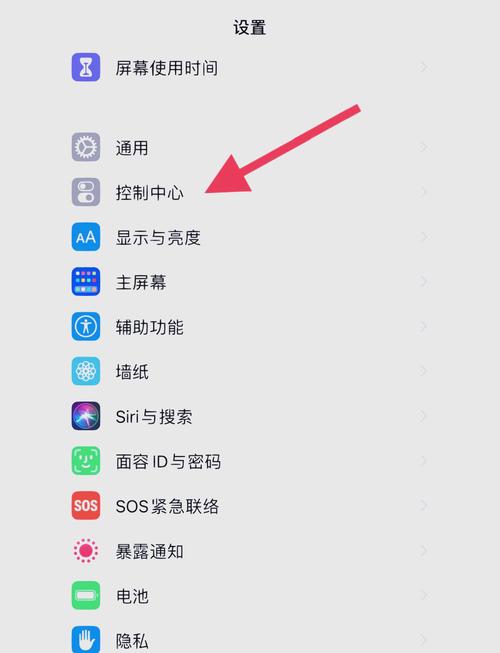
〖壹〗、苹果7p录屏的方法如下:打开手机设置:首先,在你的苹果7p手机上找到并打开“设置”应用。进入控制中心并自定义控制:在设置界面中,下滑找到并点击“控制中心”选项。进入控制中心设置后,点击“自定控制”。添加屏幕录制功能:在自定控制界面中,下滑到“更多控制”部分。
〖贰〗、首先要打开苹果7p手机上的“设置”。进入设置界面后,点击选项列表中的“控制中心”。进入控制中心后,点击界面中的“自定控制”。然后点击选取列表中“屏幕录制”前面的“+”按钮,将其添加到控制中心。设置好之后,从屏幕底部向上滑,打开控制中心,就可以看到有一个录屏的按钮。
〖叁〗、设置屏幕录制功能 进入设置界面:首先,打开你的苹果7p手机,在主屏幕上找到并点击“设置”图标,进入手机的设置界面。找到控制中心选项:在设置界面中,向下滑动屏幕,找到并点击“控制中心”选项。进入自定控制:在控制中心界面中,找到并点击“自定控制”选项,进入自定控制界面。
〖肆〗、苹果7p手机录屏功能在设置里面。方法如下:打开手机并在桌面找到设置图标,进入设置主页后,找到控制中心选项并点击打开。跳转至控制中心页面后,点击下方的自定控制选项。在打开的自定页面中,然后点击左侧的+符号,将其添加至控制中心的附加控制栏内。
苹果7p录屏幕功能在哪
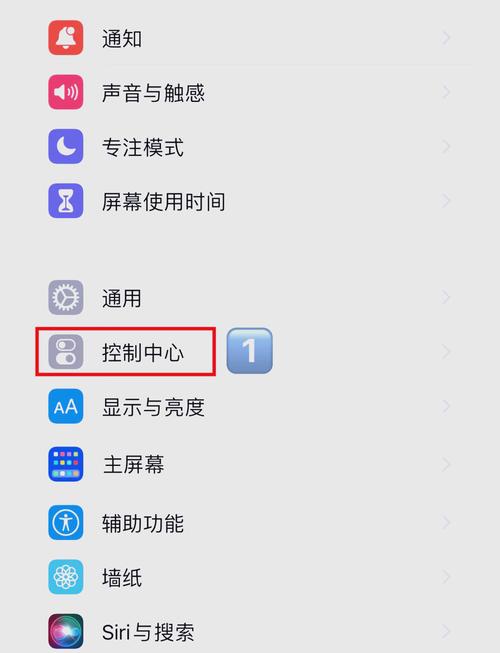
〖壹〗、苹果7p的录屏功能在“控制中心”中,具体开启和使用步骤如下:设置屏幕录制功能 进入设置界面:首先,打开你的苹果7p手机,在主屏幕上找到并点击“设置”图标,进入手机的设置界面。找到控制中心选项:在设置界面中,向下滑动屏幕,找到并点击“控制中心”选项。
〖贰〗、苹果7p的录屏功能可以通过以下步骤来开启和使用:设置控制中心 首先,需要在手机的设置界面中找到“控制中心”选项并点击进入。这是苹果设备中用于快速访问常用功能和设置的区域。添加屏幕录制功能 在控制中心界面中,继续找到“自定控制”选项并点击进入。
〖叁〗、首先打开iPhone手机,在底部向上拉起快捷菜单,然后长按录制功能;长按录制功能之后就会弹出“屏幕录制”设置页面,下方可以看到有个:麦克风”。
〖肆〗、苹果7p的录屏幕功能在控制中心中,具体操作步骤如下:进入设置界面:在手机主界面中找到“设置”应用,点击进入。找到控制中心选项:在设置界面中,向下滑动找到“控制中心”选项,并点击进入。进入自定控制界面:在控制中心界面中,找到“自定控制”选项,点击进入。
苹果7p录屏功能在哪
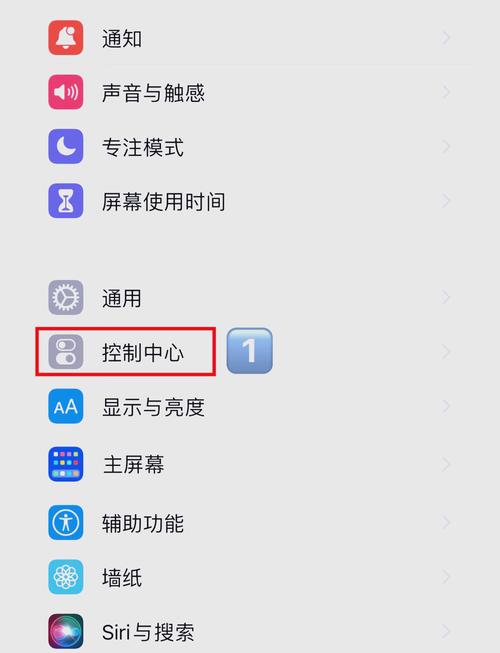
〖壹〗、苹果7p的录屏功能可以通过以下步骤来开启和使用:设置控制中心 首先,需要在手机的设置界面中找到“控制中心”选项并点击进入。这是苹果设备中用于快速访问常用功能和设置的区域。添加屏幕录制功能 在控制中心界面中,继续找到“自定控制”选项并点击进入。这一步骤允许用户自定义控制中心中显示的功能图标。
〖贰〗、苹果7p的录屏功能在“控制中心”中,具体开启和使用步骤如下:设置屏幕录制功能 进入设置界面:首先,打开你的苹果7p手机,在主屏幕上找到并点击“设置”图标,进入手机的设置界面。找到控制中心选项:在设置界面中,向下滑动屏幕,找到并点击“控制中心”选项。
〖叁〗、苹果7p录屏的方法如下:打开设置:解锁手机屏幕,打开桌面上的【设置】应用。进入控制中心:在设置界面中,点击【控制中心】选项。自定义控制:在控制中心页面中,点击打开【自定控制】。添加屏幕录制:找到【屏幕录制】选项,并点击其左侧的【+】号,将其添加至控制中心界面。
〖肆〗、苹果7plus用户可以在屏幕打开的状态下,下拉通知栏找到录屏按钮。没有找到录屏可能是因为没有进行插件插件操作。可以打开手机的设置界面,找到控制中心,在里面可以看到控制中心选项卡,点击之后会看见应用内访问按钮,将其打开。点击自定控制,在自定控制里面找到屏幕录制之后添加即可。
iphone7p有录屏功能吗
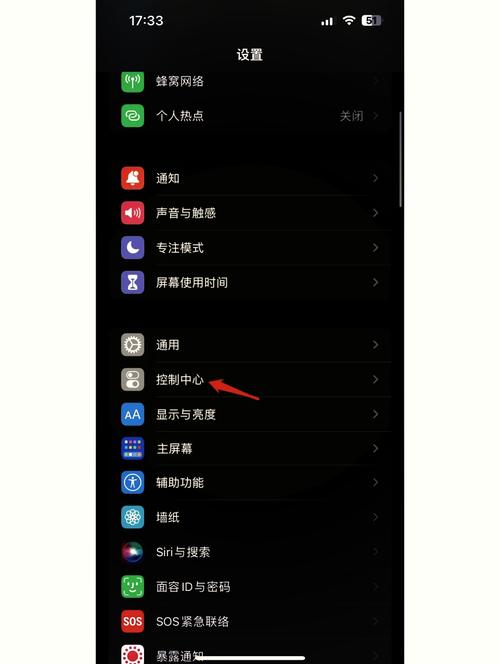
iPhone7 Plus具有录屏功能。录屏功能的设置方法如下:打开设置:首先,在iPhone7 Plus的主屏幕上,找到并点击“设置”图标,进入设置界面。进入控制中心:在设置界面中,向下滑动,找到并点击“控制中心”选项。添加录屏功能:在控制中心界面,选取“自定控制”选项。
苹果7p手机录屏功能在设置里面。方法如下:打开手机并在桌面找到设置图标,进入设置主页后,找到控制中心选项并点击打开。跳转至控制中心页面后,点击下方的自定控制选项。在打开的自定页面中,然后点击左侧的+符号,将其添加至控制中心的附加控制栏内。
iphone7p有录屏功能。具体设置方法如下:打开设置:在手机桌面点击打开“设置”。进入控制中心:在设置中找到并点击“控制中心”。添加录屏功能:选取“指定控制”选项,找到录屏功能,点击左侧的加号符号将其添加到控制中心。添加成功后,即可通过控制中心使用录屏功能。
苹果7p手机录屏功能在哪里
〖壹〗、苹果7p的录屏功能在“控制中心”中,具体开启和使用步骤如下:设置屏幕录制功能 进入设置界面:首先,打开你的苹果7p手机,在主屏幕上找到并点击“设置”图标,进入手机的设置界面。找到控制中心选项:在设置界面中,向下滑动屏幕,找到并点击“控制中心”选项。
〖贰〗、设置控制中心 首先,需要在手机的设置界面中找到“控制中心”选项并点击进入。这是苹果设备中用于快速访问常用功能和设置的区域。添加屏幕录制功能 在控制中心界面中,继续找到“自定控制”选项并点击进入。这一步骤允许用户自定义控制中心中显示的功能图标。
〖叁〗、苹果7p手机录屏功能在设置里面。方法如下:打开手机并在桌面找到设置图标,进入设置主页后,找到控制中心选项并点击打开。跳转至控制中心页面后,点击下方的自定控制选项。在打开的自定页面中,然后点击左侧的+符号,将其添加至控制中心的附加控制栏内。
〖肆〗、首先打开iPhone手机,在底部向上拉起快捷菜单,然后长按录制功能;长按录制功能之后就会弹出“屏幕录制”设置页面,下方可以看到有个:麦克风”。
〖伍〗、iPhone7 Plus具有录屏功能。录屏功能的设置方法如下:打开设置:首先,在iPhone7 Plus的主屏幕上,找到并点击“设置”图标,进入设置界面。进入控制中心:在设置界面中,向下滑动,找到并点击“控制中心”选项。添加录屏功能:在控制中心界面,选取“自定控制”选项。
好了,文章到这里就结束啦,如果本次分享的苹果7p怎样录屏和苹果7p手机录屏怎么录问题对您有所帮助,还望关注下本站哦!



