大家好,今天给各位分享漫步者w820nb怎么连接电脑的一些知识,其中也会对漫步者w820nb怎么线连进行解释,文章篇幅可能偏长,如果能碰巧解决你现在面临的问题,别忘了关注本站,现在就马上开始吧!
本文大纲:
- 〖壹〗、漫步者的蓝牙耳机怎么连电脑
- 〖贰〗、漫步者w820nb搜索不到
- 〖叁〗、漫步者w820nb恢复出厂设置
- 〖肆〗、科普丨头戴式耳机如何正确使用有线连接模式
- 〖伍〗、漫步者w820nb双金标怎么设置有线模式
- 〖陆〗、漫步者w820nb怎么连接笔记本啊?
- 〖柒〗、漫步者w820nb使用说明
- 〖捌〗、解决漫步者W820NB双金标版通过有线方式连接电脑时没有声音的一种方式...
- 〖玖〗、漫步者w820nb双金标可以连电脑吗
漫步者的蓝牙耳机怎么连电脑
〖壹〗、为了将漫步者蓝牙耳机与电脑成功连接,首先需要确保电脑具备蓝牙功能。如果是台式电脑,需外接一个蓝牙适配器,类似U盘,将其插入电脑后面的USB接口,这样台式电脑就能具备蓝牙功能。而笔记本电脑通常自带蓝牙功能,因此可以跳过这一步。下面,长按漫步者蓝牙耳机的充电盒约3秒钟,使其进入蓝牙配对模式。
〖贰〗、首先,确保电脑的蓝牙功能已开启,蓝牙指示灯正常亮起。同时,打开漫步者W820NB耳机的开关,使其处于可配对状态。点击电脑系统右下角的蓝牙图标,选取“添加设备”。此时,蓝牙设备列表中将显示可配对的设备,包括漫步者W820NB耳机。
〖叁〗、给电脑连接edlfler漫步者蓝牙耳机的具体操作步骤如下:打开电脑并进入桌面 首先,确保电脑已经开机并进入桌面状态。打开通知菜单并选取设置 在任务栏右下角,找到并点击消息通知图标。在打开的通知菜单中,选取“所有设置”选项,以进入系统设置页面。
〖肆〗、如果是台式电脑,要先外接一个蓝牙适配器,类似U盘一样,买一个插到电脑后面的USB口上,这样,台式电脑就有了蓝牙功能,如果是笔记本电脑,可以跳过这一步,因为笔记本电脑自带的有蓝牙功能。长按漫步者蓝牙耳机的充电盒3秒左右,进入蓝牙配对模式。
〖伍〗、对于台式电脑用户,首先需要外接一个蓝牙适配器,其外观类似U盘,只需将其插入电脑背部的USB接口中,这样您的台式电脑便具备了蓝牙功能。而笔记本电脑用户则可以跳过此步骤,因为大多数笔记本电脑出厂时即已内置蓝牙功能。下面,长按漫步者蓝牙耳机的充电盒约3秒钟,使其进入蓝牙配对模式。
漫步者w820nb搜索不到
检查设备,重新尝试。点击开始,打开设置。选取设备选项。将蓝牙的开关设置到开的位置。点击添加设备,可以搜索到周围的可连接的蓝牙设备。5,点选想要连接的蓝牙设备。6,核实PIN码,点击连接,配对。配对成功。
可能是手机设备问题,w820nb电量不足,或者周围存在蓝牙设备干扰。您可以通过如下方式解决:建议将已经配对的设备清除信息,然后点扫描设备,找到w820nb进行连接,期间会有验证,按照提示操作即可。检查耳机设备电量是否充足,并进行重启,再次尝试。
关机状态下长按多功能键约5秒,耳机开机,直至橙蓝灯交替闪烁,进入配对状态;开启手机蓝牙,搜索蓝牙设备。选取EDIFIER W820BT配对连接,成功后提示音响起,蓝色指示灯慢闪。注意:配对状态下, 2分钟未连接成功退出配对模式,超时之后5分钟未连接, 耳机自动关机。
漫步者w820nb恢复出厂设置
首先将漫步者w820nb耳机与移动设备(如手机、平板电脑等)断开连接,确保耳机处于关闭状态。其次按住耳机上的“开关”按钮和“音量减”按钮不放,直到耳机的LED灯开始闪烁。然后松开两个按钮,等待耳机重新进入配对模式,LED灯会持续闪烁。最后在移动设备中搜索新的蓝牙设备,找到“漫步者W820NB”并进行重新连接即可恢复出厂设置。
在耳机设置里设置。根据查阅漫步者耳机使用指南在耳机设置里点击通用。在通用里点击传输或还原。点击还原就可以恢复耳机出厂设置。就可以重置了。EDIFIER漫步者创立于1996年,是近来国内第全球第二大专业多媒体音响企业。漫步者多年来专注于音频技术的研究开发与产品应用。
您可以通过如下方式解决:建议将已经配对的设备清除信息,然后点扫描设备,找到w820nb进行连接,期间会有验证,按照提示操作即可。检查耳机设备电量是否充足,并进行重启,再次尝试。如果仍不成功,可以进行恢复出厂设置操作,不同设备恢复出厂操作方式不同,可以参照说明书或者询问客服。
科普丨头戴式耳机如何正确使用有线连接模式
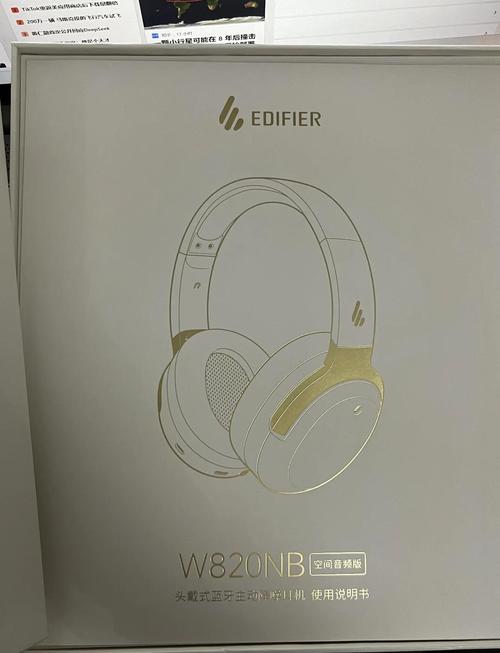
确认耳机支持有线连接 首先,需要确认自己的头戴式耳机是否支持有线连接。这通常可以在耳机的产品说明书或APP界面中查找得到。常见的支持有线连接的头戴式耳机接口有Type-C和5mm(AUX)两种。Type-C接口:常见于较新的头戴式蓝牙耳机,如漫步者的W820NB系列、W830NB等。
首先,确保耳罩正确地扣在耳朵上,以完全包裹住耳朵,提供最佳的隔音效果和舒适度。其次,注意区分左右耳罩,确保正确佩戴,以获得最佳的音质体验。最后,由于头戴式耳机直接接触头部,使用时应保持耳机与头部之间适当的距离,以确保安全和舒适。
首先,佩戴头戴式耳机麦克风时,要确保耳机单元舒适且稳固地挂在耳朵上。麦克风部分通常应放置在嘴唇附近,与嘴巴保持适当距离,避免过近或过远。调节头戴式耳机麦克风上的可调节带,使其适合您的头型和舒适度。接着,通过电缆将头戴式耳机麦克风连接到电脑、手机或其他音频设备上。
首先,正确连接耳机至关重要。将耳机插入手机音频接口时,确保耳机与手机连接稳定。对于支持蓝牙的手机,可以通过蓝牙连接方式将耳机与手机配对。如果使用有线耳机,务必确保耳机线的正确插拔方式,以免损坏接口或耳机。正确佩戴耳机同样重要。将耳机插入耳朵时,确保耳机佩戴舒适,不要过紧或过松。
漫步者w820nb双金标怎么设置有线模式
〖壹〗、首先蓝牙耳机连接电脑,首先确认电脑的蓝牙开启,蓝牙灯正常,并开启蓝牙耳机的开关。点击系统右下角蓝牙图标,选取“添加设备” ,选取要添加的蓝牙耳机 。其次统会提示正在与蓝牙适配器连接,然后提示成功添加 。
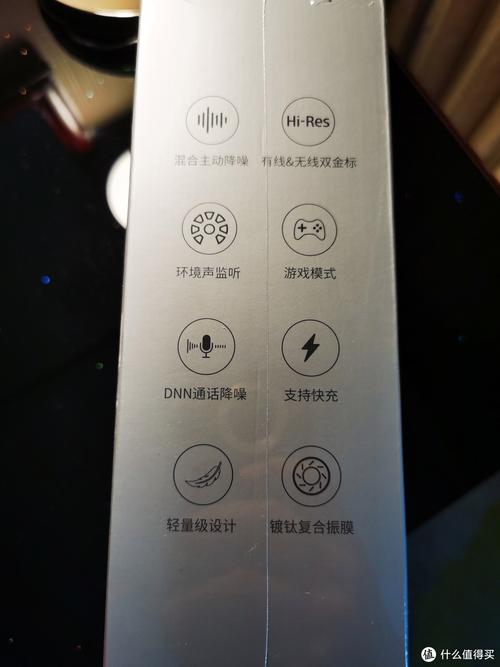
〖贰〗、首先,明确金标功能的主要支持模式:漫步者W820NB的Hi-Res金标认证主要支持有线模式,这意味着需要使用5mm音频线进行连接以达到最佳效果。其次,准备必要的连接线和设置:准备原装Type-C转5mm音频线:确保你拥有漫步者W820NB的原装Type-C转5mm音频线,这是连接耳机和苹果手机的关键。
〖叁〗、首先,打开“设备管理器”。在其中查找“声音,视频和游戏控制器”分项,寻找“适用于USB音频的英特尔智音技术”设备。若存在,请右键禁用该设备。下面,确保耳机正确连接。在稍等片刻后(连接好之后亮黄灯),尝试再次使用耳机。
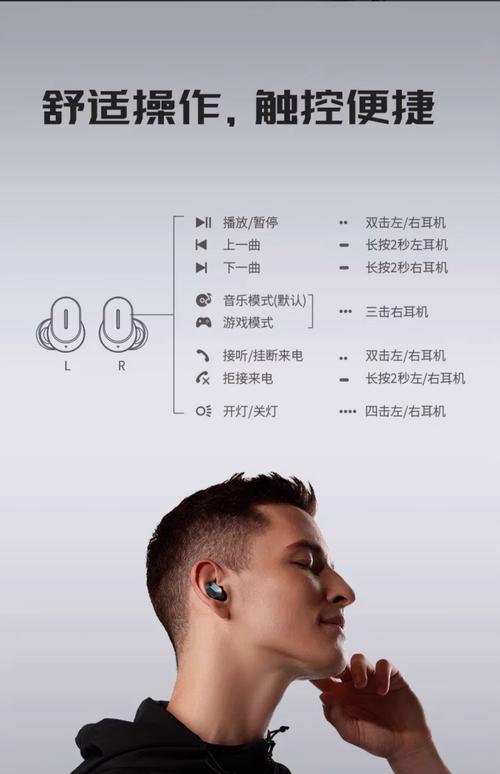
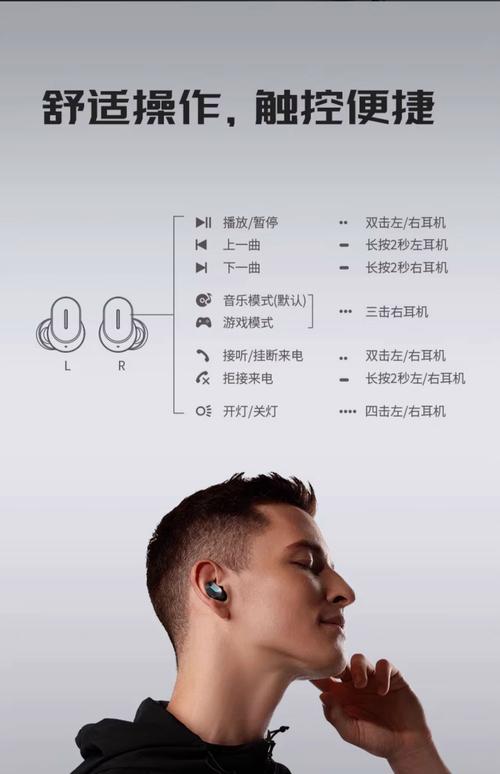
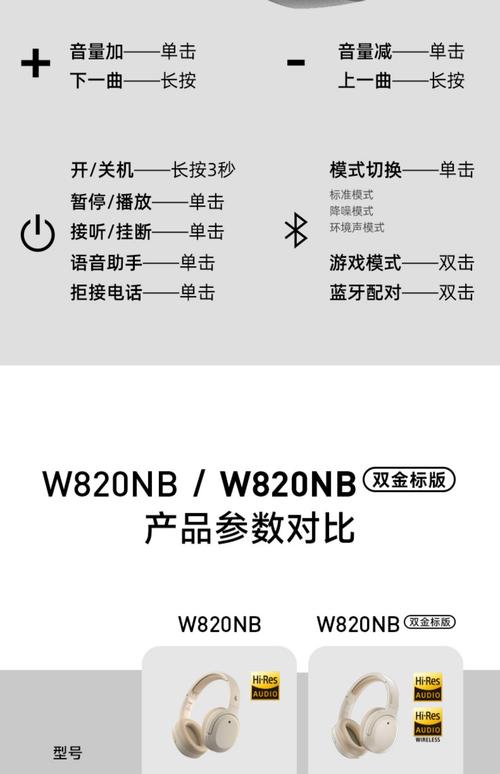
〖肆〗、耳机在右侧设置有4个按键,通过简单操作能够实现各种功能,切换多种模式,自由调节音量。几乎没有学习成本,简单练习即可上手。另外,耳机包装里还附带了一张操作卡片,对于新手来说非常贴心。总结推荐 经过这段时间的亲身体验,我对这款漫步者W820NB头戴式蓝牙耳机非常满意。
〖伍〗、该耳机小金标开启的方法如下:打开手机蓝牙功能,确保已将漫步者耳机连接至手机。打开耳机,点击功能键进入设置页面。在设置页面中找到音频设置,并点击进入。在音频设置中找到小金标选项,点击开启即可。
漫步者w820nb怎么连接笔记本啊?
首先,确保电脑的蓝牙功能已开启,蓝牙指示灯正常亮起。同时,打开漫步者W820NB耳机的开关,使其处于可配对状态。点击电脑系统右下角的蓝牙图标,选取“添加设备”。此时,蓝牙设备列表中将显示可配对的设备,包括漫步者W820NB耳机。从列表中选取要添加的漫步者W820NB耳机,系统将提示正在与蓝牙适配器进行连接。
方法:开机状态长按多功能按键3秒,蓝绿灯快闪,进行配对。
连接新蓝牙设备:开机状态下长按多功能键约3秒,蓝绿灯交替快闪,此时可以听到提示音,表示已进入配对模式。然后在手机、其余设备的蓝牙设置中搜索并连接,成功后蓝灯闪烁两次,后续使用会回连最后一次使用过的设备。使用体验:漫步者W820NB的续航能力非常出色,每次充电可以使用25至30个小时。
首先蓝牙耳机连接电脑,首先确认电脑的蓝牙开启,蓝牙灯正常,并开启蓝牙耳机的开关。点击系统右下角蓝牙图标,选取“添加设备” ,选取要添加的蓝牙耳机 。其次统会提示正在与蓝牙适配器连接,然后提示成功添加 。
漫步者w820nb这款耳机需用线连接,你听到的才会是Hi-res的音质,连接线接头需要type-C公对公数据线,比较好买质量好一点的线。用蓝牙听的话,音质可能会差一点。如果电脑接口没有 Type-C 接口,请使用手机的数据线(USB-A To Type-C)即可。
漫步者w820nb使用说明
长按漫步者W820NB耳机的电源键约3秒,此时耳机会开机,并且蓝绿灯会交替快速闪烁,这表明耳机已经自动进入了蓝牙配对状态。打开手机蓝牙设置:在您的手机上,进入“设置”菜单,然后找到并点击“蓝牙”选项,以打开手机的蓝牙功能。此时,手机会开始搜索附近的蓝牙设备。
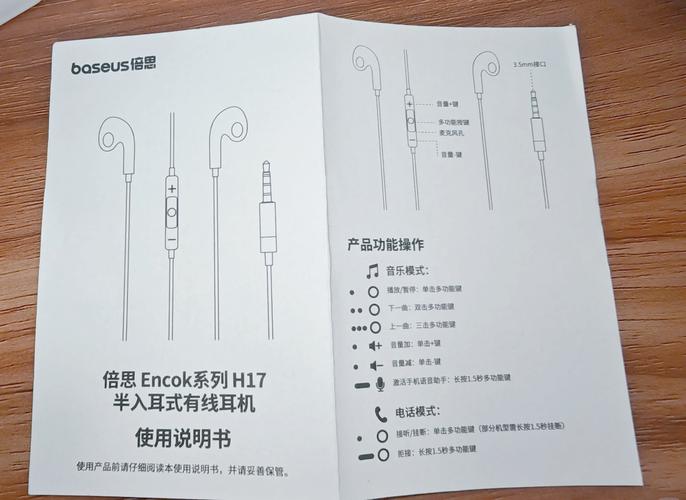
使用说明包括连接新蓝牙设备、使用体验、注意事项等。连接新蓝牙设备:开机状态下长按多功能键约3秒,蓝绿灯交替快闪,此时可以听到提示音,表示已进入配对模式。然后在手机、其余设备的蓝牙设置中搜索并连接,成功后蓝灯闪烁两次,后续使用会回连最后一次使用过的设备。
首先,确保电脑的蓝牙功能已开启,蓝牙指示灯正常亮起。同时,打开漫步者W820NB耳机的开关,使其处于可配对状态。点击电脑系统右下角的蓝牙图标,选取“添加设备”。此时,蓝牙设备列表中将显示可配对的设备,包括漫步者W820NB耳机。
首先将漫步者w820nb耳机与移动设备(如手机、平板电脑等)断开连接,确保耳机处于关闭状态。其次按住耳机上的“开关”按钮和“音量减”按钮不放,直到耳机的LED灯开始闪烁。然后松开两个按钮,等待耳机重新进入配对模式,LED灯会持续闪烁。
解决漫步者W820NB双金标版通过有线方式连接电脑时没有声音的一种方式...
〖壹〗、首先,打开“设备管理器”。在其中查找“声音,视频和游戏控制器”分项,寻找“适用于USB音频的英特尔智音技术”设备。若存在,请右键禁用该设备。下面,确保耳机正确连接。在稍等片刻后(连接好之后亮黄灯),尝试再次使用耳机。
〖贰〗、首先蓝牙耳机连接电脑,首先确认电脑的蓝牙开启,蓝牙灯正常,并开启蓝牙耳机的开关。点击系统右下角蓝牙图标,选取“添加设备” ,选取要添加的蓝牙耳机 。其次统会提示正在与蓝牙适配器连接,然后提示成功添加 。
〖叁〗、系统bug。漫步者w820nb没声是因为系统bug问题。解决方案如下。首先可在蓝牙设备里先忽略此设备。其次重新链接设备。最后重新链接后还没有,则可能是机体损坏,需要申请售后处理。
漫步者w820nb双金标可以连电脑吗
〖壹〗、解决漫步者W820NB双金标版通过有线方式连接电脑时没有声音的一种方式,以下步骤基于我自己搭载win11 22H2的笔记本电脑的体验,理论上其他类似ctc有线连接的耳机同样适用。声音输出中若没有显示w820nb,输入时可见此设备时,可尝试以下方法。首先,打开“设备管理器”。
〖贰〗、可以。虽然漫步者W820NB双金标版主打无线Hi-Res认证,但通过Type-C有线连接电脑或者手机,还可以获得更加出色的音质表现。
〖叁〗、首先蓝牙耳机连接电脑,首先确认电脑的蓝牙开启,蓝牙灯正常,并开启蓝牙耳机的开关。点击系统右下角蓝牙图标,选取“添加设备” ,选取要添加的蓝牙耳机 。其次统会提示正在与蓝牙适配器连接,然后提示成功添加 。
〖肆〗、无论使用 USB-A 还是 Type-C 接口连接漫步者 W820NB(单金标/双金标版)耳机,输出设备中不会出现耳机,但输入设备中会出现,音频仍通过笔记本扬声器输出。通过蓝牙连接可以正常显示输出设备,但使用耳机麦克风时音质变差。可能原因:USB 耳机与笔记本的 USB 接口或驱动不兼容。
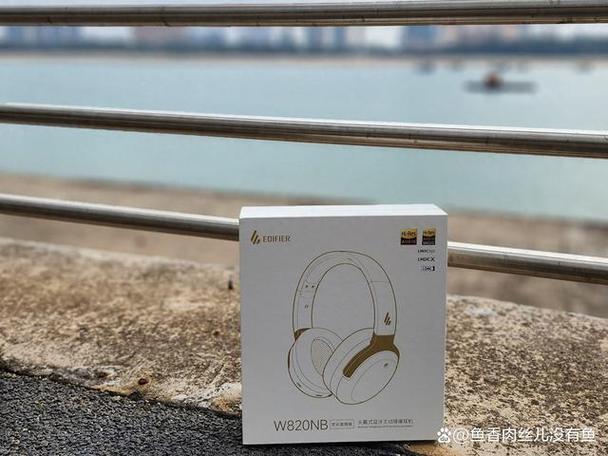
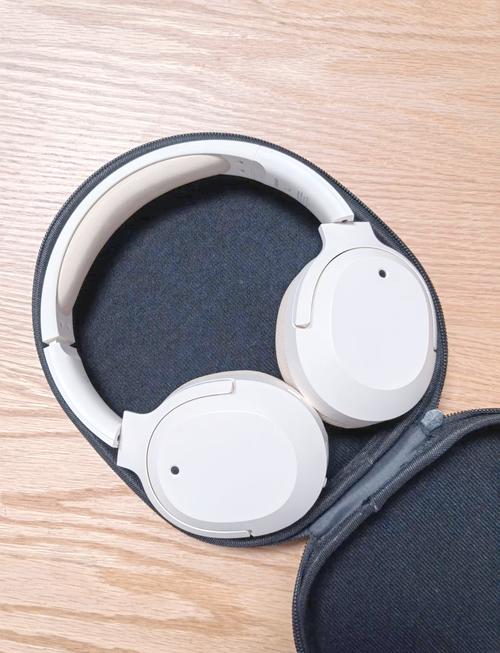
〖伍〗、漫步者W820NB外箱应该是统一的硬纸板包装盒。内包装是吸塑盘进行包装。完全将耳机固定在里吸塑盘里边。包装清单包含:耳机*1,type-C充电线*1,说明书&保修卡*评测使用 颜值:很多人选取耳机是喜欢选取中规中矩的黑色,而我不一样,我觉得鲜艳的颜色更加能愉悦心情,也能彰显个性。
好了,文章到此结束,希望可以帮助到大家。