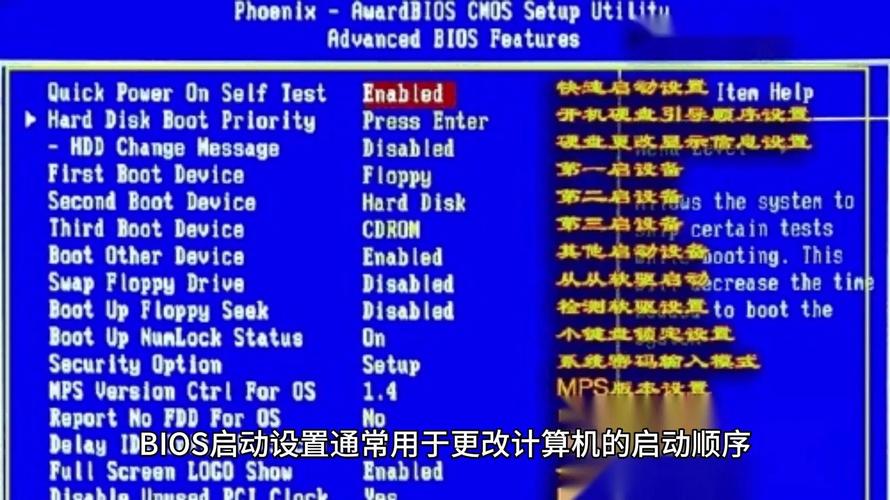
这篇文章给大家聊聊关于联想笔记本b51怎么进入bios,以及联想b505怎么进入bios对应的知识点,希望对各位有所帮助,不要忘了收藏本站哦。
本文大纲:
- 〖壹〗、...1装系统教程(一步步教您如何为联想B51笔记本电脑安装适合的操作系统...
- 〖贰〗、联想扬天B51-80A安装win7旗舰版的图文教程(改BIOS、U盘启动)
- 〖叁〗、联想b51怎么进入bios设置?
- 〖肆〗、联想扬天b51笔记本如何使用bios设置u盘启动
- 〖伍〗、联想电脑B51-80,为何进入不了BIOS,开机时左下角并没有相关提示,按F12...
- 〖陆〗、联想b51一键恢复出厂设置
- 〖柒〗、联想笔记本b51-80怎样装系统?
- 〖捌〗、联想b51怎么进入bios设置
- 〖玖〗、联想扬天B51-80A笔记本怎么用将预装win10改win7系统?
...1装系统教程(一步步教您如何为联想B51笔记本电脑安装适合的操作系统...
〖壹〗、联想B51装系统教程:备份重要文件 在开始安装系统之前,务必备份联想B51笔记本电脑中的重要文件。将这些文件复制到外部存储设备(如U盘、移动硬盘)或云盘,以防数据丢失。确定操作系统 根据个人需求选取适合的操作系统版本,如Windows、Linux等。确保所选操作系统与联想B51笔记本电脑的硬件兼容。
〖贰〗、调整启动模式:在Boot选项卡中,将Boot Mode改为Legacy Support,Boot Priority设为Legacy First,按F10保存。U盘启动:插入U盘,重启时按F12或Fn+F12,选取USB HDD进入PE系统。磁盘分区与系统安装 进入PE系统:在U盘启动菜单中选取【1】进入PE环境。
〖叁〗、因为要是安装系统的话,U盘会被格式化,可以进行提前备份U盘文件。再一个就是关闭杀毒软件,防止引导文件被删。然后将下载好的系统镜像文件复制到U盘里的GHO文件夹里。把U盘插在需要重装系统的联想笔记本电脑上。按下电脑开机键后。一直点击F2键,就会进入BIOS设置界面。BIOS参数设置大同小异,重点参数。
〖肆〗、安装前准备工作 数据备份:首先,转移硬盘上所有重要文件,以防数据丢失。U盘准备:准备一个8G容量的U盘,并使用U盘启动盘制作工具(需支持UEFI+GPT引导修复、LEGACY/UEFI双引导等功能)将其制作为启动盘。
〖伍〗、笔记本的配置在不停地拔高,在有限的空间范围内怎样能更好有效地散热就是一个必须要解决的问题。配合本本内部散热系统,除了本本底部的格栅窗,X3在本本的左右两侧及中轴后侧部位分布有四个大大的铝制散热鳍片出风口。这个可看后面的拆机内部会更明显。而在后侧更为吸引的是这几个游戏发烧级玩家所需的接驳口。
〖陆〗、首先,准备u启动u盘启动盘和任意电脑或笔记本。电脑需处于关机状态,将u盘插入usb接口。对于联想笔记本电脑,开机时按f 12键快速点击,进入启动目录。选取“USB HDD”,使用上下箭头切换,选中后按enter键。进入灰车界面,选取第二启动项,此时已进入win8pe系统,可直接进行分区和系统安装。

联想扬天B51-80A安装win7旗舰版的图文教程(改BIOS、U盘启动)
准备工作 制作U盘启动盘:下载微PE工具箱,通过其制作U盘启动盘(需准备8GB以上U盘)。下载系统镜像:获取联想专用Win7 64位旗舰版镜像(需支持USB0驱动),解压后提取GHO文件至U盘根目录。备份数据:重装系统会清空C盘及桌面文件,建议提前备份重要资料。
安装前准备工作 数据备份:首先,转移硬盘上所有重要文件,以防数据丢失。U盘准备:准备一个8G容量的U盘,并使用U盘启动盘制作工具(需支持UEFI+GPT引导修复、LEGACY/UEFI双引导等功能)将其制作为启动盘。
准备工作 制作U盘启动工具盘:借鉴微PE U盘启动盘制作方法,确保U盘容量8GB且无重要数据。下载系统镜像:获取联想电脑专用的Win7 64位旗舰版(新机型需支持USB0驱动),解压后将GHO文件复制到U盘。备份数据:重装系统会清空C盘及桌面数据,需提前转移重要文件。
U盘启动:插入U盘,重启时按F12或FN+F12调出启动菜单,选取USB HDD进入PE系统。磁盘分区与系统安装 进入PE系统:使用键盘选取【1】进入PE环境。分区处理:打开DiskGenius工具,检查“转换分区表类型为MBR格式”是否可操作。若为灰色则无需处理;若可选,需删除所有分区并转换为MBR格式。
联想b51怎么进入bios设置?
〖壹〗、按F1键:虽然联想B51系列通常是通过F2键进入BIOS,但在某些特殊情况下(如部分超级本或特定配置),可能需要按下F1键来进入BIOS设置。如果你按下F2键无效,可以尝试在启动时按下F1键。
〖贰〗、进入BIOS:开机时连续按F2或Fn+F2,进入BIOS界面。关闭安全启动:切换至Security选项卡,将Secure Boot设为Disabled。修改默认设置:进入Exit选项卡,选取OS Optimized Defaults设为Disabled或Other OS。部分机型需按F10保存重启后再次进入BIOS。
〖叁〗、进入BIOS:开机时一直按F2或(FN+F2)进入BIOS设置界面。禁用Secure Boot:在Security选项卡中,将Secure Boot设置为Disabled。设置OS Optimized Defaults:在Exit选项卡中,将OS Optimized Defaults设置为Disabled或Other OS。
〖肆〗、根据个人需求选取适合的操作系统版本,如Windows、Linux等。确保所选操作系统与联想B51笔记本电脑的硬件兼容。准备安装介质 根据选取的操作系统,准备相应的安装介质,如光盘、USB闪存驱动器或下载的映像文件。确保安装介质的完整性和可靠性。
〖伍〗、部分WIN8或以上版本系统的,需要先将快速启动功能关闭,之后才能进入BIOS。
〖陆〗、一直点击F2键,就会进入BIOS设置界面。BIOS参数设置大同小异,重点参数。选取Exit Saving Changes,之后就是保存设置并退出,按回车键。再稍等一会的时候电脑会自动重启,屏幕一亮就要进行f2的长时间点击,进入BOOT设置界面,选取USB HDD,按回车键就可以进入系统。等待系统安装进度条走完就可以了。

联想扬天b51笔记本如何使用bios设置u盘启动
〖壹〗、进入BIOS:开机时连续按F2或Fn+F2,进入BIOS界面。关闭安全启动:切换至Security选项卡,将Secure Boot设为Disabled。修改默认设置:进入Exit选项卡,选取OS Optimized Defaults设为Disabled或Other OS。部分机型需按F10保存重启后再次进入BIOS。
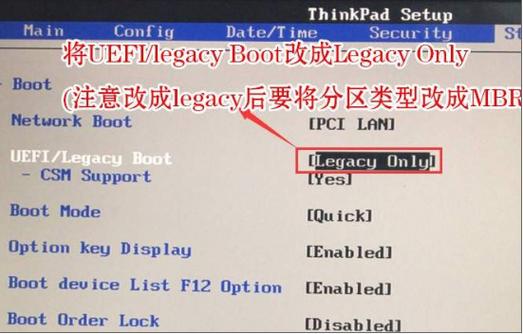
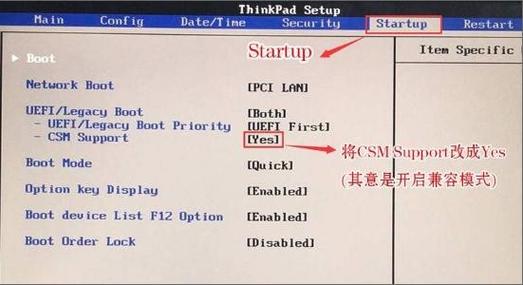
〖贰〗、加载默认设置:选取Load Default Settings并回车加载默认设置,部分机型可能需要先保存重启后再进入BIOS继续设置。修改Boot Mode:在Boot选项卡中,将Boot Mode从UEFI改为Legacy Support。设置Boot Priority:将Boot Priority设置为Legacy First,并按F10保存设置并重启。
〖叁〗、首先打开电脑,之后就是先把U盘插入电脑USB接口上,等待电脑识别U盘之后然后继续。安装并打开老毛桃U盘引导制作工具,选取刚才插入的U盘,然后点击“一键制作成USB启动盘”。耐心的等待制作完成后,再关闭。因为要是安装系统的话,U盘会被格式化,可以进行提前备份U盘文件。
〖肆〗、联想B51进入BIOS设置的方法如下:常规方法:按F2键:在联想B51系列电脑启动时,屏幕上通常会显示一些启动信息,包括如何进入BIOS设置的提示。对于大多数联想B51系列的电脑,你可以在启动过程中按下F2键来进入BIOS设置界面。请确保在显示联想LOGO或启动画面时迅速按下F2键,否则可能会错过进入BIOS的时机。
〖伍〗、根据个人需求选取适合的操作系统版本,如Windows、Linux等。确保所选操作系统与联想B51笔记本电脑的硬件兼容。准备安装介质 根据选取的操作系统,准备相应的安装介质,如光盘、USB闪存驱动器或下载的映像文件。确保安装介质的完整性和可靠性。

联想电脑B51-80,为何进入不了BIOS,开机时左下角并没有相关提示,按F12...
〖壹〗、重装系统按这个吧。Fn+F12 “快速启动BOOT”就可以在这个页面内选取不同的驱动器进行重装系统。如果还要进入BIOS,在这个界面按TAB,翻页进入下一个界面,可以看到setup。回车就可以进入BIOS了。部分机型预装Windows 8或以上版本系统的,在关机状态下按一键恢复按钮,在菜单中选取BIOS Setup可进入BIOS。
〖贰〗、主板BIOS出错,一些主板有防入侵机制。如果最近有跟换过配件,也可能是主板BIOS的错误引起。解决的办法是开机按DEL键(或者开机屏幕提示的键),进入主板BIOS,初始化BIOS设置信息,通常按F9可以恢复出厂默认设置,再按F10保存退出重启电脑。
〖叁〗、进入BIOS主界面的方法 在联想电脑开机时,当屏幕上闪现开机LOGO界面时,该界面通常会提供进入BIOS的按钮提示。此时,你需要迅速按下键盘上的F2键,即可成功进入BIOS主界面。另外,如果你想快速进入启动项快捷选取,可以按下F12键。
联想b51一键恢复出厂设置
准备工作 制作U盘启动盘:下载微PE工具箱,通过其制作U盘启动盘(需准备8GB以上U盘)。下载系统镜像:获取联想专用Win7 64位旗舰版镜像(需支持USB0驱动),解压后提取GHO文件至U盘根目录。备份数据:重装系统会清空C盘及桌面文件,建议提前备份重要资料。
按F1键:虽然联想B51系列通常是通过F2键进入BIOS,但在某些特殊情况下(如部分超级本或特定配置),可能需要按下F1键来进入BIOS设置。如果你按下F2键无效,可以尝试在启动时按下F1键。
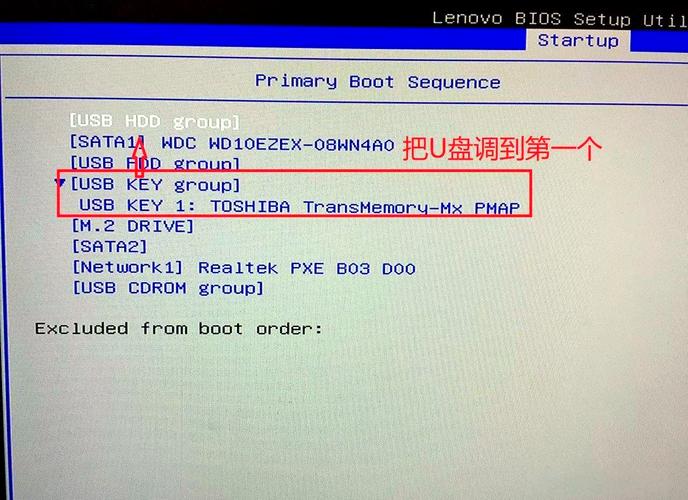
设置Boot Priority:将Boot Priority设置为Legacy First,并按F10保存设置并重启。选取U盘启动:重启时按F12或FN+F12调出启动管理对话框,选取USB HDD识别到的U盘启动进入PE系统。转换硬盘分区格式 在PE系统中,运行DiskGenius分区工具,将硬盘的分区表类型转换为MBR格式,并进行快速分区。
重装系统按这个吧。Fn+F12 “快速启动BOOT”就可以在这个页面内选取不同的驱动器进行重装系统。如果还要进入BIOS,在这个界面按TAB,翻页进入下一个界面,可以看到setup。回车就可以进入BIOS了。部分机型预装Windows 8或以上版本系统的,在关机状态下按一键恢复按钮,在菜单中选取BIOS Setup可进入BIOS。
联想笔记本b51-80怎样装系统?
〖壹〗、首先打开电脑,之后就是先把U盘插入电脑USB接口上,等待电脑识别U盘之后然后继续。安装并打开老毛桃U盘引导制作工具,选取刚才插入的U盘,然后点击“一键制作成USB启动盘”。耐心的等待制作完成后,再关闭。因为要是安装系统的话,U盘会被格式化,可以进行提前备份U盘文件。再一个就是关闭杀毒软件,防止引导文件被删。
〖贰〗、重装系统按这个吧。Fn+F12 “快速启动BOOT”就可以在这个页面内选取不同的驱动器进行重装系统。如果还要进入BIOS,在这个界面按TAB,翻页进入下一个界面,可以看到setup。回车就可以进入BIOS了。部分机型预装Windows 8或以上版本系统的,在关机状态下按一键恢复按钮,在菜单中选取BIOS Setup可进入BIOS。
〖叁〗、联想B51 - 80笔记本常见配置如下:处理器:采用英特尔酷睿i5 - 6200U双核处理器,主频3GHz,支持Turbo Boost睿频技术,可睿频至8GHz,也有资料显示主频为5GHz,核心/线程数为双核心/四线程。
〖肆〗、联想b5180这类产品有其自身特点。它在一些方面有优势,但也存在一些不足。优点方面,其性能较为稳定,能满足日常基本办公需求。在长时间的办公使用过程中,很少出现死机、崩溃等严重故障,为用户提供了稳定的工作环境。外观设计比较简约大方,不会过于花哨,能适应多种办公场景的布置。
〖伍〗、外观设计:联想B51-80在外观设计上注重简约与实用,通常采用较为经典的黑色或银色外观,线条流畅,整体给人一种稳重而不失时尚的感觉。同时,其机身尺寸和重量也控制得较为合理,便于携带和移动办公。屏幕显示:该笔记本配备了较为清晰的显示屏,能够呈现出细腻的画面效果。
〖陆〗、内存与存储:联想b5180支持内存扩展,用户可以根据需求加装或更换内存条。至于具体内存容量,可能因不同配置而异,但通常能满足日常使用。存储方面,该笔记本可能配备固态硬盘(SSD),以提高系统响应速度和应用程序加载速度。屏幕与接口:联想b5180采用高分辨率屏幕,提供清晰的视觉体验。

联想b51怎么进入bios设置
按F1键:虽然联想B51系列通常是通过F2键进入BIOS,但在某些特殊情况下(如部分超级本或特定配置),可能需要按下F1键来进入BIOS设置。如果你按下F2键无效,可以尝试在启动时按下F1键。
进入BIOS:开机时连续按F2或Fn+F2,进入BIOS界面。关闭安全启动:切换至Security选项卡,将Secure Boot设为Disabled。修改默认设置:进入Exit选项卡,选取OS Optimized Defaults设为Disabled或Other OS。部分机型需按F10保存重启后再次进入BIOS。
进入BIOS:开机时一直按F2或(FN+F2)进入BIOS设置界面。禁用Secure Boot:在Security选项卡中,将Secure Boot设置为Disabled。设置OS Optimized Defaults:在Exit选项卡中,将OS Optimized Defaults设置为Disabled或Other OS。

联想扬天B51-80A笔记本怎么用将预装win10改win7系统?
修改Boot Mode:在Boot选项卡中,将Boot Mode从UEFI改为Legacy Support。设置Boot Priority:将Boot Priority设置为Legacy First,并按F10保存设置并重启。选取U盘启动:重启时按F12或FN+F12调出启动管理对话框,选取USB HDD识别到的U盘启动进入PE系统。
调整启动模式:在Boot选项卡中,将Boot Mode改为Legacy Support,Boot Priority设为Legacy First,按F10保存。U盘启动:插入U盘,重启时按F12或Fn+F12,选取USB HDD进入PE系统。磁盘分区与系统安装 进入PE系统:在U盘启动菜单中选取【1】进入PE环境。
准备工作 制作U盘启动盘:下载微PE等U盘启动工具,按教程制作启动盘。下载系统镜像:获取联想专用Win7 64位旗舰版(适配USB0驱动),解压后将GHO文件复制到U盘。备份数据:提前转移硬盘中重要文件,避免分区操作导致数据丢失。
准备工作 制作U盘启动盘:通过工具(如《PE U盘启动盘制作方法》)制作支持UEFI启动的U盘,并下载支持USB0及NVMe驱动的Win7 64位旗舰版系统镜像(如WIN7 64位旗舰版系统(新机型)高速优化V2018)。系统镜像处理:解压下载的镜像文件,将.gho格式文件复制到U盘根目录。
文章到此结束,如果本次分享的联想笔记本b51怎么进入bios和联想b505怎么进入bios的问题解决了您的问题,那么我们由衷的感到高兴!