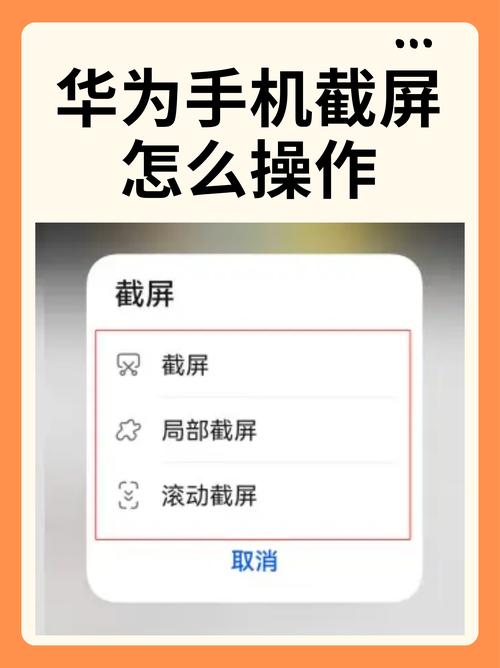
本篇文章给大家谈谈华为al10怎么截屏,以及华为al10截屏在哪设置对应的知识点,文章可能有点长,但是希望大家可以阅读完,增长自己的知识,最重要的是希望对各位有所帮助,可以解决了您的问题,不要忘了收藏本站喔。
本文大纲:
- 〖壹〗、华为pot一al10怎么截图
- 〖贰〗、华为手机mlaal10怎样截屏
- 〖叁〗、华为手机plk-al10怎么抓拍屏幕
- 〖肆〗、华为AL10手机怎么短载屏
- 〖伍〗、华为EDIAL10手机怎么截图
- 〖陆〗、华为CAZ一al10如何截屏
华为pot一al10怎么截图
〖壹〗、首先,你需要找到你想要截图的屏幕。一旦你找到了它,你可以按住手机的电源键和音量键下按钮同时按下。这个操作可以让你在屏幕上截取任何你想要的图像。另外,如果你想要截取长截图,你可以使用POT-AL10的滚动截屏功能。在截图时,你可以滚动页面,以便截取整个页面的截图。
〖贰〗、华为potal10的型号是麦芒8。以下是关于华为麦芒8的详细信息:基本参数 上市时间:2019年6月型号标识:potal10屏幕配置 屏幕尺寸:21英寸屏幕材质:LCD屏幕设计:采用水滴全面屏设计,珍珠屏造型,机身尺寸适中,满足大屏观看需求。
〖叁〗、手机使用技巧:麦芒8可以使用全局搜索功能,打开手机的全局搜索页面,可以搜索APP。麦芒8可以使用桌面小工具,打开手机,进入主页,在桌面上双指捏合,点击窗口小工具,可以使用天气等小工具。麦芒8支持延时摄影,打开手机,点击相机,进入拍摄页面,点击更多,选取延时摄影,点击红色按钮即可开始录制。
〖肆〗、华为POT-AL10为华为麦芒 8 全网通版 6GB+128GB。华为麦芒8手机很不错,参数如下:屏幕:屏幕尺寸21英寸,屏幕色彩1670万色,分辨率FHD+ 1080x2340 像素,看电影更加舒畅。相机:后置摄像头2400万像素+1600万像素+200万像素,支持自动对焦;前置摄像头800万像素,支持固定焦距,拍照更清晰。
〖伍〗、手机作为一种通讯工具,经历了从战地移动电话机到商业化手机的发展过程。从最早的2G时代到现在的4G时代,手机的性能和功能都有了极大的提升。而5G时代的到来,也将为手机用户带来更快的网络速度和更好的使用体验。
〖陆〗、打开浏览器,访问Huawei Firm Finder的网址。网站主界面会显示一个搜索框,用于输入手机型号。输入手机型号 在Phone Model框中输入你的手机型号。例如,如果你的手机是畅享9s,那么输入POT-AL00a(型号可以在手机后面的贴纸和设置里查看)。选取目标版本 在Target Version框中填写你想要升级或降级的大版本。
华为手机mlaal10怎样截屏
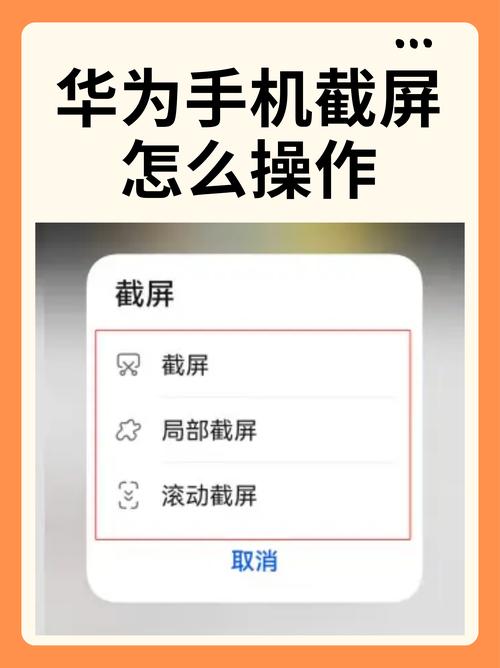
智能截屏:“设置智能辅助手势控制智能截屏”打开;进入要截屏的界面,通过单指关节敲击两次屏幕截图,可以截获全屏。按键截屏:非待机状态下,进入要截屏的界面,同时按住音量下键和电源键2秒,可以截屏。按钮截屏:非待机状态下,进入要截屏的界面,下拉状态栏选取截屏图标进行截屏。
截取完整屏幕:亮屏状态下连续敲击屏幕两下待弹窗自动退出即可完成截屏。截取部分屏幕:亮屏状态下连续敲击屏幕两下,弹窗出现三秒内点击编辑,拖拽图片边框即可完成截屏。画字母S滚动截屏:先用指关节敲击一下屏幕,然后不要离开屏幕,直接用指关节画字母S,点击滚动区域后完成截屏。
华为手机的截屏方法有几种,指关节双击屏幕进行、下拉状态栏快捷键、同时按电源键和音量加键、三指下拉截屏等,有些手势需要在设置里面打开。
华为手机plk-al10怎么抓拍屏幕
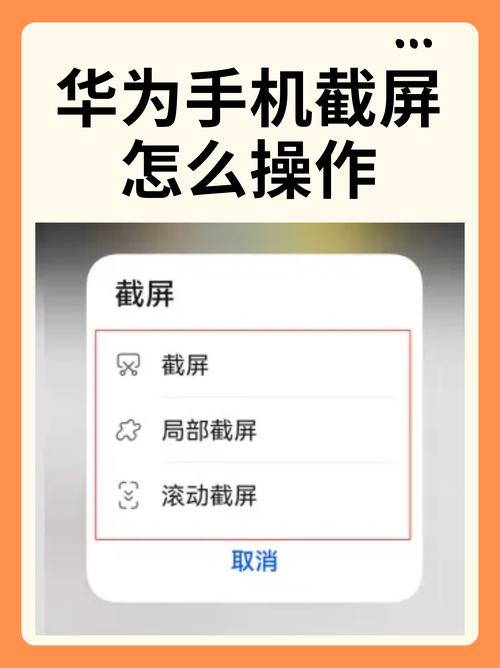
〖壹〗、华为手机PLKAL10抓拍屏幕的方法主要有以下两种:使用物理按键组合截屏:具体操作:同时按住手机的音量下键和关机键,持续三秒钟即可完成截屏。这种方法简单快捷,适合在大多数场景下使用。通过电脑软件截屏:前提条件:需要在电脑上安装如豌豆荚、360手机助手等软件,并确保手机与电脑成功连接。
〖贰〗、亲,常用的截屏(截图)方式4种:智能截屏:使用指关节双击截取全屏或绘制封闭图案截取所选屏幕。设置路径“设置-智能辅助-更多-智能截屏”打开。使用时在要截取的屏幕,指关节用稍力敲击屏幕2下,或者用稍力敲击一下后不抬起,绘制封闭图案。
〖叁〗、方法一,使用快捷键截屏:同时按下电源键和音量下键,截取当前整个屏幕。方法二,使用快捷开关截屏:让手机屏幕停留在想要截取的画面,从状态栏向下滑动,打开通知面板,点击截屏开关截取屏幕。
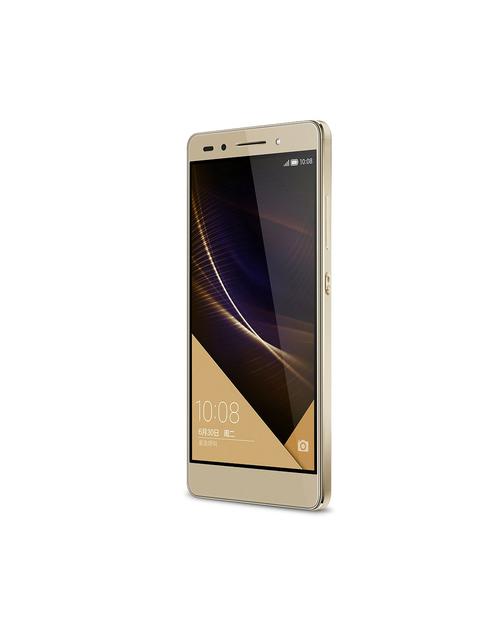
〖肆〗、智灵按键:荣耀7在手机左侧特别设计了“智灵”按键,这一设计深度整合了互联网资源与服务,为消费者带来了移动互联生活上的突破性体验。例如,长按智灵键即可进入语音控制,实现发微信、微博、叫车、拔打电话、发信息等多种操作,更能一键开启娱乐、出行、购物、地图等移动互联新生活。
华为AL10手机怎么短载屏
方法一:按键组合截图 同时按住手机的“关机键”(也称为电源键)和“减音量键”约3秒钟,屏幕会闪烁一下并发出截图成功的提示音,表示截图已完成。这种方法最为直接和常用,适用于大多数场景。方法二:通过QQ辅助功能截图 登陆手机QQ:首先确保你的手机上已安装并登陆了QQ应用。
物理按键组合截屏 按住休眠键(也称作电源/开关/锁机键)的同时,按主屏幕(HOME)键不放,直到屏幕闪烁或听到截屏提示音,即可完成截屏。这种方法是最直接且常用的截屏方式,适用于大多数华为手机。下拉菜单截屏 从屏幕顶部往下拉,打开安卓系统的下拉菜单。在下拉菜单中,寻找并点击截屏按钮。
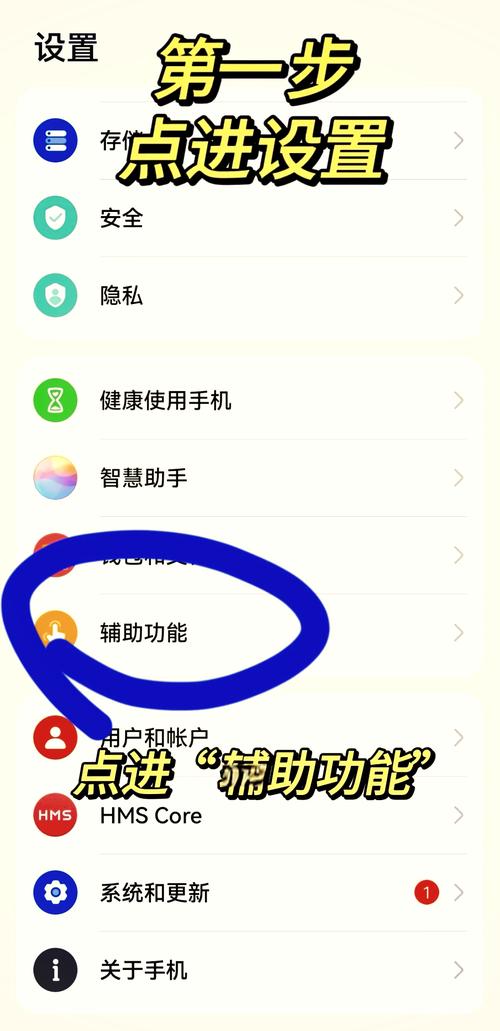
华为EDIAL10手机截图的三种方法如下:方法一: 同时按住“关机键”和“减音量键”3秒钟即可截图。方法二: 通过QQ辅助功能截屏: 登陆手机QQ,进入右下角的功能,找到并点击“设置”功能。 在设置页面,打开“辅助功能”选项。
华为EDIAL10手机怎么截图
华为EDIAL10手机截图的三种方法如下:方法一:按键组合截图 同时按住手机的“关机键”(也称为电源键)和“减音量键”约3秒钟,屏幕会闪烁一下并发出截图成功的提示音,表示截图已完成。这种方法最为直接和常用,适用于大多数场景。
华为EDIAL10手机截图的三种方法如下:方法一: 同时按住“关机键”和“减音量键”3秒钟即可截图。方法二: 通过QQ辅助功能截屏: 登陆手机QQ,进入右下角的功能,找到并点击“设置”功能。 在设置页面,打开“辅助功能”选项。
华为EDIAL10手机截图有以下几种方法:方法一: 同时按键截图:同时按住手机的“关机键”和“减音量键”约3秒钟,即可完成截图。方法二: 通过QQ辅助功能截图: 登陆QQ:首先确保已登录手机QQ。 进入设置:进入QQ右下角的功能区,找到并点击“设置”功能。
第一种方法十分简单,只需同时按住“关机键”和“减音量键”持续3秒钟,即可轻松实现截图功能。第二种方法则适用于手机QQ用户。首先,登录手机QQ,进入右下角的功能选项,并点击“设置”功能。在设置页面中,找到并打开“辅助功能”选项。在“辅助功能”页面,用户可以找到并开启手机截屏功能。
华为CAZ一al10如何截屏
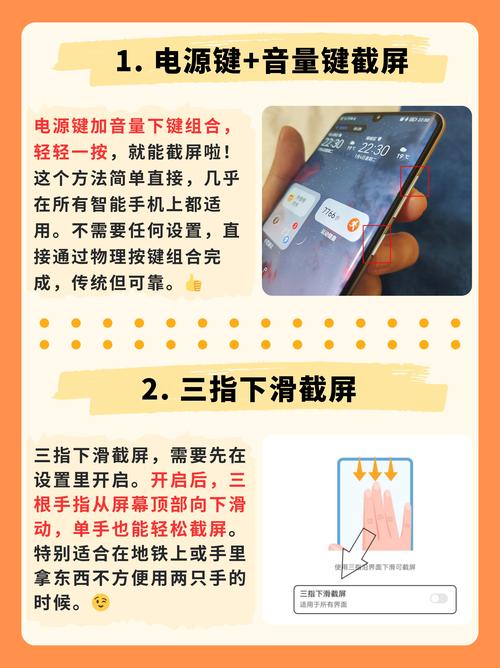
物理按键组合截屏 按住休眠键(也称作电源/开关/锁机键)的同时,按主屏幕(HOME)键不放,直到屏幕闪烁或听到截屏提示音,即可完成截屏。这种方法是最直接且常用的截屏方式,适用于大多数华为手机。下拉菜单截屏 从屏幕顶部往下拉,打开安卓系统的下拉菜单。在下拉菜单中,寻找并点击截屏按钮。
方法:从手机屏幕顶部往下拉,打开下拉菜单。在菜单中找到并点击截屏按钮即可完成截屏。第三方软件截屏:方法:可以前往应用商店下载并安装一款截屏软件。但请注意,使用第三方软件可能需要手机具备ROOT权限。注意:以上方法适用于大多数安卓设备,包括华为CAZAL10手机。
华为CAZAL10手机截屏有以下几种方法:物理按键组合截屏:按住休眠键和音量下键同时不放,持续约2秒钟,即可完成截屏。此方法是最常用的截屏方式之一。下拉菜单栏截屏:从屏幕顶部往下拉打开下拉菜单,在菜单中找到并点击截屏按钮,即可实现截屏。此方法适用于大多数安卓系统手机,操作简便快捷。
华为al10怎么截屏的介绍就聊到这里吧,感谢你花时间阅读本站内容,更多关于华为al10截屏在哪设置、华为al10怎么截屏的信息别忘了在本站进行查找哦。