大家好,今天给各位分享打印机共享怎么设置运行命令的一些知识,其中也会对打印机共享怎么设置运行命令呢进行解释,文章篇幅可能偏长,如果能碰巧解决你现在面临的问题,别忘了关注本站,现在就马上开始吧!
本文大纲:
- 〖壹〗、如何设置局域网内打印机共享
- 〖贰〗、win7怎么共享局域网打印机?win7局域网打印机共享的设置办法
- 〖叁〗、打印机网络共享怎么设置方法
- 〖肆〗、cmd命令怎么连接共享打印机
- 〖伍〗、共享打印机“无法显示属性,打印机后台无法运行”
- 〖陆〗、局域网如何共享打印机?
- 〖柒〗、添加共享打印机步骤电脑打印机共享设置最简单的方法
如何设置局域网内打印机共享
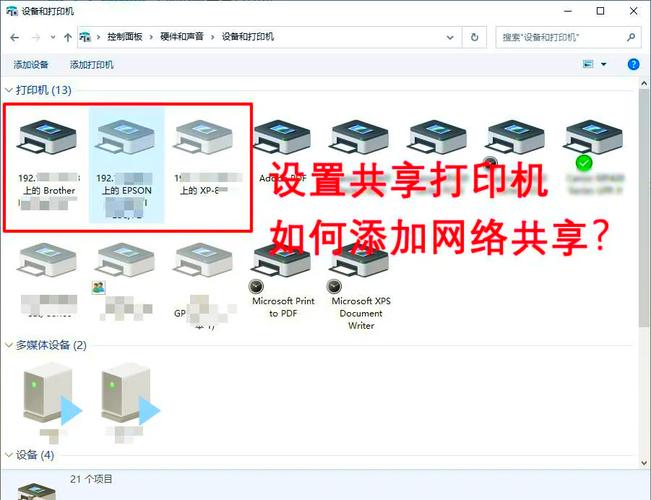
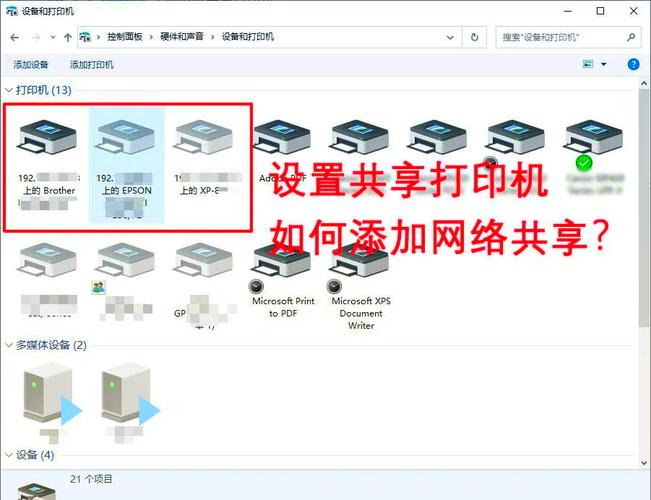
〖壹〗、设置共享打印机 打开设备和打印机:点击电脑左下角的开始图标,在弹出的开始菜单中点击“设备和打印机”功能。共享打印机:在设备和打印机窗口中,右键点击要共享的打印机设备,选取“打印机属性”。在打印机属性对话框中,点击上方的“共享”标签,勾选“共享这台打印机”选项,点击确定。
〖贰〗、在该电脑上,打开“开始”菜单,选取“打印机和传真”。找到已经连接上的打印机,右键单击它,选取“共享”选项。在弹出的打印机属性窗口中,勾选“共享这台打印机”选项。共享名会自动生成,也可以手动修改。点击“应用”再点击“确定”,如果打印机图标出现手型图标,说明设置成功。
〖叁〗、第一步在我们的手机中打开设置,点击无线和网络。第二步进去WLAN界面,开启WLAN,同时在打印机主菜单中开启打印机为WLAN热点,手机进行连接打印机的热点,也可以通过局域网的方式连接打印机,打印机在局域网中进行共享。第三步打开手机的打印服务进行开启,可以看到已经成功连接到打印机了。
〖肆〗、首先,确保主路由器已经连接到互联网,并且打印机已经通过网线连接到其中一个路由器的LAN口。如果打印机支持Wi-Fi,也可以进入打印机的无线设置界面,搜索并连接到路由器的无线网络。下面,配置打印机的网络设置。访问打印机的Web管理界面,开启打印机的网络共享功能,并设置共享名和密码保护。
〖伍〗、共享打印机:在新安装的打印机图标上单击鼠标右键,选取“共享”命令。在弹出的共享对话框中,勾选“共享这台打印机”复选框,并可以为打印机设置一个共享名称(便于局域网内的其他用户识别)。配置共享权限:根据需要,可以设置打印机的共享权限,例如允许哪些用户或用户组访问和使用该打印机。
〖陆〗、设置局域网内打印机共享的方法如下:确保打印机已正确连接并安装驱动 首先,确保本地打印机已经正确连接到某一台计算机上,并且该计算机已经安装了相应的打印机驱动程序。这是实现打印机共享的基础。

win7怎么共享局域网打印机?win7局域网打印机共享的设置办法
Win7局域网共享打印机设置步骤如下:第一步:取消禁用Guest用户点击【开始】按钮,右键【计算机】,选取【管理】。在【计算机管理】窗口中,找到【本地用户和组】→【用户】,双击【Guest】。在【Guest属性】窗口中,确保【账户已禁用】选项未勾选,点击【确定】保存。
设置共享打印机 启用Guest账户:点击【开始】按钮,右键【计算机】选取【管理】。在【计算机管理】窗口中找到【Guest】用户,双击打开其属性窗口,确保【账户已禁用】选项未被勾选。设置目标打印机共享:点击【开始】按钮,选取【设备和打印机】。
设置打印机共享:右键需共享的打印机图标,选取“打印机属性”,在“共享”选项卡中勾选“共享这台打印机”,填写共享名称。验证共享状态:进入“控制面板—网络和Internet—查看计算机和设备”,双击本地计算机名称,确认共享打印机名称(如“feifeiPrinter2”)存在。
打开“设备与打印机”在Win7系统的“开始”菜单中,找到并点击“设备和打印机”选项。这是管理计算机上所有已连接设备和打印机的主要界面。选取并共享打印机 在“设备和打印机”窗口中,找到你想要共享的打印机。通常,这些设备会按照连接顺序或名称进行排列。
win7添加局域网共享打印机的办法如下:打开设备与打印机界面 首先,点击屏幕左下角的“开始”菜单,在弹出菜单中选取“设备和打印机”。这将打开设备和打印机的管理界面。选取添加打印机 在设备和打印机管理界面中,点击上方的“添加打印机”按钮。系统会开始搜索可用的打印机设备。
在Windows 7系统中设置打印机局域网共享,可以按照以下步骤进行:确保Guest用户已启用 点击“开始”按钮,在“计算机”上右键,选取“管理”。在“计算机管理”窗口中找到“Guest”用户,双击打开其属性窗口。确保“账户已禁用”选项前面的勾没有勾选,即启用Guest用户。

打印机网络共享怎么设置方法
〖壹〗、在设备和打印机窗口中,选取一台你想要共享的打印机,然后在右键选取“打印机属性”。点击进入对应的打印机属性对话框,点击共享选项卡。在共享选项卡里将“共享这台打印机”勾选上,然后点击确定。打印机共享设置完成后,其他电脑就可以通过网络访问到这台共享打印机。
〖贰〗、点击桌面上的“控制面板”图标,用鼠标左键双击打开。 在控制面板页面,点击右上角的“类别”按钮,将其设置为显示“大图标”。 浏览至显示大图标的页面,找到并点击“设备和打印机”图标。
〖叁〗、网络打印机共享设置方法如下:打印机准备 首先,确保打印机已经正确连接到计算机上,并且驱动程序已经正确安装。这是进行共享设置的前提。打印机属性设置 点击开始按钮,选取“设备和打印机”。在弹出的窗口中,找到想要共享的打印机,右键点击它,选取“打印机属性”。
〖肆〗、解决方法及步骤: 首先,需要“共享”网络打印机,当搜索不到局域网中的共享打印机时,需要确保网络打印机已成功设置为“共享”:进入“控制面板”-“设备和打印机”界面,右击要共享的打印机,选取”打印机属性“项。
〖伍〗、首先将连接到打印机的电脑进行打印机共享设置,打开这台电脑的控制面板,点击硬件和声音里的“查看设备和打印机”。进入设备和打印机页面后,对将要共享的打印机按钮点击右键,出现下图所示选项,将这台打印机设置为默认打印机后,再次点击打印机属性。
〖陆〗、开启电脑的“设备和打印机”,选取要共享的打印机。 在该打印机上右击,选取“打印机属性”,进入“打印机属性”界面。 切换到“共享”选项卡,在此勾选“共享这台打印机”,并点击下方的“确定”按钮。 在系统任务栏下方的网络连接图标上右击,选取“打开网络和共享中心”。
cmd命令怎么连接共享打印机
〖壹〗、首先查找连接打印机的电脑,找到控制面板,打开打印机设备界面。然后找到要共享的打印机,查看打印机属性界面。然后勾选共享打印机,并且命名要共享的打印机名称。然后查看连接打印机电脑的ip,按键盘的启动键+R,弹出小窗口输入“CMD”,打开命令窗口。然后输入查询ip命令“ipconfig”,按回车键。
〖贰〗、获取共享打印机的IP地址 打开命令提示符:在已连接打印机的设备上,点击“开始”菜单,在搜索框中输入“cmd”,然后按回车键打开命令提示符。查询IP地址:在命令提示符窗口中,输入“ipconfig”命令,并按回车键执行。这个命令会显示该设备的网络配置信息,包括IP地址。
〖叁〗、在CMD中使用网络打印机命令的步骤如下:查找网络打印机:使用net view命令:此命令可以列出所有可用的网络资源,包括共享的打印机。通过查看输出结果中的打印机名称,可以确定需要安装和配置的打印机。

共享打印机“无法显示属性,打印机后台无法运行”
〖壹〗、双击打开桌面上的“控制面板”,然后选取“打印机和传真”。在打印机图标处单击鼠标右键在展开的菜单栏选取“共享”。并在打印机属性下选取“共享这台打印机”,并在输入框里粘贴还打印机的名称,点击确定就可以。打开“运行”命令行,输入//+个人电脑的IP地址,点击“确定”。
〖贰〗、此外,如果共享打印机出现问题,无法显示打印机属性,这通常意味着“print spooler”服务并未正常运行。因此,除了上述操作外,还需要确保打印机连接正常,并检查打印机驱动程序是否已正确安装。除了上述方法,你还可以尝试重新启动打印机,以确保其处于正常工作状态。
〖叁〗、共享打印机显示后台处理程序服务没有运行,通常是因为“Print Spooler”服务停止,可通过以下方法解决:检查并启动服务按下 Win+R 键,输入 services.msc 回车,打开服务列表。找到 Print Spooler 服务,查看其状态:若状态为 “已停止”,右键选取 “启动”。
〖肆〗、解决Win10打印机提示“无法连接打印机 后台处理程序未运行”的方法如下:打开任务管理器 首先,打开电脑,使用鼠标右键单击左下角的开始图标。在弹出的右键菜单中,找到并选取“任务管理器”选项。运行新任务 进入任务管理器后,点击左上角的“文件”按钮,选取“运行新任务”。
〖伍〗、遇到打印机无法显示属性的问题时,有可能是由于打印服务器感染了病毒。建议首先尝试对打印服务器进行全面的病毒扫描和清除,以排除病毒干扰。执行杀毒操作前,确保已将打印服务器连接至互联网,并且拥有有效的杀毒软件。根据杀毒软件的提示,进行全面扫描,包括系统文件和关键目录。
〖陆〗、遇到显示无法显示打印机属性,后台服务器没有运行的问题时,可以尝试以下步骤解决:打开系统配置:在开始菜单中点击“运行”按钮,输入“msconfig”后按下回车键,打开系统配置窗口。找到并检查“print spooler”服务:在系统配置窗口中,切换到“服务”标签页。

局域网如何共享打印机?
〖壹〗、第一步在我们的手机中打开设置,点击无线和网络。第二步进去WLAN界面,开启WLAN,同时在打印机主菜单中开启打印机为WLAN热点,手机进行连接打印机的热点,也可以通过局域网的方式连接打印机,打印机在局域网中进行共享。第三步打开手机的打印服务进行开启,可以看到已经成功连接到打印机了。
〖贰〗、共享打印机:在打印机图标上右键单击,选取“共享”,然后在弹出的界面中勾选“共享这台打印机”,并为其设置一个共享名,最后点击“确定”。此时,打印机图标上会出现一个手拖标,表示打印机共享设置成功。
〖叁〗、进入系统设置点击屏幕左下角的开始菜单,选取齿轮图标进入“设置”界面。定位打印机选项在设置界面中,选取“设备”分类,进入后点击左侧“打印机和扫描仪”选项。选取目标打印机在设备列表中找到需共享的打印机名称,点击后选取“管理”按钮。

添加共享打印机步骤电脑打印机共享设置最简单的方法
〖壹〗、点击打印机,再选取〈共享〉。点击共享这台打印机,并填写打印机共享名。打开控制面板,选取“网络连接”,右击本地连接,选取属性。在常规里面找到Microsoft网络的文件和打印机共享,在前面的“□”内打上“√”,然后点击确定。
〖贰〗、首先将连接到打印机的电脑进行打印机共享设置,打开这台电脑的控制面板,点击硬件和声音里的“查看设备和打印机”。进入设备和打印机页面后,对将要共享的打印机按钮点击右键,出现下图所示选项,将这台打印机设置为默认打印机后,再次点击打印机属性。
〖叁〗、首先将打印机连接到一台主电脑,然后安装好打印机驱动,进入到【控制面板】-【设备和打印机】,下方就会出现这台打印机的图标了。鼠标右击这个打印机图标,选取【打印机属性】,进入后点击【共享】,勾选【共享这台打印机】和【在客户端计算机上呈现打印作业】。
〖肆〗、打开控制面板。控制面板图标 在硬件和声音里打开查看设备和打印机。设备和打印机 选取我们要共享的打印机,并右键打印机属性。选取将要共享的打印机 选取上方的共享按钮,并勾选下方的共享这台打印机。
好了,文章到这里就结束啦,如果本次分享的打印机共享怎么设置运行命令和打印机共享怎么设置运行命令呢问题对您有所帮助,还望关注下本站哦!