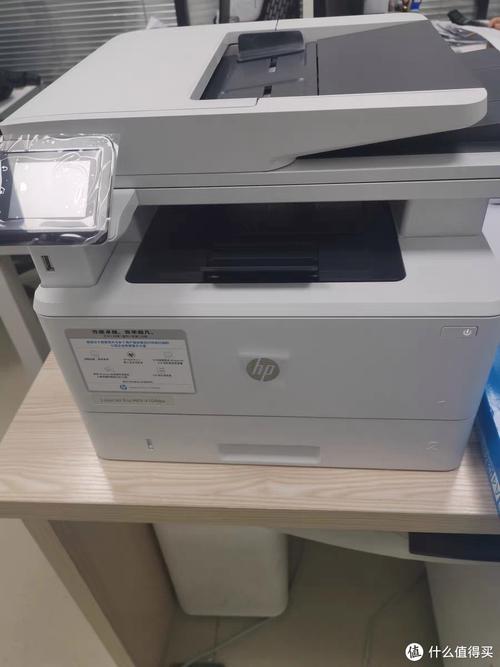
这篇文章给大家聊聊关于打印机只能打一张不能连续打,以及打印机只能打一张不能连续打怎样设置对应的知识点,希望对各位有所帮助,不要忘了收藏本站哦。
本文大纲:
- 〖壹〗、tscttp-244pro不能连续打印
- 〖贰〗、打印机不能连续打印只能打一张
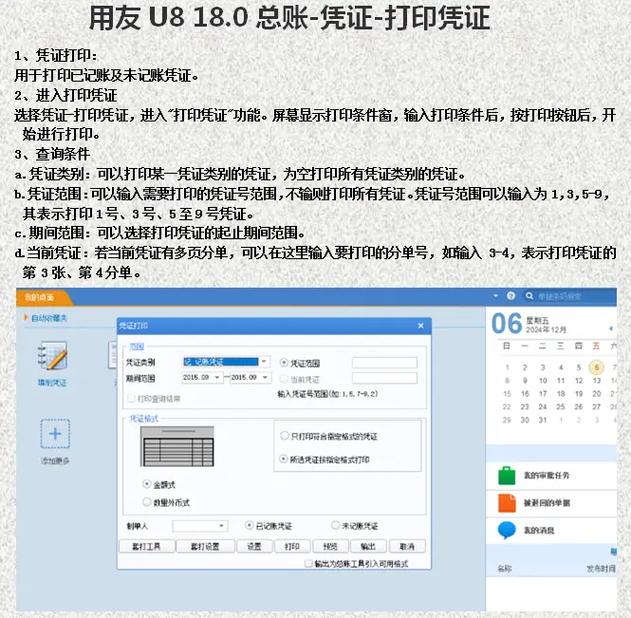
- 〖叁〗、用友U8打印凭证一页中打不下时,只打印1/2页,不能连续打印2/2页...
- 〖肆〗、打印机不能连续打印只能一张一张打怎么解决
- 〖伍〗、我的p1007打印机,不能连续打印,没打印一张就提示卡塞修复,实际未卡纸...
- 〖陆〗、为什么惠普打印机不能多张连续打印?
- 〖柒〗、hp激光打印机每次只能打一张,不能连续打印
tscttp-244pro不能连续打印
设置完毕后,当打印时,打印机会根据页面设置,直接选取走纸通道完成连续打印。通过以上步骤,应该能够解决tscttp244pro打印机不能连续打印的问题。如果问题仍然存在,建议检查打印机驱动程序是否安装正确,或者联系打印机制造商的技术支持进行进一步的排查和修复。
设置完毕,当您打印时,打印机会根据页面设置,直接选取走纸通道完成连续打印纸。
首先,请检查打印机是否被设置为热敏模式。热敏模式可能会导致打印失败。如果设置正确,那么需要进一步检查打印头是否被标签粘住。标签粘住可能导致打印头无法正常工作,进而引发打印问题。此外,还需要确认测纸探头或测碳带探头是否正常工作。这两个探头对于正确读取打印材料至关重要。
在BarTender软件中,点击“打印--属性--卷”。方式选取“使用当前打印机设置”。对于间隙纸和吊牌,类型默认选取“使用当前打印机设置”。对于黑标纸,类型选取“有标记的标签”,并测量黑标高度后填写实际大小。对于连续纸(水洗标),类型选取“继续的”。
面对tscttp-244pro热敏打印机在安装驱动后仍无法正常使用的情况,我们首先应进行标签自检,确保打印机本身运行正常。如果自检结果正常,下面的步骤可能包括重新安装驱动程序,或者尝试在另一台电脑上安装,以此来排查是否为驱动兼容性问题或操作系统设置导致的故障。打印功能失效的原因通常有三个主要方面。
原因可能是耗材安装出错、感应器未校正或软件设置错误。让我们逐步解决。首先,关机,仔细检查标签纸和碳带是否安装正确,确保无误。接着,打开打印机上盖,查看R档和M档感应器(在下盖的45度方向可见)。

打印机不能连续打印只能打一张
〖壹〗、打印机不能连续打印,只能一张一张打的问题,可以通过以下几个步骤来解决: 检查打印机设置: 在“控制面板”中右键单击打印机图标,选取“打印机属性”。 确保“暂停打印”选项未被勾选。这是解决打印机不能连续打印的常见方法之一,因为打印机可能被误设置为暂停状态。
〖贰〗、打印机不能连续打印只能打一张的解决方法如下:检查当前打印机是否设置为暂停打印。检查计算机的硬盘剩余空间是否过小。检查打印机是否处于联机状态。检查打印机纸张设置是否正确。重启电脑或重装系统测试。打印机(Printer)是计算机的输出设备之一,用于将计算机处理结果打印在相关介质上。
〖叁〗、驱动程序问题:重新安装驱动程序:当使用基于主机的驱动程序时,可能会导致无法连续打印。此时,建议重新安装HP LaserJet的PCL驱动程序,或者尝试使用微软操作系统自带的打印机驱动程序。打印队列问题:检查并清理打印队列:检查打印队列中是否存在错误的任务,如果有,将其取消或删除。
〖肆〗、打印机不能连续打印,只能一张一张打印的问题可以通过以下步骤解决:检查打印机设置:在打印机的属性或首选项中,确保没有选取“逐份打印”或类似的选项。确认纸张大小、类型和打印质量等设置是否正确,不匹配的设置可能会影响打印的连续性。
〖伍〗、打印机打印的时候连续出现几张纸,是因为文档里面有空白页面。只需要打印一张,那么打印的时候选取当前纸张就可以了。首先在电脑上找到自己需要打印的文件。文件打开之后,将光标移动到需要打印出来的那张页面上。然后点击打印图标。
〖陆〗、打印机不能连续打印只能一张一张打的问题,可以通过以下步骤解决: **检查连接和设置**:确保打印机正确连接到电脑或网络,并且驱动程序已正确安装。打开打印机设置,检查是否设置为按需打印模式,若是,则改为连续打印模式。 **更新驱动程序**:如果打印机设置无误,可能是驱动程序过时或损坏。
用友U8打印凭证一页中打不下时,只打印1/2页,不能连续打印2/2页...
在用友U8系统中,当打印凭证一页中内容过多无法完整打印时,可以通过以下步骤进行调整以实现连续打印:检查并取消套打设置:打开用友U8系统,进入总账模块。在设置中找到“选项”功能。在凭证和账簿相关设置中,检查是否勾选了套打选项。如果勾选了,请取消勾选,因为套打通常一页只能打印固定行数。
照你这个说法,你用的不是套打吧,套打一页上比较多只能打五行的,如果不是套打,用针打和激光都是一样的打法,总帐,设置,选项,凭证和账簿那里,勾掉套打就是了。如果你要打多行,也有那里,有个打印行数,你改成你想要的行数就行,如果打出来太长,就要调打印模板。
在进行打印设置时,您需要确保打印设置窗口中的打印份数设置为2份。这样,系统在打印时就会自动打印出两张凭证。如果您只设置为1份,系统只会打印出一张凭证。此外,您还可以根据需要调整打印纸张大小、方向、页边距等参数,以满足不同的打印需求。
首先,打开电脑上的用友软件,进入凭证编辑界面。点击“打印”按钮,随后选取“页面设置”,以便对打印格式进行调整。 在纸张设置中,选取“用户定义”选项,以便输入自定义的纸张尺寸。我使用的是A5尺寸的纸张,即1200毫米宽和2300毫米高。在纸张方向上,选取“横向”打印。
纸边距调整:接着,调整纸边距。通常,上部边距设置为5,下部边距设置为13,以确保凭证内容能够完整且清晰地打印在纸张上。 进入打印预览:完成边距调整后,进入打印预览界面。 选取合并打印模式:在打印预览界面中,选取合并打印模式,并将其设置为2*1模式。
打印机不能连续打印只能一张一张打怎么解决
检查打印机设置: 在“控制面板”中右键单击打印机图标,选取“打印机属性”。 确保“暂停打印”选项未被勾选。这是解决打印机不能连续打印的常见方法之一,因为打印机可能被误设置为暂停状态。 确认纸张和墨盒状态: 检查打印机进纸盒中的纸张是否正确放置,并且纸张尺寸与打印机支持的规格相符。
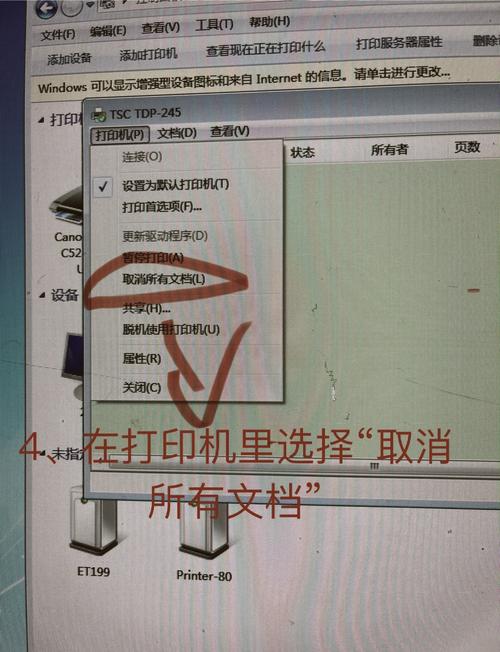
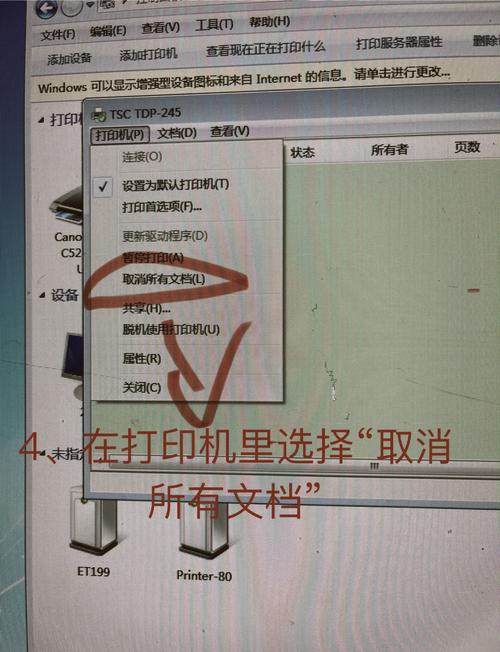
重启打印机和计算机,或者清空打印队列并重新添加打印任务。打印队列中堆积的过多任务或出错的任务可能导致打印机无法连续打印。检查打印机硬件:如果以上方法都不能解决问题,可能是打印机硬件出现故障。检查打印机的传感器是否损坏,以及打印机的内存是否充足。
检查并清理打印队列:检查打印队列中是否存在错误的任务,如果有,将其取消或删除。可以通过在开始菜单中搜索“设备和打印机”,找到目标打印机,双击打开其属性窗口,在打印队列中查看并处理。打印机设置问题:检查打印机设置:确保打印机的设置没有限制连续打印。
我的p1007打印机,不能连续打印,没打印一张就提示卡塞修复,实际未卡纸...
〖壹〗、您的P1007打印机不能连续打印,每次提示卡纸但实际未卡纸的问题,很可能是由于纸张感应器没有正确回位所导致的。以下是针对此问题的详细解 纸张感应器问题: 在打印过程中,纸张感应器负责检测纸张的通过情况。当感应器未能正确回位时,系统会误认为纸张被卡住,从而发出卡纸提示。
〖贰〗、原因是后面的纸张感应器没有回位。那个弹簧力度很小的,所以过完第一张纸没有回位,就是提示卡纸了。
〖叁〗、打印机HP LaserJet P1007提示卡纸但实际没有卡纸,可能的原因主要有以下几点:机器搓纸轮故障:原因解释:机器搓纸轮在规定时间或规定离合器旋转次数内未能成功搓起纸张,导致打印机误认为有纸张卡住。传感器未复位:原因解释:打印机内部的卡纸传感器可能因为某些原因未能正确复位,从而误报卡纸信息。
〖肆〗、打印机提示卡纸,而实际没有,是由于打印机上次卡后,已经装卡住的纸线抽出,但打印机错误未消除导致。解决方法:建议可以将打印机关机,将打印机内部转动一下(打印机直接转动旋转杆,喷墨打印机拖动墨盒,激光打印机则可以取出晒鼓),然后再开机试试。
〖伍〗、原因:打印机的软件或驱动程序可能出现问题,导致显示异常。解决方法:尝试更新打印机的驱动程序或进行打印机的重置。如果问题依然存在,建议联系打印机的制造商或专业的技术支持团队。总结:当打印机显示卡纸但实际并未卡纸时,可以先尝试重启打印机、清理传感器和检查纸张残留。
〖陆〗、原因:传感器可能因各种原因损坏,如不能发射光束或不能接受光束,导致误报卡纸。解决方法:同样需要拆机检查并更换损坏的传感器。由于更换传感器需要专业知识和工具,建议送修。总结:打印机提示卡纸但实际上没有卡纸时,不建议用户自行拆机检查或修复,以免扩大故障范围或造成损坏。

为什么惠普打印机不能多张连续打印?
〖壹〗、最后,如果以上方法都不能解决问题,那么可能是打印机硬件出现了故障。例如,打印机的传感器可能损坏,无法正确检测纸张的位置和状态;或者打印机的内存不足,无法处理连续的打印任务。这时,联系专业的打印机维修服务或制造商的技术支持团队,进行进一步的检查和维修,通常是解决问题的最佳途径。
〖贰〗、驱动程序问题:重新安装驱动程序:当使用基于主机的驱动程序时,可能会导致无法连续打印。此时,建议重新安装HP LaserJet的PCL驱动程序,或者尝试使用微软操作系统自带的打印机驱动程序。打印队列问题:检查并清理打印队列:检查打印队列中是否存在错误的任务,如果有,将其取消或删除。
〖叁〗、开机,在打印机的控制面板上按进纸键,这样就打印机就设置好了,可以连续打印了。
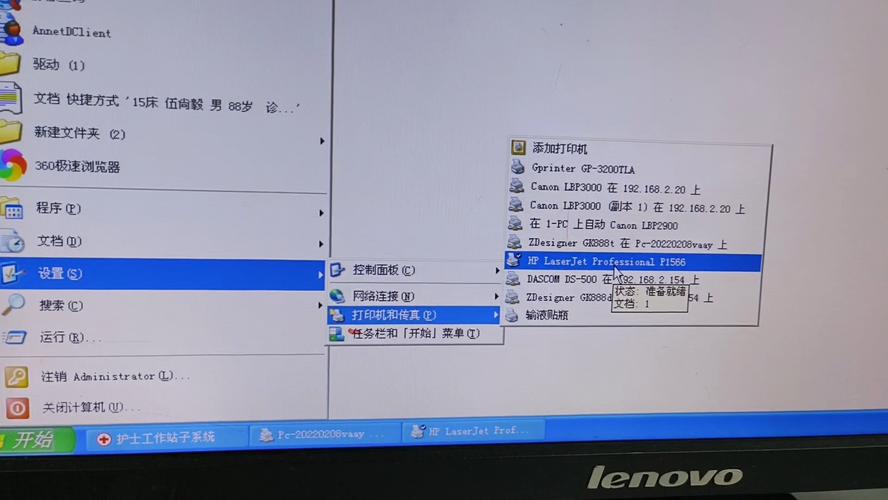
hp激光打印机每次只能打一张,不能连续打印
〖壹〗、HP激光打印机每次只能打一张,不能连续打印的问题,可能的原因及解决方案包括以下几点:驱动程序问题:重新安装驱动程序:当使用基于主机的驱动程序时,可能会导致无法连续打印。此时,建议重新安装HP LaserJet的PCL驱动程序,或者尝试使用微软操作系统自带的打印机驱动程序。
〖贰〗、在这种情况下,唯一的解决办法是重新安装打印机驱动程序。重新安装驱动程序可以确保打印机能够正确识别和处理文档中的所有页面。重新安装的过程通常包括卸载现有的驱动程序,然后下载并安装最新版本的驱动程序。这可能需要访问打印机制造商的官方网站以获取正确的驱动程序版本。
〖叁〗、激光打印机不能连续打印,主要与驱动程序、打印队列、打印机设置、纸张和硬件、墨盒/硒鼓、纸张类型和尺寸设置、耗材质量以及打印机内部清洁等因素有关,具体如下:驱动程序问题:使用基于主机的驱动程序可能导致无法连续打印。
〖肆〗、开机,在打印机的控制面板上按进纸键,这样就打印机就设置好了,可以连续打印了。
〖伍〗、此外,打印机硬件故障也可能是导致不能连续打印的原因之一。例如,打印机的喷头堵塞、纸张传感器故障等。对于这类问题,建议联系HP官方售后服务中心或专业维修人员进行检修和维修。综上所述,解决HP打印机不能连续打印的问题需要根据具体情况进行排查和处理。
感谢大家聆听我对于打印机只能打一张不能连续打的经验分享介绍到此就结束了,希望我的知识可以帮到您。