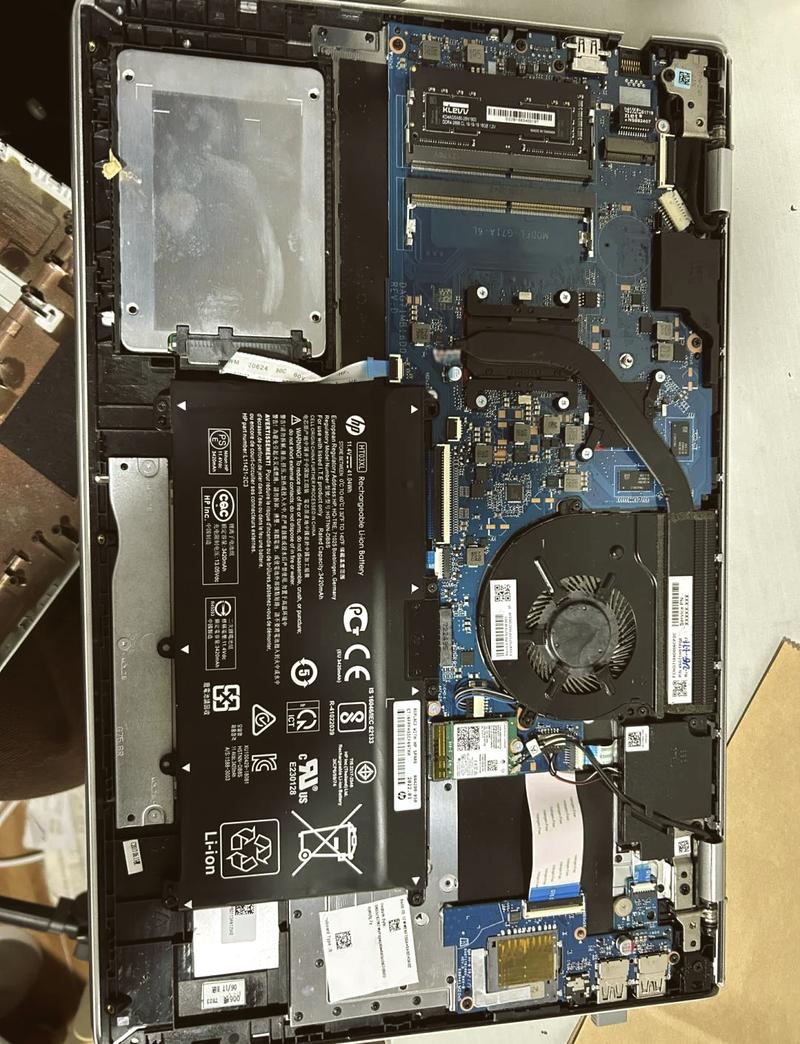
大家好,如果您还对固态硬盘m2怎么安装不太了解,没有关系,今天就由本站为大家分享固态硬盘m2怎么安装的知识,包括固态硬盘m2怎么安装系统的问题都会给大家分析到,还望可以解决大家的问题,下面我们就开始吧!
本文大纲:
- 〖壹〗、m.2系统装机,m2安装系统教程
- 〖贰〗、m2固态硬盘没铜柱可以安装吗
- 〖叁〗、固态硬盘m2接口的怎么安装
- 〖肆〗、旧电脑怎么装m2固态硬盘(电脑怎么加装m2固态硬盘)
- 〖伍〗、m.2硬盘怎么安装系统,m2硬盘怎么安装win10
m.2系统装机,m2安装系统教程
开机时进入BIOS设置界面(通常按下Del键或F2键)。在BIOS中设置U盘为第一启动项。安装系统:重启电脑,从U盘启动。进入U盘引导安装主界面,选取进入PE系统。在PE系统中,使用系统安装工具(如“傲梅分区助手”)将系统安装到M.2固态硬盘上。如果PE系统无法识别M.2固态硬盘,可能是因为PE版本过低或不兼容NVMe驱动。
使用U盘启动电脑:插入制作好的系统安装U盘,重启电脑。按F12(或主板指定的快捷键)选取U盘启动。进入PE系统:在U盘引导安装主界面,选取进入PE系统。迁移或安装系统:使用傲梅分区助手等工具,将系统迁移到M.2固态硬盘(如果已有系统)。或者,直接选取M.2固态硬盘作为安装目标,按照安装向导进行系统安装。
M.2固态硬盘安装系统步骤 准备U盘启动盘:首先,需要一台可以正常使用的电脑,访问微软Win10官方界面,创建一个可安装系统的U盘。确保U盘已插入电脑并格式化,按照页面提示完成U盘启动盘的制作。下载并复制系统文件:将下载的系统ISO文件直接复制到U盘的GHO目录下。
M.2硬盘装机步骤 准备工具和材料:确保你有一台可以正常使用的电脑、M.2固态硬盘、螺丝刀(用于打开电脑机箱和固定M.2硬盘)、系统安装盘或U盘启动盘。找到M.2插槽:在主板上找到M.2插槽,通常位于靠近CPU插槽或南桥芯片组区域,具体位置可借鉴主板说明书。
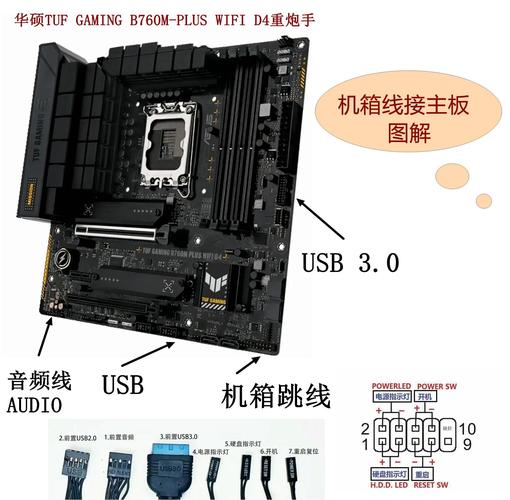
m2固态硬盘没铜柱可以安装吗
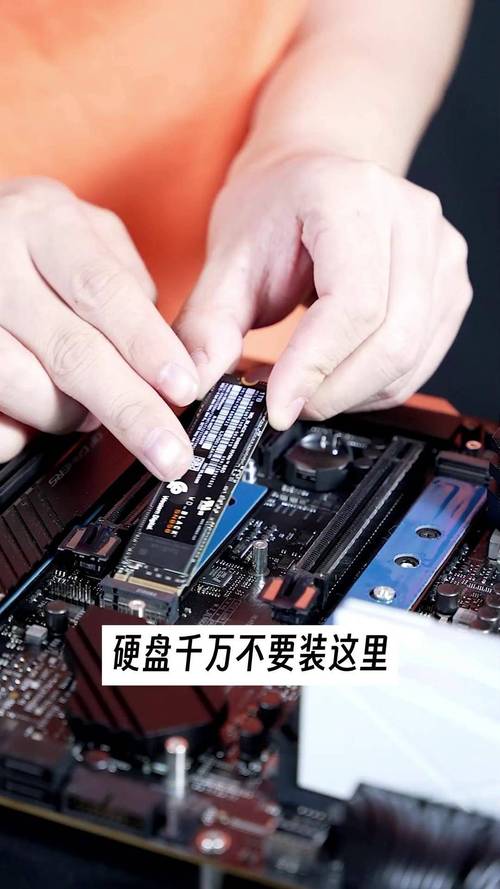
m2固态硬盘没铜柱可以安装。安装时将M.2固态硬盘的金手指插入M.2插槽中,这个时候M.2固态硬盘会翘起,我们用手压下M.2固态硬盘,最后用螺丝固定即可。固态硬盘(SolidStateDisk),简称SSD,是一种主要以闪存(NANDFlash)作为永久性存储器的计算机存储设备。
没有的话不建议在进行安装。这样没有固定住的话,也是不太安全的,建议还是找一下这种铜柱安装一下才可以,不然也是会由于松动导致硬盘损坏的。
特殊主板操作:如Z690-P主板需先安装M.2铜柱至指定孔位,再插入硬盘并固定铜柱。B660M重炮手等主板需向下拨动插槽尾部的卡扣,插入硬盘后卡扣自动回弹固定。安装主体与固定插入硬盘:将固态硬盘的金手指对准插槽缺口,垂直向下轻压至完全插入,确保金手指与插槽触点充分接触。
一般来说,标准的M2卡规格(如M.2 SSD)为2280(即22mm宽、80mm长),但铜柱的长度并不直接取决于这些尺寸。相反,它更多地取决于所需的紧固程度和安装空间。因此,M2螺丝使用的铜柱长度通常为5-6mm,这一长度既能保证足够的紧固力,又能避免过长导致的安装问题。
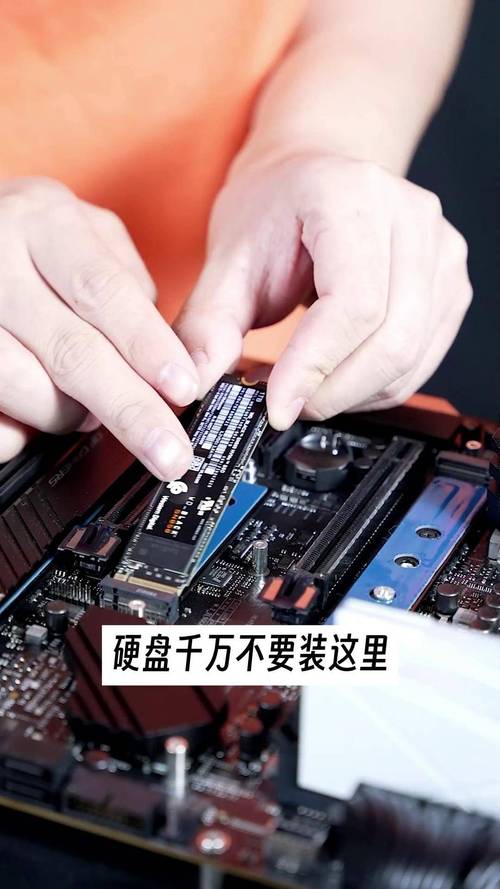
安装硬盘的过程比较简单。M2接口的固态硬盘直接45度角插入插槽,然后放平即可。在固态硬盘边缘缺口对应位置安装铜柱,拧好固定螺丝即可。SATA接口的固态硬盘使用SATA数据线连接主板SATA接口和硬盘接口,从电源的输出线缆中找出15pinSATA供电接口,插入硬盘供电接口即可。两种接口都是防呆插口,不会插反。
M.2接口的固态硬盘的铜柱拆下来,需要先把铜柱上面的螺丝用螺丝批给拧下来,然后再用老虎钳夹住铜柱的边缘,用力给拧下来,铜的质地软用力的时候要注意。我们找到与铜螺柱对应小螺丝之后,把小螺丝拧上,这样就完成了m.2固态硬盘安装。主板m2螺丝柱拆卸方法如下。放平主机,打开主机面板。
固态硬盘m2接口的怎么安装
利用四叶草(Clover,黑苹果启动辅助工具软件)来实现从nvme硬盘启动。这种方法实现起来非常简单,无需修改主板BIOS,即使是菜鸟,按照网上的教程都很容易成功。只是,开机时需要在启动界面按一下回车(Enter)键。
前期准备与拆卸拆卸主板M.2散热装甲:部分主板(如高端型号)在M.2插槽上方覆盖有散热装甲,需用螺丝刀拧下装甲两侧的固定螺丝,小心取下装甲以暴露插槽。此步骤可避免安装时空间不足或散热片干扰。
操作前切断电源,佩戴防静电手环或触摸金属物体释放静电。定位M.2接口 打开设备后,在主板上找到M.2插槽(通常标有“M.2”或“NVMe”字样)。插槽形状为长条形,一侧有防呆缺口,需与硬盘金手指的缺口对齐。插入硬盘 将M.2固态硬盘的金手指缺口与插槽缺口对齐,以约30°角斜向插入。
首先把机械上的挡板上的螺母拧开,把挡板拆下来。然后找到主板上有个m2字母的接口。然后把接口长的一头上的螺钉拧开,然后把ssd,倾斜插入到接口上,有文字的一面朝上。然后往下压,拧紧螺钉。然后拧好挡板,开机,即可,至此ssd安装好了。
确认电脑主板的M.2接口类型 在安装M.2固态硬盘之前,首先需要确认电脑主板上的M.2接口类型。M.2接口有B KEY、M KEY以及B&M KEY三种不同的类型,不同类型的M.2固态硬盘需要匹配相应类型的主板接口。同时,还需注意主板支持的M.2固态硬盘长度,通常有2242260、2280等长度规格。
若台式机的主板支持M2接口,可以直接安装。
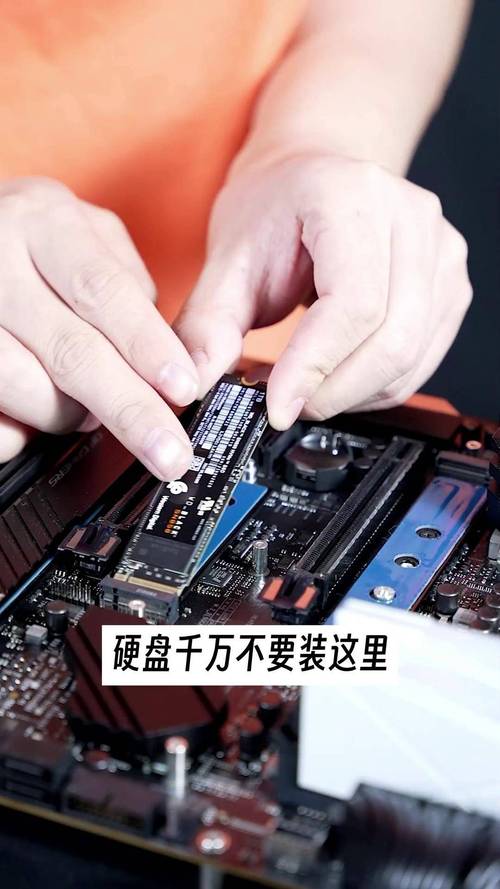
旧电脑怎么装m2固态硬盘(电脑怎么加装m2固态硬盘)
〖壹〗、确认主板支持 首先,需要确认旧电脑的主板是否支持M.2接口。可以通过查看主板说明书或在网上搜索主板型号来确认。如果主板支持M.2接口,那么就可以进行下一步操作。准备工具和材料 需要准备的工具和材料包括:M.2固态硬盘、十字螺丝刀、主板上M.2接口处的螺丝(部分主板自带)。
〖贰〗、准备工作 确认主板支持:在安装M.2固态硬盘之前,首先需要确认电脑主板是否支持M.2接口的固态硬盘。可以在主板说明书或官方网站上查找相关信息。准备工具:准备好螺丝刀、M.2固态硬盘以及可能需要的固定螺丝。
〖叁〗、首先,你需要准备以下工具:适配主板M.2接口的固态硬盘、螺丝刀、电源线、引导安装或升级系统的U盘或移动硬盘,以及用于数据备份的数据线。安装步骤如下:关闭电脑并断电,打开机箱,找到主板上的M.2接口,确认接口类型和规格与固态硬盘匹配,然后将固态硬盘插入相应位置并固定,连接好电源线,确保稳固无误。
〖肆〗、开始安装时,首先打开机箱,找到主板上的M.2接口。使用十字螺丝刀拧松主板上的M.2接口固定螺丝,然后将硬盘支架放在主板的M.2接口上,确保支架与主板正确对齐。使用拆装硬盘的螺丝刀将支架固定在主板上。使用静电手环确保身体没有携带静电,将M.2固态硬盘放在支架上,确保硬盘与支架对齐并固定。
m.2硬盘怎么安装系统,m2硬盘怎么安装win10
m.2硬盘安装系统前的准备 确认硬件连接:确保M.2固态硬盘已正确插入主板的M.2插槽,并且连接稳定。有时插槽可能需要重新插拔,以确保连接良好。启用M.2插槽:在一些主板上,M.2插槽可能默认处于禁用状态,需要在BIOS中启用。
选取安装类型:选取“自定义:仅安装Windows(高级)”进行全新安装。分区和格式化M.2固态硬盘:在分区界面中,对M.2固态硬盘进行分区和格式化。建议使用GPT分区表格式,并确保创建EFI系统分区。安装Windows:选取分区后,点击“下一步”开始安装Windows。安装过程中,请耐心等待系统文件的复制和配置。
运行装机工具:在PE桌面运行小兵一键装机工具,浏览U盘中的Win10镜像文件,选取m.2固态硬盘的第一个分区进行安装。释放安装程序:点击开始后,等待释放GHO安装程序,进度条到达100%后会自动修复GPT分区引导。重启电脑:安装完成后,拔掉U盘,重启电脑。
文章分享结束,固态硬盘m2怎么安装和固态硬盘m2怎么安装系统的答案你都知道了吗?欢迎再次光临本站哦!