本篇文章给大家谈谈错过开机iphone怎么迁移数据,以及错过开机ipad怎么迁移数据对应的知识点,文章可能有点长,但是希望大家可以阅读完,增长自己的知识,最重要的是希望对各位有所帮助,可以解决了您的问题,不要忘了收藏本站喔。
本文大纲:
- 〖壹〗、iPhone错过“快速开始”,如何能一键传输数据?
- 〖贰〗、错过开机iphone怎么迁移数据?
- 〖叁〗、已激活iPhone如何实现一键数据传输-错过“快速开始”后怎么迁移数据
- 〖肆〗、iPhone15错过“快速开始”,已激活iPhone如何一键传输数据?
- 〖伍〗、iphone错过快速开始了,如何传输数据到另一台手机?3种解决方法
- 〖陆〗、错过开机iphone怎么迁移数据
- 〖柒〗、苹果怎么传输数据到另一个苹果
- 〖捌〗、苹果13错过了刚开始的传输怎么办
- 〖玖〗、iphone快速开始怎么用iphone数据转移最快的方法
iPhone错过“快速开始”,如何能一键传输数据?
方法一:恢复出厂设置并重新激活此方法通过重置设备触发“快速开始”流程,但会清除所有数据,需提前备份。打开设置:进入iPhone的“设置”应用。选取通用:滚动至底部,点击“通用”。进入还原选项:点击“传输或还原iPhone”,选取“抹掉所有内容和设置”。确认操作:输入锁屏密码,设备将开始还原。
操作步骤如下:进入iPhone【设置】-【传输或还原iPhone】-【抹掉所有内容和设置】。手机端将会出现抹掉的数据内容提示,点击继续,输入锁屏密码即可开始还原iPhone操作。新iPhone完成还原设置后,可以再次激活iOS设备,此时一键迁移数据操作即可再次启用。此外,还有其他便捷方法进行数据转移。
若已激活iPhone15且错过了“快速开始”,可以通过以下方法进行一键传输数据:恢复出厂设置以重启数据迁移功能:打开iPhone15的【设置】,选取【通用】,进入【传输或还原iPhone】,点击【抹掉所有内容和设置】。确认操作后,iPhone15将恢复到出厂状态,旧数据将被清除。
错过开机iphone怎么迁移数据?
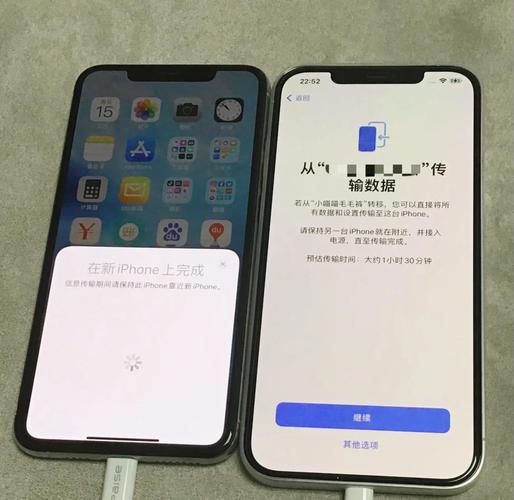
〖壹〗、操作步骤如下:进入iPhone【设置】-【传输或还原iPhone】-【抹掉所有内容和设置】。手机端将会出现抹掉的数据内容提示,点击继续,输入锁屏密码即可开始还原iPhone操作。新iPhone完成还原设置后,可以再次激活iOS设备,此时一键迁移数据操作即可再次启用。此外,还有其他便捷方法进行数据转移。
〖贰〗、在软件界面选取“手机到手机”传输模式。选取传输方向和内容,点击“传输”按钮开始传输过程。等待传输完成,查看传输成功的页面,并转到iOS设备上确认文件。方法 使用iTunes备份迁移 前提条件:需要电脑和iTunes软件。操作步骤:下载并安装iTunes软件。连接旧iPhone到电脑,打开iTunes。
〖叁〗、若已激活iPhone15且错过了“快速开始”,可以通过以下方法进行一键传输数据:恢复出厂设置以重启数据迁移功能:打开iPhone15的【设置】,选取【通用】,进入【传输或还原iPhone】,点击【抹掉所有内容和设置】。确认操作后,iPhone15将恢复到出厂状态,旧数据将被清除。
〖肆〗、利用iCloud/iTunes进行苹果数据传输教程 如果你原先使用的就是苹果手机,转移旧手机的数据较为简便。在激活新手机时,打开“设置新 iPhone”对话框,点击确认。旧手机上的联系人、数据、账号将无缝转移。利用iCloud进行操作: 打开设置,点击我的头像,进入iCloud。 连接Wifi后,开启备份。
〖伍〗、错过“快速开始”后,已激活的iPhone可通过以下方法实现数据迁移:方法一:恢复出厂设置并重新激活此方法通过重置设备触发“快速开始”流程,但会清除所有数据,需提前备份。打开设置:进入iPhone的“设置”应用。选取通用:滚动至底部,点击“通用”。
已激活iPhone如何实现一键数据传输-错过“快速开始”后怎么迁移数据
〖壹〗、方法一:恢复出厂设置并重新激活此方法通过重置设备触发“快速开始”流程,但会清除所有数据,需提前备份。打开设置:进入iPhone的“设置”应用。选取通用:滚动至底部,点击“通用”。进入还原选项:点击“传输或还原iPhone”,选取“抹掉所有内容和设置”。确认操作:输入锁屏密码,设备将开始还原。
〖贰〗、操作步骤如下:进入iPhone【设置】-【传输或还原iPhone】-【抹掉所有内容和设置】。手机端将会出现抹掉的数据内容提示,点击继续,输入锁屏密码即可开始还原iPhone操作。新iPhone完成还原设置后,可以再次激活iOS设备,此时一键迁移数据操作即可再次启用。此外,还有其他便捷方法进行数据转移。
〖叁〗、苹果激活后错过一键迁移数据且传输到最后显示连接已断开,可尝试以下方法解决: 恢复出厂设置后重新激活迁移若首次迁移因中断未完成,可对旧设备进行出厂重置后重新操作。
〖肆〗、若已激活iPhone15且错过了“快速开始”,可以通过以下方法进行一键传输数据:恢复出厂设置以重启数据迁移功能:打开iPhone15的【设置】,选取【通用】,进入【传输或还原iPhone】,点击【抹掉所有内容和设置】。确认操作后,iPhone15将恢复到出厂状态,旧数据将被清除。
〖伍〗、在【通用】界面中,继续向下滑动,找到并点击【传输或还原iPhone】选项。最后,在【传输或还原iPhone】界面中,选取【抹掉所有内容和设置】选项。手机端会弹出确认操作的提示,点击确认即可开始还原iPhone。
〖陆〗、iCloud备份恢复旧设备备份:在旧iPhone的“设置”中点击Apple ID,选取“iCloud”,开启“iCloud云备份”并点击“立即备份”,确保数据完成备份。
iPhone15错过“快速开始”,已激活iPhone如何一键传输数据?
〖壹〗、若已激活iPhone15且错过了“快速开始”,可以通过以下方法进行一键传输数据:恢复出厂设置以重启数据迁移功能:打开iPhone15的【设置】,选取【通用】,进入【传输或还原iPhone】,点击【抹掉所有内容和设置】。确认操作后,iPhone15将恢复到出厂状态,旧数据将被清除。
〖贰〗、恢复出厂设置后重新激活迁移若首次迁移因中断未完成,可对旧设备进行出厂重置后重新操作。打开旧iPhone的“设置”→“通用”→滑到底部点击“传输或还原iPhone”→选取“抹掉所有内容和设置”(操作前需通过iCloud或电脑备份数据)。
〖叁〗、借助苹果数据管理工具苹果数据管理工具,可以选取性地将设备数据从旧iPhone传输到新iPhone,通过此工具查看到的文件都是可预览的,且新旧iPhone没有系统版本的限制。苹果数据管理工具是一款功能强大的应用程序,专门用于管理苹果设备上的数据传输。

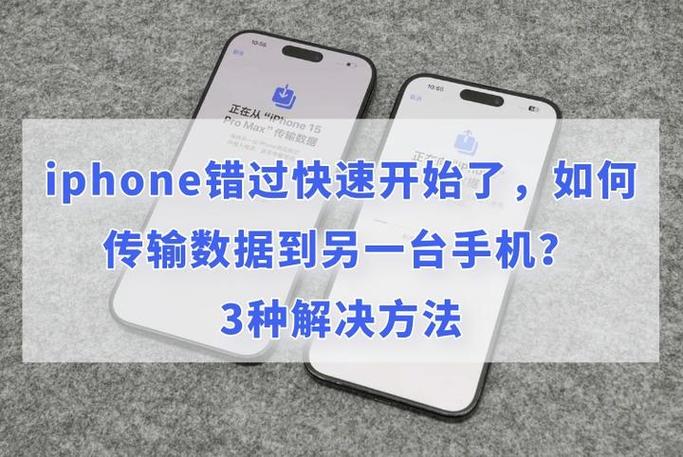
iphone错过快速开始了,如何传输数据到另一台手机?3种解决方法
〖壹〗、方法一:恢复出厂设置并重新激活此方法通过重置设备触发“快速开始”流程,但会清除所有数据,需提前备份。打开设置:进入iPhone的“设置”应用。选取通用:滚动至底部,点击“通用”。进入还原选项:点击“传输或还原iPhone”,选取“抹掉所有内容和设置”。确认操作:输入锁屏密码,设备将开始还原。
〖贰〗、方法 iCloud传输 前提条件:两部iPhone都登录了同一个Apple ID,并开启了iCloud服务中的通讯录选项。操作步骤:在旧iPhone上打开“设置”应用,找到并点击“iCloud”选项。确保“通讯录”选项已打开。在新iPhone上登录同一个Apple ID,并打开“iCloud”服务中的“通讯录”选项。
〖叁〗、操作步骤如下:进入iPhone【设置】-【传输或还原iPhone】-【抹掉所有内容和设置】。手机端将会出现抹掉的数据内容提示,点击继续,输入锁屏密码即可开始还原iPhone操作。新iPhone完成还原设置后,可以再次激活iOS设备,此时一键迁移数据操作即可再次启用。此外,还有其他便捷方法进行数据转移。
〖肆〗、若已激活iPhone15且错过了“快速开始”,可以通过以下方法进行一键传输数据:恢复出厂设置以重启数据迁移功能:打开iPhone15的【设置】,选取【通用】,进入【传输或还原iPhone】,点击【抹掉所有内容和设置】。确认操作后,iPhone15将恢复到出厂状态,旧数据将被清除。
错过开机iphone怎么迁移数据
〖壹〗、操作步骤如下:进入iPhone【设置】-【传输或还原iPhone】-【抹掉所有内容和设置】。手机端将会出现抹掉的数据内容提示,点击继续,输入锁屏密码即可开始还原iPhone操作。新iPhone完成还原设置后,可以再次激活iOS设备,此时一键迁移数据操作即可再次启用。此外,还有其他便捷方法进行数据转移。
〖贰〗、打开iPhone15的【设置】,选取【通用】,进入【传输或还原iPhone】,点击【抹掉所有内容和设置】。确认操作后,iPhone15将恢复到出厂状态,旧数据将被清除。之后,重新开始iOS设备的激活设置流程,即可启用一键数据转移功能。
〖叁〗、在软件界面选取“手机到手机”传输模式。选取传输方向和内容,点击“传输”按钮开始传输过程。等待传输完成,查看传输成功的页面,并转到iOS设备上确认文件。方法 使用iTunes备份迁移 前提条件:需要电脑和iTunes软件。操作步骤:下载并安装iTunes软件。连接旧iPhone到电脑,打开iTunes。
〖肆〗、方法一:恢复出厂设置并重新激活此方法通过重置设备触发“快速开始”流程,但会清除所有数据,需提前备份。打开设置:进入iPhone的“设置”应用。选取通用:滚动至底部,点击“通用”。进入还原选项:点击“传输或还原iPhone”,选取“抹掉所有内容和设置”。确认操作:输入锁屏密码,设备将开始还原。
〖伍〗、解锁手机屏幕,在桌面找到的“设置”选项,打开进入下一步。在此界面,找到红框所选“icloud”选项,点击登录icloud账号密码,进入下一步。在icould界面,选取“备份”选项,点击进入下一步。在备份界面,找到“icould云备份”选项,点击打开,在新弹出的窗口中选取“好”选项。
苹果怎么传输数据到另一个苹果
〖壹〗、第一步、两手机同登一个Apple ID,两手机均点手机设置,第二步、点登录,两手机同登一个Apple ID,第三步、输入Apple ID账号和密码登录iCloud云储存,第四步、登录后,页面显示当前同登Apple ID的设备名,第五步、选取照片、通讯录、邮件数据全部开启,就会自动备份到另部iPhone里。
〖贰〗、传输数据到新苹果手机的方法如下: 使用iCloud备份数据:在旧苹果设备上使用iCloud备份数据,然后在新的苹果设备上登录同一个iCloud账户,选取“设置”中的通用”,再点击从iCloud备份恢复”,选取需要恢复的备份即可。
〖叁〗、使用iCloud云备份恢复操作前提:确保旧设备已开启iCloud备份功能(路径:设置 Apple ID iCloud 管理存储 备份),并确认备份文件包含所需数据(根据日期和大小判断)。
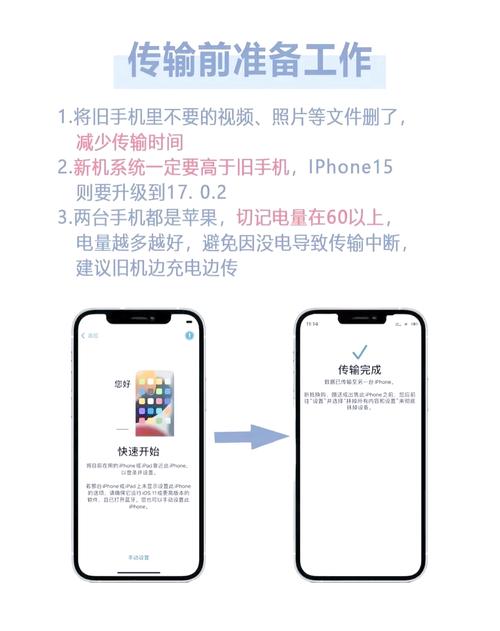
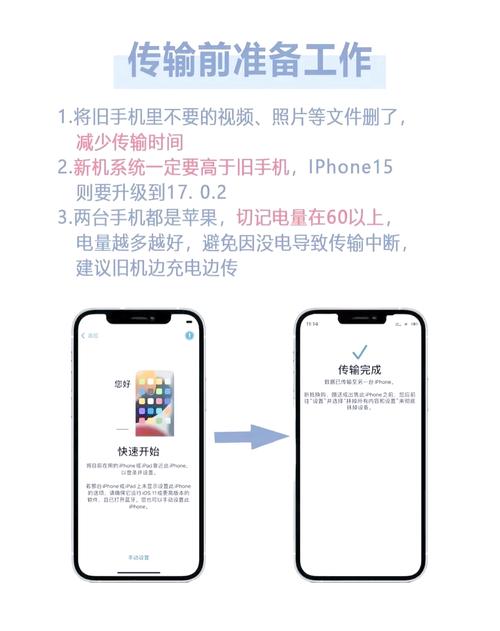
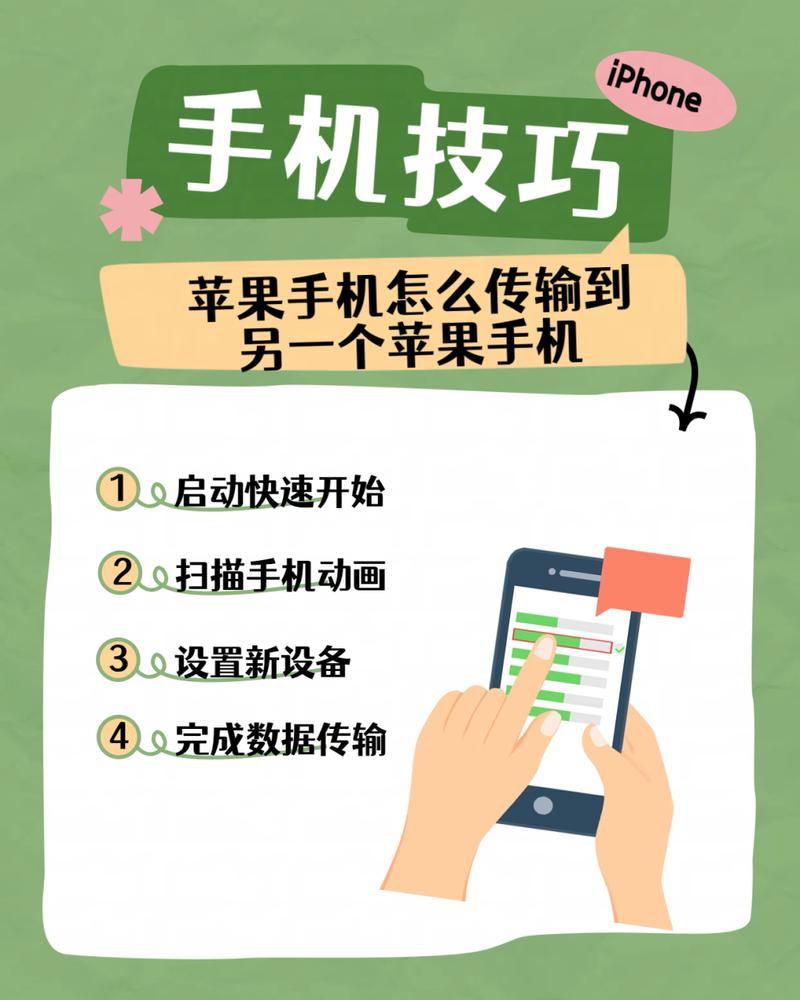
〖肆〗、答案:苹果手机把软件和数据导入另一个手机,可通过“快速开始”功能来实现。 首先确保两台苹果手机都已开机且电量充足,并连接到稳定的Wi-Fi网络。将新手机靠近旧手机,按照屏幕提示操作。 开启“快速开始”后,旧手机上会出现“设置新iPhone”的提示,选取继续。
〖伍〗、答案:苹果手机把软件和数据导入另一个手机,可通过“快速开始”功能来实现。 首先确保两台苹果手机都已连接到稳定的Wi-Fi网络,并且电量充足。将新手机开机,靠近当前使用的手机。 当出现“快速开始”提示时,在当前手机上轻点“继续”。然后使用当前手机的摄像头扫描新手机上的动画。

苹果13错过了刚开始的传输怎么办
〖壹〗、操作步骤如下:进入iPhone【设置】-【传输或还原iPhone】-【抹掉所有内容和设置】。手机端将会出现抹掉的数据内容提示,点击继续,输入锁屏密码即可开始还原iPhone操作。新iPhone完成还原设置后,可以再次激活iOS设备,此时一键迁移数据操作即可再次启用。此外,还有其他便捷方法进行数据转移。
〖贰〗、恢复出厂设置后重新激活迁移若首次迁移因中断未完成,可对旧设备进行出厂重置后重新操作。打开旧iPhone的“设置”→“通用”→滑到底部点击“传输或还原iPhone”→选取“抹掉所有内容和设置”(操作前需通过iCloud或电脑备份数据)。
〖叁〗、方法一:恢复出厂设置并重新激活此方法通过重置设备触发“快速开始”流程,但会清除所有数据,需提前备份。打开设置:进入iPhone的“设置”应用。选取通用:滚动至底部,点击“通用”。进入还原选项:点击“传输或还原iPhone”,选取“抹掉所有内容和设置”。确认操作:输入锁屏密码,设备将开始还原。
〖肆〗、在使用新的iPhone 13时,若在激活过程中未能成功进行数据迁移,可以采取以下步骤进行恢复。首先,进行恢复出厂设置,然后重新激活手机。以下是详细的操作步骤: 打开设置应用,然后点击“通用”选项。 选取“传输或还原iPhone”菜单项。 点击“抹掉所有内容和设置”按钮以完成恢复出厂设置的过程。
〖伍〗、激活错过了数据迁移方法如下:方法iPhone迁移:首先打开iphone13,将其放在运行iOS14或更高版本的当前iPhone旁边,这时候我们会看到一个快速开始显示在当前屏幕上,并且屏幕上会提供AppleID设置新iPhone的选项。接着等待新iPhone上出现动画,将旧的iPhone置于iphone13上方,使动画居中位于取景框内。
iphone快速开始怎么用iphone数据转移最快的方法
方法一:恢复出厂设置并重新激活此方法通过重置设备触发“快速开始”流程,但会清除所有数据,需提前备份。打开设置:进入iPhone的“设置”应用。选取通用:滚动至底部,点击“通用”。进入还原选项:点击“传输或还原iPhone”,选取“抹掉所有内容和设置”。确认操作:输入锁屏密码,设备将开始还原。
操作步骤如下:进入iPhone【设置】-【传输或还原iPhone】-【抹掉所有内容和设置】。手机端将会出现抹掉的数据内容提示,点击继续,输入锁屏密码即可开始还原iPhone操作。新iPhone完成还原设置后,可以再次激活iOS设备,此时一键迁移数据操作即可再次启用。此外,还有其他便捷方法进行数据转移。
按下设备上的Home键或者侧边键,进入主屏幕。 在主屏幕上向右滑动,进入设备设置界面。 在设置界面中,选取“General”(通用)选项。 在通用选项中,向下滑动,找到“Transfer or Reset iPhone”(传输或重置iPhone)选项。
关于错过开机iphone怎么迁移数据的内容到此结束,希望对大家有所帮助。