今天给各位分享苹果电脑笔记本最新系统版本的知识,其中也会对2020年苹果笔记本最新系统版本进行解释,如果能碰巧解决你现在面临的问题,别忘了关注本站,现在开始吧!
本文大纲:
- 〖壹〗、怎么电脑升级苹果系统版本苹果笔记本怎么更新系统
- 〖贰〗、mac电脑系统版本如何将mac系统升级到最新版本
- 〖叁〗、苹果在电脑上怎么更新苹果笔记本怎么更新系统
- 〖肆〗、电脑怎么升级苹果系统苹果电脑Mac系统怎么升级到最新版本
- 〖伍〗、苹果笔记本电脑系统怎么看呢?
怎么电脑升级苹果系统版本苹果笔记本怎么更新系统
〖壹〗、首先,在苹果笔记本的桌面或者任何打开的页面中,找到并点击屏幕左上角的苹果图标。这个图标通常位于屏幕的最左上角,是一个被咬过一口的苹果形状。选取“关于本机”选项:点击苹果图标后,会弹出一个下拉菜单。在这个菜单中,找到并选取“关于本机”选项。这个选项通常会显示当前电脑的型号、操作系统版本等基本信息。
〖贰〗、苹果笔记本升级系统版本,可以通过使用内置的软件更新功能来完成。以下是详细的步骤说明:点击苹果图标:首先,在苹果笔记本的桌面或任意界面中,找到并点击屏幕左上角的苹果图标。这个图标通常位于屏幕的左上角,是一个被咬一口的苹果形状。选取“关于本机”选项:点击苹果图标后,会弹出一个下拉菜单。
〖叁〗、苹果笔记本系统可以升级。苹果笔记本的系统可以通过系统应用商店进行升级。具体操作步骤如下:打开 App Store:首先,需要打开 Mac 电脑上的 App Store 应用商店。点击系统更新:在 App Store 中,找到并点击“系统更新”选项,以查看可用的系统更新。
〖肆〗、点击dock栏上的Launchpad,找到App Store打开。找到更新版本的系统点击下载,一般在appstore显眼的地方就可以看见。如果没有找到可以在搜索栏输入macOS,搜索后有二个大概比较精确的匹配,注意免费的这个才是我们要下载的系统,收费的是一个系统加强软件。
〖伍〗、第一步:升级前备份系统。通常来说,升级Mac OS系统不会出现什么问题,但为了预防万一,我们比较好还是先使用NB的Time Machine备份一下整个系统,方便出错的时候恢复,如下图所示: 苹果电脑怎么升级到最新版本 新的macOS 10系统现已正式发布。苹果还知道此更新是macOS历史上最大的更新。
〖陆〗、老版本Mac笔记本升级系统的方法如下:准备工作 备份数据:使用Time Machine或手动复制重要文件到外部存储设备,以防数据丢失。检查硬件兼容性:访问苹果官方网站支持页面,输入Mac型号查询兼容的操作系统版本,确保笔记本支持目标操作系统。清理磁盘空间:确保至少有10GB以上的可用空间,以顺利完成系统更新。
mac电脑系统版本如何将mac系统升级到最新版本
〖壹〗、打开苹果电脑的桌面,点击位于屏幕底部 Dock 栏上的“启动台”图标。 点击“App Store”应用程序; 选取切换到“更新”页面; 如果有多个更新提示,想逐个查看,请点击后面的“更多”; 如果更新以 MacOS 开头,那就是系统更新。点击“更新”按钮。 点击“下载并重新启动”按钮。
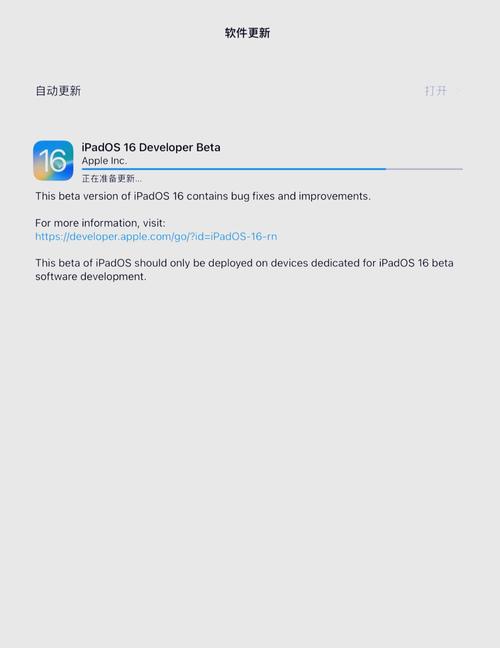
〖贰〗、首先需要点击桌面左上角的苹果图标,选取“关于本机”;下面需要在概览对话框中点击下方的“软件更新”;下面需要在弹出的对话框中可以看到现在的低系统,点击右侧的“现在升级”,等待完成即可升级到最新系统了。
〖叁〗、在搜索框中输入你想要升级的 MacOS 版本号,例如“MacOS Monterey”。选取并下载指定版本的 MacOS 在搜索结果中找到对应的 MacOS 版本,点击进入详情页面。在详情页面中,找到并点击“下载”或“获取”按钮,通常会引导你前往 Mac App Store 进行下载。

苹果在电脑上怎么更新苹果笔记本怎么更新系统
打开 App Store:首先,需要打开 Mac 电脑上的 App Store 应用商店。点击系统更新:在 App Store 中,找到并点击“系统更新”选项,以查看可用的系统更新。确认并下载更新文件:确认要进行的系统更新操作后,点击“继续”,等待系统下载更新文件完成。
点击dock栏上的Launchpad,找到App Store打开。找到更新版本的系统点击下载,一般在appstore显眼的地方就可以看见。如果没有找到可以在搜索栏输入macOS,搜索后有二个大概比较精确的匹配,注意免费的这个才是我们要下载的系统,收费的是一个系统加强软件。
在苹果电脑的桌面上,点击位于屏幕底部 Dock 栏上的“启动台”图标。进入App Store:在启动台中,找到并点击“App Store”应用程序。切换到更新页面:在App Store中,选取切换到“更新”页面。查找系统更新:在更新页面中,查看是否有以 MacOS 开头的更新提示。
苹果笔记本升级系统版本,可以通过使用软件更新功能来实现,具体步骤如下:点击苹果图标:首先,在苹果笔记本的桌面或者任何打开的页面中,找到并点击屏幕左上角的苹果图标。这个图标通常位于屏幕的最左上角,是一个被咬过一口的苹果形状。选取“关于本机”选项:点击苹果图标后,会弹出一个下拉菜单。

电脑怎么升级苹果系统苹果电脑Mac系统怎么升级到最新版本
〖壹〗、通过MacAppStore升级 打开MacAppStore:点击屏幕左上角的苹果菜单(),选取“MacAppStore”。检查并下载更新:在MacAppStore界面中,点击左上角的“更新”按钮,检查是否有可用的系统更新。若发现更新,点击更新按钮进行下载。安装更新:下载完成后,按照屏幕上的提示完成安装过程。
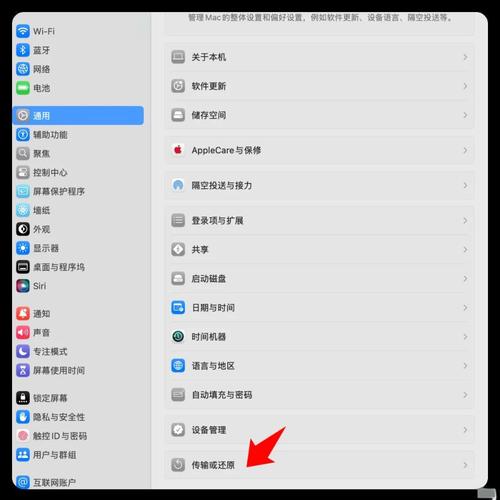
〖贰〗、打开系统设置 首先,需要打开电脑,并点击下方菜单栏中的【系统设置】图标。这是进入更新流程的第一步,系统设置图标通常位于屏幕的右上角或左下角,具体位置可能因Mac型号和系统版本而异。进入软件更新界面 在系统设置界面中,找到并点击【软件更新】选项。
〖叁〗、打开启动台 首先,打开电脑并进入桌面,找到并打开启动台图标。 打开应用商店 在启动台页面中,找到并打开应用商店的图标。 搜索Catalina 在应用商店的搜索框中输入“catalina”进行搜索。 选取Catalina系统 在搜索结果中,找到并点击macOS Catalina的系统更新。
〖肆〗、执行系统升级:进入软件更新界面后,系统会检查是否有可用的更新。如果有,你可以在右侧点击“现在升级”按钮来升级你的系统版本。设置自动更新:为了方便,你可以勾选“自动保持我的Mac最新”选项,这样系统就会自动检查并安装更新,无需你每次手动操作。
苹果笔记本电脑系统怎么看呢?
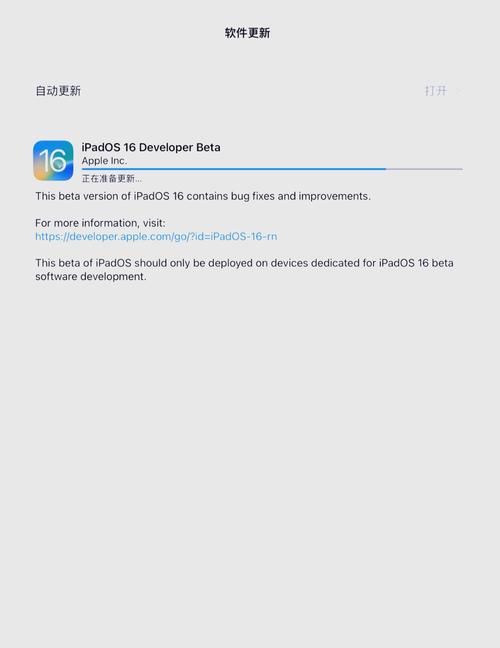
〖壹〗、在苹果电脑桌面,打开左上角开始菜单。在开始菜单列表,选取【关于】选项。在系统信息页面,打开【概览】信息。在概览信息列表,可以查看mac系统电脑版本信息。方法二:在程序坞打开【系统偏好设置】。在系统偏好设置页面,打开【系统更新】。在软件更新页面,可以查看系统最新版本信息。
〖贰〗、如果点开看到2个系统文件,说明就是双系统。检查是否双系统的方法 开启启动的时候按住option键,会出现两个系统的选取,如果有则是双系统,没有就不是双系统。苹果电脑如果拿到的时候是WIN7系统,那么,一定是双系统,OSX并不会因为安装了WIN7就被卸载,也不会被强制删除。
〖叁〗、打开苹果笔记本电脑:确保电脑已经开机,并且界面停留在桌面主界面上。点击苹果标志:在桌面的左上方,找到并点击苹果标志。选取“关于本机”:在弹出的菜单栏中,选取“关于本机”选项。查看系统信息:在进入的窗口中,就可以查看苹果电脑的所有系统信息,包括系统版本、处理器、内存等详细信息。
苹果电脑笔记本最新系统版本的介绍就聊到这里吧,感谢你花时间阅读本站内容,更多关于2020年苹果笔记本最新系统版本、苹果电脑笔记本最新系统版本的信息别忘了在本站进行查找哦。