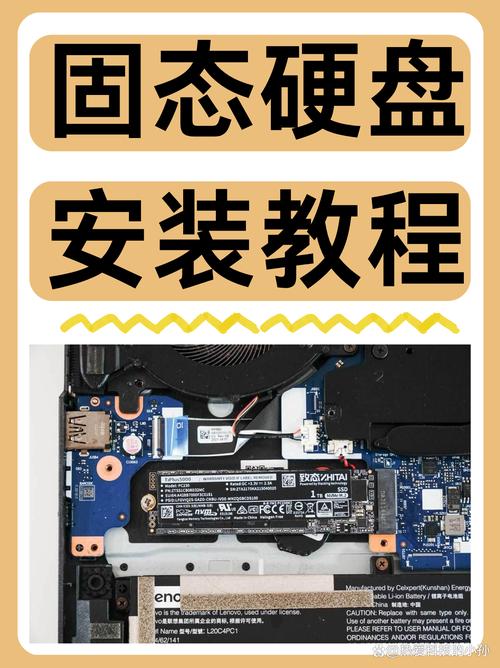
大家好,今天小编来为大家解答固态硬盘怎么安装台式机这个问题,固态硬盘怎么安装台式机视频很多人还不知道,现在让我们一起来看看吧!
本文大纲:
- 〖壹〗、台式机固态硬盘怎么装呢?
- 〖贰〗、固态硬盘如何固定在台式机机箱
- 〖叁〗、怎么给台式机加装固态硬盘
- 〖肆〗、刚买了个固态硬盘怎么装到台式机并使用?
- 〖伍〗、台式机怎么安装固态硬盘啊?第一次弄不懂,
台式机固态硬盘怎么装呢?
〖壹〗、台式机固态硬盘安装在机箱里。先看看托架,托架上有四个突出的位置。一边两个。这个可不是安装螺丝用的而且用来对准备固态硬盘的螺丝孔用的。两边都对准备了固态硬盘的螺丝位这样就卡紧了。再看看托架上的文字标识一般会显示PCB板朝哪个方向。PCB就是电路板的意思。现在安装固态硬盘。
〖贰〗、固态硬盘装在台式机上的步骤如下:准备线材 在机箱内部找到安装固态硬盘(SSD)所需的线材。主要包括:电源输入接口线材:由电脑电源引出,用于为SSD供电。线材上的“P4”字样仅表示这是电源提供的第四个此类接口,并无特别含义。数据输入输出接口线材(SATA线):用于连接SSD和主板,进行数据传输。
〖叁〗、将硬盘安装到电脑上之后,开机,在电脑桌面,选中我的电脑点击右键“管理”进入计算机管理界面;选取“磁盘管理”,系统会弹出检测到新的硬盘,并要求初始化硬盘,点击“确定”初始化;记住磁盘的序号,如这里是磁盘0,选取这块磁盘,点击右键,弹出菜单,选取“新建简单卷”。
〖肆〗、操作电脑:戴尔Inspiron操作系统:Windows11看电脑能不能加装固态硬盘的操作步骤具体如下:首先我们打开电脑,之后选中计算机右键,在弹出的窗口中点击管理。然后在计算机管理界面中我们点击左侧一栏中的存储,在下拉选项中点击磁盘管理。
固态硬盘如何固定在台式机机箱
〖壹〗、首先打开机箱,找到主板上面的SATA接口线。然后在机箱里找到硬盘托架,放上机械硬盘。之后用螺丝固定住机械硬盘。接着找到机械硬盘的SATA接口。然后将电脑主板上面的SATA接口线连接到机械硬盘上面的SATA接口上。接着挑一根主板上面的SATA接口线。之后将电脑主板上面的SATA接口线连接到固态硬盘上面的SATA接口上。然后找到固态硬盘放置位置。
〖贰〗、固态硬盘可以通过以下步骤固定在机箱上:找到对应接口:主板接口定位:首先,在机箱内找到主板上对应的固态硬盘接口。这通常是SATA接口,但新一代固态硬盘可能采用如M.PCIe等其他类型的接口。接口匹配:确保固态硬盘的接口类型与主板上的接口相匹配。
〖叁〗、固态硬盘固定在机箱上的方法主要包括以下步骤:找到并插入接口 首先,需要在主板上找到对应的SATA接口(或其他类型的接口,如M.PCIe等,具体取决于固态硬盘的类型)。然后,将固态硬盘以45度角斜插入接口中。
〖肆〗、在安装固态硬盘之前,先把与固态硬盘一起配送的所有东西都拿出来;比较重要的就是固态硬盘主体、固态硬盘安装支架和螺丝、还有数据线这三个。⑵ 固态硬盘如何固定在台式机机箱 工具/材料:台式机机箱、SATA接口线、固态硬盘、螺丝钉、螺丝刀。首先打开台式机机箱,找到机箱内部的SATA接口线。
〖伍〗、打开电脑机箱,找到硬盘安装位置。将固态硬盘和机械硬盘分别固定在机箱内的硬盘架上,使用螺丝固定。根据硬盘接口类型,使用相应的数据线将硬盘连接到主板上的对应接口。如果机械硬盘是IDE接口,还需连接电源线。启动项设置:关闭机箱,重新连接电源并开机。进入电脑的BIOS设置界面。
〖陆〗、固态硬盘固定在机箱上的方法主要如下:找到对应接口:首先,在机箱内的主板上找到对应的SATA接口或其他固态硬盘接口。插入固态硬盘:将固态硬盘呈45度角插入对应的接口中。对于SATA接口的固态硬盘,需要特别注意插入的方向和角度,确保金手指与接口触角对准。
怎么给台式机加装固态硬盘
〖壹〗、首先,开机后,在桌面上找到“我的电脑”,右键点击它,选取“管理”,进入计算机管理界面。接着,在左侧菜单中选取“磁盘管理”。此时,系统可能会弹出一个窗口,提示检测到新的硬盘,并要求您初始化硬盘。请点击“确定”以继续。请务必记住新硬盘的序号,例如这里是磁盘0。
〖贰〗、建议您进入bios之后,在boot下面的boot option priority下面的boot option#1改成您自己加装的固态硬盘。但是有些固态硬盘会和主板不兼容,导致主板识别不了然后跳过。因为笔记本和台式机不同,改装SSD并非正常操作手段,所以我们也不会去测试每一款SSD对这个机器的兼容情况。
〖叁〗、当然,对于写入数据量不是很多的朋友,也可以只买一个SSD,因为普通的上上网、玩玩小游戏,一般写入量不会太大,按普通办公来估算的话,SSD的寿命平均来说,与机械硬盘差得不是太多,何况5年后,等它坏了,基本上新一代的替代产品可能也就出来了。
〖肆〗、这个主板只能加装SATA接口的硬盘。图中蓝色的线是SATA数据线,直接接在SATA硬盘上,旁边就有一个SATA供电口,同样插在硬盘后面就好了。
刚买了个固态硬盘怎么装到台式机并使用?
〖壹〗、固定硬盘:在机箱内找到合适的固定位置,使用螺丝将固态硬盘固定在机箱上,以防止其晃动或损坏。合上后盖:确认所有连接无误后,将台式机的后盖合上,并用螺丝固定。开机与设置:插入电源线:将电源线重新插入台式机,并开机。检查识别:进入电脑的BIOS或系统设置,检查固态硬盘是否被正确识别。
〖贰〗、关闭台式机电源,打开机箱侧盖,找到原有的机械硬盘并将其卸下。将装有固态硬盘的支架直接安装到原机械硬盘的位置,确保固定螺丝拧紧。连接固态硬盘到主板:使用SATA数据线,将固态硬盘连接到台式机主板上的SATA接口。确保数据线连接牢固,没有松动。关闭机箱并启动电脑:关闭机箱侧盖,接通电源,启动电脑。
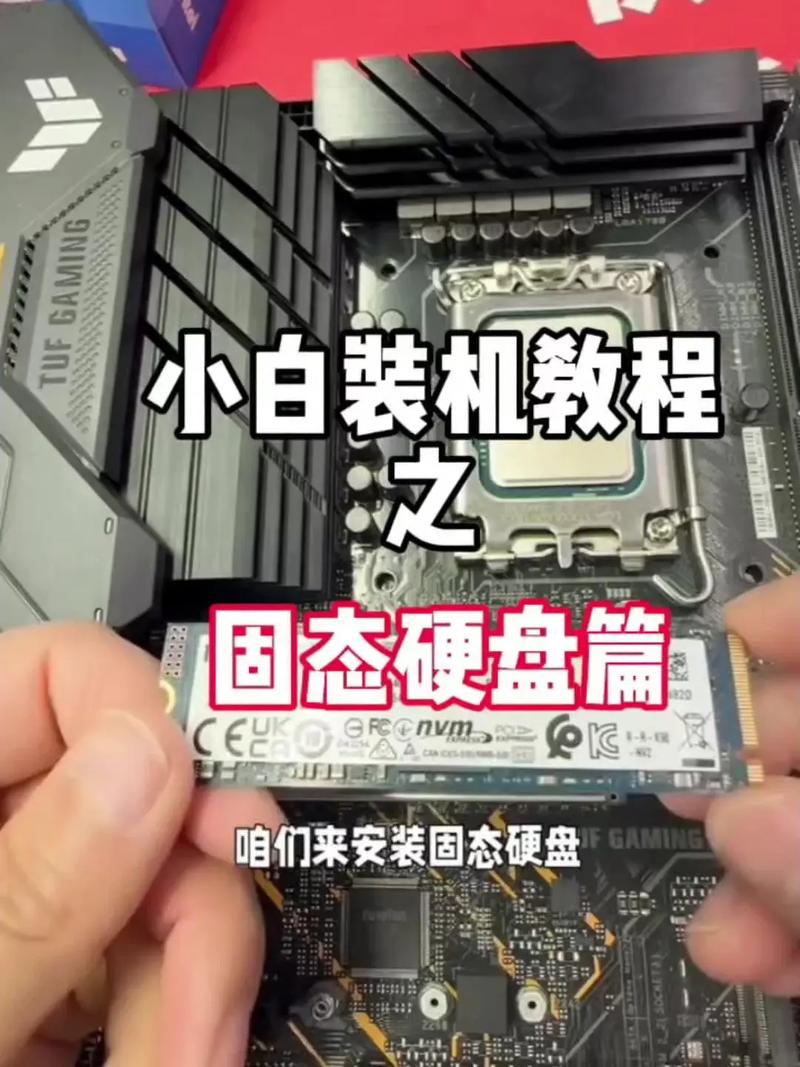
〖叁〗、一般步骤就是:关闭台式电脑,比较好拔掉电源线,打开台式机后盖,如果主板上没有专用的固态硬盘接口,现在某些高端主板把固态硬盘接口焊接在主板上,和笔记本主板差不多,直接把固态硬盘插入相应接口即可。
〖肆〗、在进行物理安装之前,需要先安装系统迁移软件,用于将现有的系统和数据从旧硬盘迁移到新固态硬盘中。连接固态硬盘到台式机:使用SATA转USB连接器将固态硬盘连接到台式机电脑,以便进行系统迁移。
〖伍〗、PCIe固态硬盘同样可以直接在台式机中使用,将固态硬盘插在主板的PCIe插槽上即可。但需要提前确认主板是否有足够的PCIe数据口供固态硬盘使用。M.2固态硬盘需要主板支持,如果主板配备有M.2数据接口则可以直接使用;如果没有则需要使用M.2转PCIe数据卡转接到PCIe插槽上。
〖陆〗、SATA接口的固态硬盘安装到台式机上需要带SATA SSD固态硬盘位,如果机箱没有SSD位,需要用转接支架装到5寸机械硬盘位或软驱位上。MSATA的笔记本固态硬盘也可以通过转接卡转换成SATA的固态硬盘,按第2种情况安装到台式机上。

台式机怎么安装固态硬盘啊?第一次弄不懂,
利用SATA转USB数据线将旧硬盘与电脑连接,进行数据迁移至SSD。安装固态硬盘:拆下机箱侧板,露出主板。将固态硬盘安装到支架上,并用螺丝固定。将SATA数据线的一端连接到主板的SATA接口,另一端连接到SSD的传输接口。从电源引出SATA硬盘供电接线,连接到SSD的供电接口。
先把固态硬盘一边螺丝孔对准托架槽内的突出位置。然后把托架另一边往外拉一点,再把固态硬盘的另一边卡进去并对准备螺丝孔。固态硬盘安装到托架上了。就可以正常安装到机箱上面。接线和机械串口硬盘的安装方法是一样的。
台式机安装SSD固态硬盘的方法如下:硬件连接:数据线连接:将SSD固态硬盘的数据接口与主板上的对应接口相连接。如果是SATA接口,需要使用SATA数据线;如果是M.2接口,则直接将SSD插入主板的M.2插槽中。电源线连接:从电源箱中引出电源线,连接到SSD的电源接口上。
固态硬盘怎么安装台式机的介绍就聊到这里吧,感谢你花时间阅读本站内容,更多关于固态硬盘怎么安装台式机视频、固态硬盘怎么安装台式机的信息别忘了在本站进行查找哦。