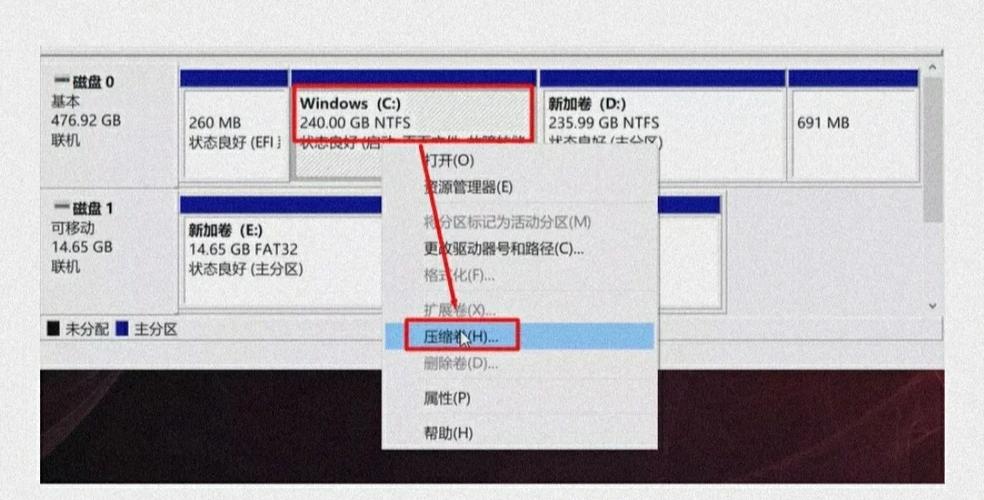
今天给各位分享80g硬盘怎么分区的知识,其中也会对硬盘分区80g输入多少进行解释,如果能碰巧解决你现在面临的问题,别忘了关注本站,现在开始吧!
本文大纲:
- 〖壹〗、80G硬盘装XP系统怎么分区?
- 〖贰〗、硬盘怎样分区比较好?我的硬盘容量是80G,是个人家庭使用的,用的_百度...
- 〖叁〗、80G硬盘分区
- 〖肆〗、硬盘怎样精确分区
- 〖伍〗、80G硬盘一般怎么分区比较科学?
- 〖陆〗、电脑硬盘分区多大合适?
- 〖柒〗、c盘分区80g输入多少个
80G硬盘装XP系统怎么分区?
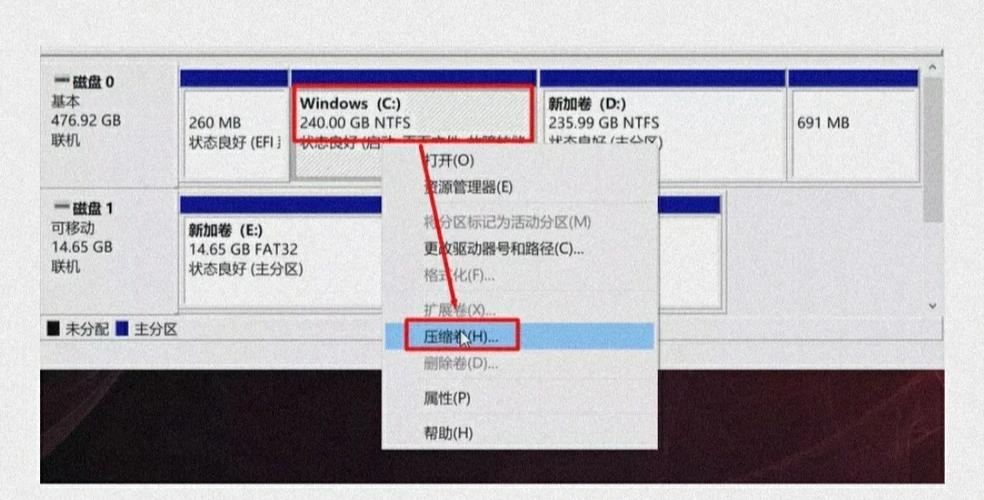
右键点击该未分配空间,选取“新建磁盘分区”选项。根据向导提示,点击“下一步”进行分区设置。选取分区类型(通常为逻辑驱动器),并设置分区大小。为新分区分配一个卷标(如F盘、G盘等),并选取文件系统格式(XP系统通常使用FAT32或NTFS格式)。勾选“执行快速格式化”选项,以加快分区创建速度。
根据需要选取适合的磁盘分区文件系统。FAT32系统对文件大小有限制,单个文件最大不能超过2GB,而NTFS则无此限制。选取是否进行快速格式化等操作。完成分区操作 点击“完成”按钮,完成分区操作。此时,移动硬盘已成功分区,并可以在“我的电脑”中看到新的盘符。上面就是XP系统下移动硬盘分区的详细教程。
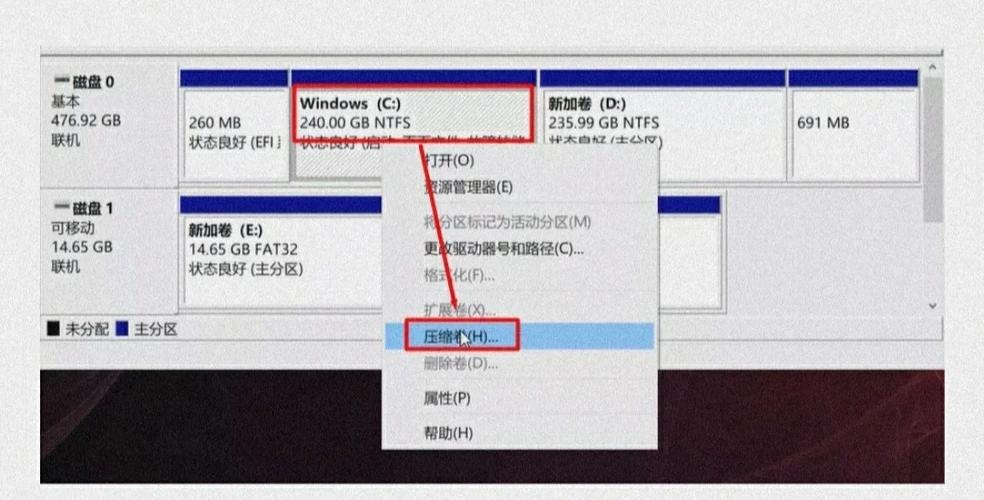
方法是:鼠标右键单击桌面上我的电脑---管理---磁盘管理,然后将对应的硬盘进行操作,注意先删除原磁盘上的所有分区(将毁掉硬盘上原有数据),使整个硬盘变为一个“未分配”的磁盘后再进行重新分区,分区的个数及容量自己设定。
光盘启动系统分区:即利用系统光盘进行分区,将电脑设定为光驱启动后,进入分区界面进行设定即可。如图:U盘启动系统分区:把U盘制作成启动盘,把电脑设定为U盘启动,点击分区界面按提示进行设定即可。
给XP系统分盘步骤如下:右键我的电脑,点开管理。选取磁盘管理,右击可用空间,然后点击创建新磁盘。下面我们来重新建立一个F盘,下面点击下一步。选取逻辑驱动器,点击下一步,进行分盘。指派以下驱动器号,这个可以自己选取,然后点击下一步。
XP系统对硬盘进行分区的方法如下: 打开“我的电脑”,右键点击硬盘图标,选取“管理”。 在“计算机管理”窗口中,选取“磁盘管理”。 在磁盘管理中,找到要分区的硬盘,右键点击它,选取“新建分区”。 在“新建分区向导”中,选取“分区类型”,通常选取“主分区”。
硬盘怎样分区比较好?我的硬盘容量是80G,是个人家庭使用的,用的_百度...
我的分区格式如下,供您借鉴:C盘为5G,仅用于安装WindowsXP操作系统;D盘为15G,用于安装各种软件和游戏;E盘为40G,存放大量的电影、图片和音乐;F盘也是15G,用于存放软件、驱动备份及安装程序;G盘为5G,作为系统备份盘,用于进行GHOST备份。
E盘:40G,也可以再划分为2个硬盘,放各类游戏,电影等等。F盘:备份 盘,空间划分在8-10G。放XP的ghost包,各类 软件 的 安装程序 ,文档备份。(安装完XP后,划分硬盘,安装各类程序到D盘,这样C盘下common file只留下 部分 文件。C盘虚拟空间足够。ghost包备份C盘。
C盘分60-80G即可,剩下的容量平均分成四个盘即可。比如C盘可以分为60G,那么剩下940G,那么D、E、F、G盘可以分为235G。
右键点击“我的电脑”,在弹出的菜单中选取“管理”。在管理窗口中,点击左侧的“磁盘管理”。删除原有分区:在磁盘管理列表中,找到新连接的移动硬盘,通常显示为“新加卷”或类似的标识。右击该新加卷选项,选取“删除卷”。系统会提示是否备份内容,由于是新硬盘且未存储数据,直接点击“是”继续。
-20-20-25 C盘要有足够空间并且尽量减少碎片的产生。D盘主要放程序(和小游戏),E盘放文档图片因为这些文件都不大,族可以小一些免得浪费空间,F盘电影,歌曲等不太容易产生碎片的文件而且也不需要太高的访问速度。
80G硬盘分区
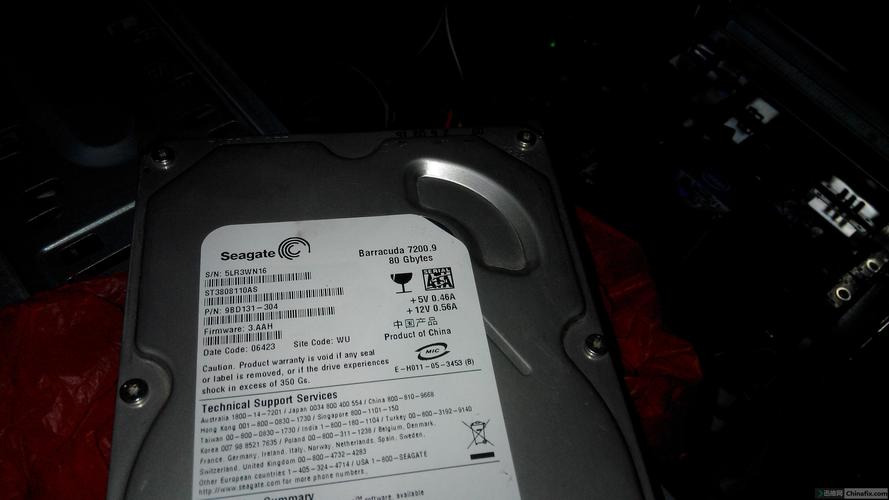
〖壹〗、G的硬盘分区方案可以灵活调整,但一种较为推荐的分区方式是将硬盘分为6个区:系统区:8G。为系统运行提供足够的空间,确保系统的稳定运行。虚拟内存区:2G。用于应对程序运行时的内存需求波动,提升系统性能。软件文档区:16G。满足日常文档存储需求,并留有余地以适应未来文档数量的增长。游戏娱乐区:20G。
〖贰〗、我的分区格式如下,供您借鉴:C盘为5G,仅用于安装WindowsXP操作系统;D盘为15G,用于安装各种软件和游戏;E盘为40G,存放大量的电影、图片和音乐;F盘也是15G,用于存放软件、驱动备份及安装程序;G盘为5G,作为系统备份盘,用于进行GHOST备份。
〖叁〗、对于80G硬盘的分区,可以采取以下策略:分区软件选取:下载并安装分区大师软件:如PQmagic,最新版本通常在0或0以上。这类软件易于获取,并能在Windows 2000和XP系统上运行,便于对硬盘进行分区调整。分区规划:建立一个主分区C盘:用于安装操作系统和主要应用程序。
〖肆〗、在规划硬盘分区时,80GB的硬盘可以依据不同需求进行分配。首先,系统区(C盘)应预留6-8GB的空间,以确保操作系统的稳定运行。对于需要安装大量专业软件的用户,建议适当增加D盘(应用软件区)的空间,12-15GB是一个合理的范围。
硬盘怎样精确分区
硬盘整数分区计算方法通常如下:分区大小=(分区大小-1)×4+1024×分区大小。
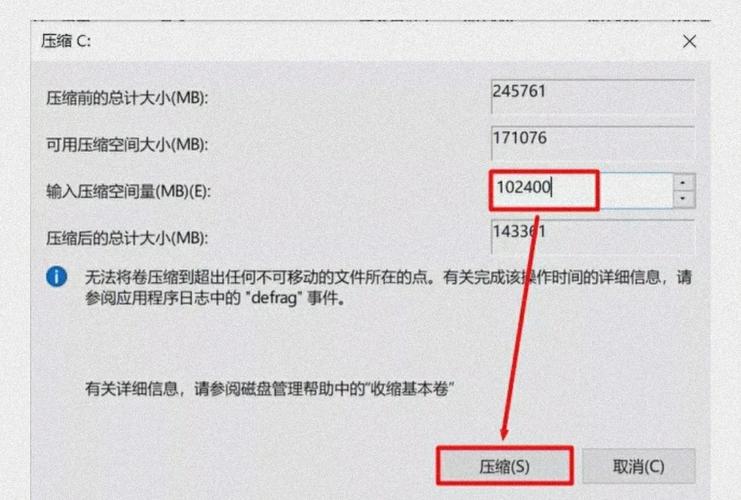
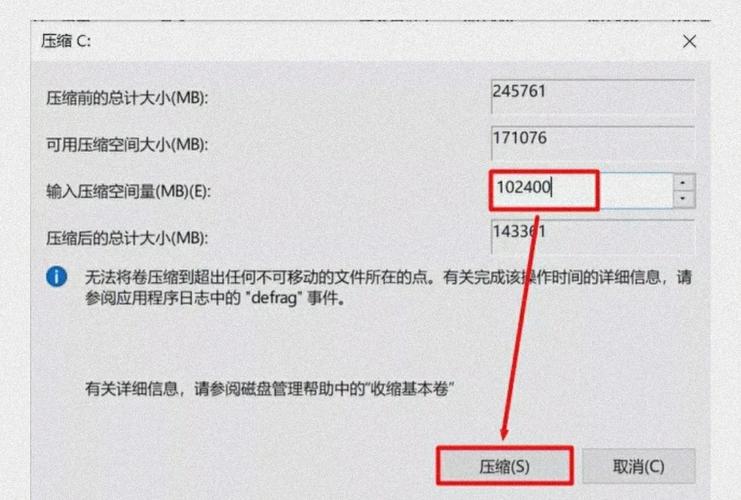
方法一:硬盘整数分区一般算法 公式:分区大小=(分区大小-1)×4+1024×分区大小 例如:40GB=(40-1)×4+1024×40=4116MB 详解:40GB是你想要得到的整数分区数值,数值单位是GB,4116是你在分区的时候输入的数值,数值单位是MB。
硬盘整数分区最精确的计算方法是基于硬盘的物理结构,即每个柱面的大小。一般来说,硬盘有255个磁头和63个扇区,因此每个柱面的大小为512byte x 255 x 63 = 8225280bytes ≈ 84423828125 MB。计算步骤 确定所需分区大小:首先明确你想要得到的整数分区的大小,单位是GB。
最精确的硬盘分区计算方法,让你的硬盘分区得到一排华丽的数据。
在分区时,推荐使用专业的分区工具,如Windows自带的磁盘管理工具或第三方分区软件,这样可以更精确地控制分区大小和位置。同时,注意在分区前备份好重要数据,以防数据丢失。分区完成后,可以根据自己的使用习惯对各个分区进行命名和格式化,以便更好地识别和管理。
硬盘整数分区计算方法一般算法: 分区大小=(分区大小-1)×4+1024×分区大小。如果按照硬盘分区整数G计算公式X-1)*4+1024*X=Y 其中X就是想要得到的整数分区的数值,单位是G,Y是分区时应该输入的数字,单位是M,比如40GB=(40-1)×4+1024×40=41116MB 按照这样的计算方法:15G=15416MB。
80G硬盘一般怎么分区比较科学?
G 硬盘 可用空间实际在76G左右。建议硬盘全部划分为NTFS格式,在硬盘修复和碎片总结 方面 效果非常好。现在很多XP安装盘都带最新的ghost 程序 ,支持NTFS格式的 C盘 打包和恢复。说的不错但不是每个人都能学会,你可以仔细想想,所以还是把最后一个格为fat32 C盘:系统4-5G。一般安装WinXP需要1-2G的空间。
我的分区格式如下,供您借鉴:C盘为5G,仅用于安装WindowsXP操作系统;D盘为15G,用于安装各种软件和游戏;E盘为40G,存放大量的电影、图片和音乐;F盘也是15G,用于存放软件、驱动备份及安装程序;G盘为5G,作为系统备份盘,用于进行GHOST备份。
在讨论80G硬盘如何分区时,菜鸟和高手们给出了不同的见解。菜鸟的分区方案为系统占10G,软件文档20G,游戏娱乐20G,电影数据30G。而高手则给出了更为详细的分配方案:系统占用8G,虚拟内存2G,软件文档16G,游戏娱乐20G,电影数据30G,额外留出了4G空间用于系统备份。
光盘启动系统分区:即利用系统光盘进行分区,将电脑设定为光驱启动后,进入分区界面进行设定即可。如图:U盘启动系统分区:把U盘制作成启动盘,把电脑设定为U盘启动,点击分区界面按提示进行设定即可。
电脑硬盘分区多大合适?
具体到每个分区的大小,可以根据个人需求和硬盘容量进行调整。假设硬盘总容量为1TB,那么建议C盘占200GB,D盘占400GB,E盘占400GB。这样分配的好处在于,C盘能够容纳操作系统和常用软件,D盘可以存储大量个人文档和下载的资料,而E盘则能够满足用户对游戏、电影和音乐的需求。值得注意的是,具体分配比例应根据实际使用情况进行调整。
C盘分60-80G即可,剩下的容量平均分成四个盘即可。比如C盘可以分为60G,那么剩下940G,那么D、E、F、G盘可以分为235G。
电脑硬盘分区的大小应根据个人需求和使用习惯来定,以下是一些常见的分区建议:系统盘(C盘):建议大小:至少100GB,如果条件允许,200GB或更大更为推荐。原因:系统盘是安装操作系统和常用软件的主要区域,需要足够的空间来确保系统的稳定运行。
分区越少越好:建议硬盘分区数量控制在4个以内,以避免链式分区表带来的潜在问题。过多的分区可能会导致管理上的不便和性能上的损耗。分区工具推荐 分区助手2专业版:这款工具支持多种分区操作,包括分区一个磁盘、调整分区大小、智能的分区对齐、一键系统迁移等。
c盘分区80g输入多少个
这正常,我们说的10G和计算机的进行磁盘空间计算时所使用的进率是有一点不同,所以很难分出整千、整百数来。分盘太多影响系统运行效率,建议30G 30G 剩余的等分。
打开DiskGenius软件后界面如下所示,可以看到我的电脑有4分分区:一个主分区C盘,其他的为逻辑分区,其中C盘的空间为66G,现在要将66G的C盘扩展到80G大小。在下图中红色方框内右击鼠标会弹出下图所示的操作栏,选取“调整分区大小”这一项。
例如我想得到Windows下的3G整数空间,那么我分区时就应该输入(3-1)*4+1024*3=3080,那么我们应该在分区时输入3080作为分区的大小,同理欲分出10G的空间则应该是(10-1)*4+1024*10=10276,输入10276将会得到10G的整数空间。
好了,文章到此结束,希望可以帮助到大家。