大家好,关于苹果11的airplay在哪很多朋友都还不太明白,今天小编就来为大家分享关于iphone11airplay的知识,希望对各位有所帮助!
本文大纲:
- 〖壹〗、苹果11airplay在哪里设置
- 〖贰〗、苹果11屏幕镜像打不开
- 〖叁〗、ios11屏幕镜像怎么用?苹果手机投屏到电脑怎么做呢?
- 〖肆〗、苹果11投屏到电视如何退出还能保证视频正常投放
- 〖伍〗、苹果11的投屏功能在哪里
- 〖陆〗、苹果11手机怎么投屏电视
- 〖柒〗、苹果手机AirPlay功能在哪
- 〖捌〗、苹果手机怎么投影视频到电视上
- 〖玖〗、airplay怎么连接电脑
苹果11airplay在哪里设置
用手指在屏幕的底边往上轻划一下,出现快捷按钮,选取airplay,这个按钮是全开功能,你的手机屏幕显示完全在airplay上。如果不想全开,进入app应用后,一般在app应用的右下角有airplay共享按钮,轻点后,选airplay,则只有此app应用共享到airplay。
系统版本为iOS11,苹果11的投屏功能在控制中心,其苹果11投屏功能的开启方法如下:需要确保手机和电视连接的是同一wifi,打开手机控制中心,点击AirPlay按钮;随后跳转页面会有一个iPhone,并点击它;选取电视,打勾起来,会出现一个镜像,就投屏成功了。
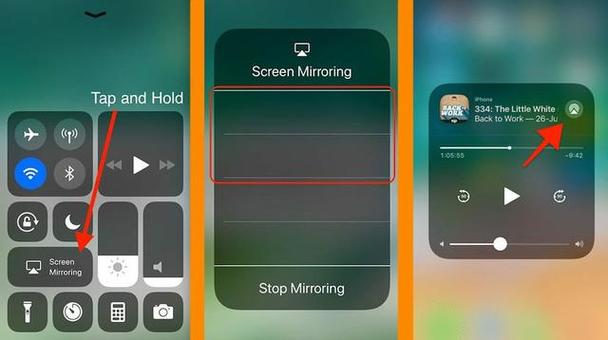
点击打开苹果11手机的屏幕,用手指从手机屏幕底端向上拉。打开快捷栏之后,下面点击屏幕镜像即可开启或关闭airplay。等待手机查找设备完成,点击设备进行连接即可。
苹果11屏幕镜像打不开
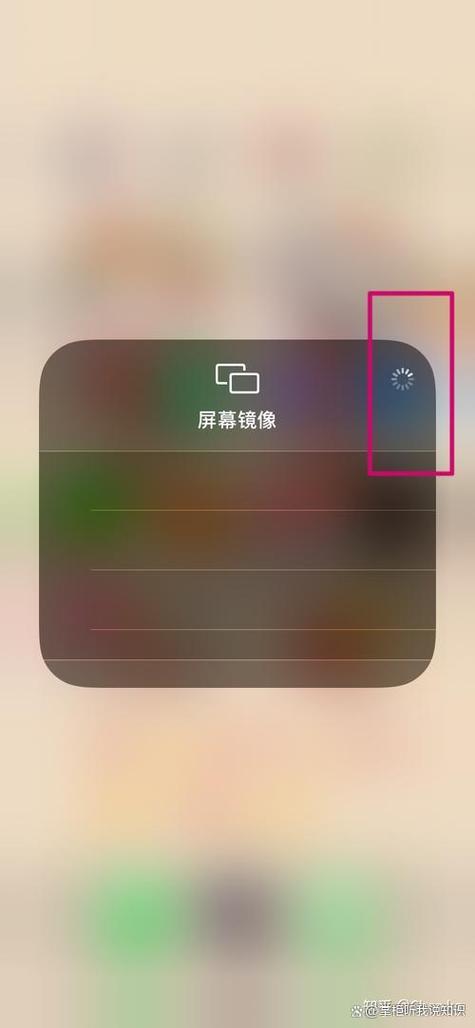
苹果11屏幕镜像打不开是怎么回事?苹果屏幕镜像一直转圈,有可能手机屏幕镜像连接错误的问题,重启手机就可以了。重启手机之后,唤出控制中心,之后重新开启屏幕镜像功能即可。打开屏幕镜像步骤:首先打开苹果手机,在设置中找到控制中心。点击控制中心,找到自定控制。然后在打开的页面中,添加屏幕镜像。
苹果11的屏幕镜像功能如果无法打开,可能是由于网络连接的问题。确保你的手机已经连接到稳定的Wi-Fi网络,或者开启移动数据。如果这两种方式都无法解决问题,那么可能是因为你尚未开启这个功能。在手机的设置中找到“控制中心”,打开“AirPlay”选项,然后尝试再次连接。
首先解锁iPhone11,在系统版本:IOS13中点击设置。然后在设置界面,点击无线局域网。接着在无线局域网设置界面,连接的WiFi要和投影设备的WiFi一致。这时点击屏幕镜像,就可以直接连接投影设备了,不会出现一直转圈的情况。
苹果11屏幕镜像打不开怎么解决?重新连接同一网络,不处于同一局域网中,iPhone搜索不到可投屏设备 网络状态不稳定,直接影响了iPhone屏幕镜像效果 iPhone及电视等设备运行bug,关机重启后再尝试屏幕镜像。
如果你的iPhone11屏幕镜像一直转圈,这可能是由于以下几个原因:可能原因一:网络连接问题检查你的Wi-Fi网络是否正常连接。如果你的Wi-Fi连接出现问题,尝试重新连接Wi-Fi网络或者使用蜂窝数据连接。

ios11屏幕镜像怎么用?苹果手机投屏到电脑怎么做呢?
iOS11屏幕镜像的使用方法: 确保设备在同一WiFi网络:首先,确保iPhone和电视/投影仪等设备连接在同一个WiFi网络中。 打开AirPlay选项:在iPhone的“设置”中,找到并打开“AirPlay”选项。 选取镜像设备:在AirPlay界面中,选取要镜像的设备,点击后即可开始投屏。
使用第三方软件,如AirServer或易投屏。 确保iPhone和电脑连接在同一Wi-Fi网络下。 在手机上打开控制中心,点击屏幕镜像或AirPlay。 选取电脑对应的设备名称,完成投屏。
ios11屏幕镜像在【控制面板】开启可用,将苹果手机与电脑置于同一Wi-Fi下即可投屏到电脑。首先解锁iphone手机至主页面,打开【设置】。进入【设置】后,点击【Wi-Fi】功能并进入。选取“电脑已连接的Wi-Fi”,使手机和电脑保持在同一Wi-Fi环境中。
方法一:安装向日葵远程控制APP 0 向日葵远程控制APP是由Oray自主研发的一款免费远程控制软件,近期更新的0版本支持手机投屏(苹果/安卓),可远程将手机画面实时投射至电脑屏幕,画质清晰、操作流畅延迟很小,适用于各类需远程控制操作的应用场景。
iPhone手机将屏幕投屏到电脑的操作步骤如下:电脑端设置 打开AirPlay软件:首先,在电脑上打开已安装的【AirPlay】软件。这款软件用于接收iPhone的屏幕镜像。在软件界面中,根据实际的iOS系统版本进行选取,例如选取【9,10,11,12】等版本。
⑴ 苹果手机屏幕镜像怎么连接电脑苹果手机屏幕镜像可在设置中无线局域网选取与电视同一wifi进行连接-控制中心-屏幕镜像中使用,具体操作步骤如下:『1』点击设置。注意事项:打开手机进入无线局域网需选取电视与手机同一wifi连接。在控制中心选取电视设备连接即可投屏。

苹果11投屏到电视如何退出还能保证视频正常投放
〖壹〗、方法一:使用遥控器 在使用投屏功能时,确保手机和电视连接到同一个Wi-Fi网络,并打开投屏应用。 当我们需要退出手机时,可以使用电视遥控器上的“返回”按钮。 这样操作后,我们就可以回到电视节目界面,继续观看电视内容。
〖贰〗、以iPhone11,IOS13系统为例,关闭苹果手机投屏功能只需要关闭手机的屏幕镜像即可,操作方法如下:首先打开苹果手机桌面,然后按住屏幕顶部,并且向下方滑动,拉出快捷状态栏的控制中心,在屏幕显示的控制中心快捷菜单栏上找到“屏幕镜像”的选项,点击一下屏幕镜像,这样就可以关闭苹果手机的投屏功能。
〖叁〗、首先,将苹果手机无线局域网功能打开,并连接上WiFi。然后打开控制中心,在控制中心中选取打开屏幕镜像。搜索到电视后,点击电视。投屏成功,如需结束投屏点击停止镜像就可以了。
〖肆〗、苹果11投屏到电视的方法如下:基本条件 确保苹果11手机和电视连接在同一个WiFi网络下。这是实现无线投屏的前提条件,只有处于同一网络环境下,设备间才能进行数据传输。操作步骤 呼出控制中心:从苹果11手机的右上角向下滑动,呼出控制中心界面。
苹果11的投屏功能在哪里
系统版本为iOS11,苹果11的投屏功能在控制中心,其苹果11投屏功能的开启方法如下:需要确保手机和电视连接的是同一wifi,打开手机控制中心,点击AirPlay按钮;随后跳转页面会有一个iPhone,并点击它;选取电视,打勾起来,会出现一个镜像,就投屏成功了。
呼出控制中心:从苹果11手机的右上角向下滑动,呼出控制中心。进入控制中心界面:确保已经进入控制中心,可以看到各种快捷操作选项。点击“屏幕镜像”:在控制中心界面中,找到并点击“屏幕镜像”选项。选取投屏的电视:在弹出的设备列表中,选取你想要投屏的电视设备。
打开控制中心:从苹果11手机的屏幕右上角向下轻扫,即可打开“控制中心”。在控制中心中,你可以看到各种快捷操作选项。点击屏幕镜像:在控制中心中,找到并点击“屏幕镜像”选项。这个选项允许你将手机的屏幕内容无线投射到其他设备上。
从苹果11手机的右上角向下滑动,呼出控制中心界面。进入控制中心:在控制中心界面中,可以看到各种快捷操作选项。点击“屏幕镜像”:在控制中心中,找到并点击“屏幕镜像”选项。这一选项通常以一个带有小电视图标的方框表示。
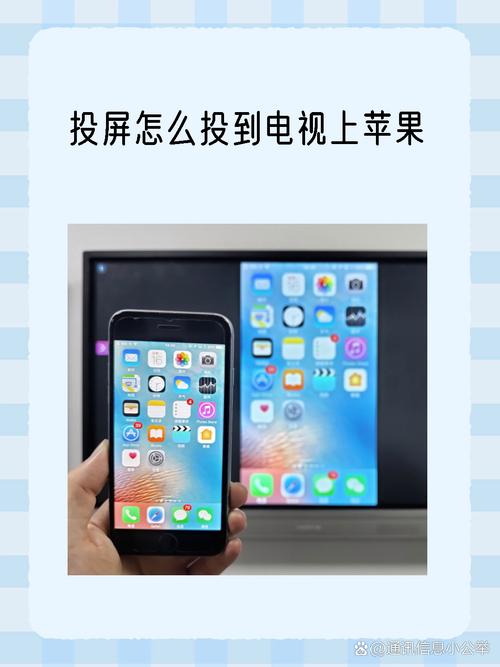
现在很多手机都有无线投屏功能,我们可以通过投屏,将手机画面同步显示到电视或其他可视设备上,实现大屏看文件看视频。那苹果11手机怎么投屏 品牌型号:iphone11 系统版本:ios13 苹果11手机怎么投屏 让苹果11与投屏设备处于同一Wi-Fi网络。
苹果11手机怎么投屏电视
〖壹〗、从苹果11手机的右上角向下滑动,呼出控制中心。进入控制中心界面:确保已经进入控制中心,可以看到各种快捷操作选项。点击“屏幕镜像”:在控制中心界面中,找到并点击“屏幕镜像”选项。选取投屏的电视:在弹出的设备列表中,选取你想要投屏的电视设备。确保手机和电视已经连接到同一个WiFi网络,这样才能实现无线投屏。
〖贰〗、从苹果11手机的右上角向下滑动,呼出控制中心界面。进入控制中心:在控制中心界面中,可以看到各种快捷操作选项。点击“屏幕镜像”:在控制中心中,找到并点击“屏幕镜像”选项。这一选项通常以一个带有小电视图标的方框表示。
〖叁〗、前提条件 首先,确保你的苹果11手机与想要投屏的设备(如电视、投影仪等)处于同一Wi-Fi网络环境下。这是实现无线投屏的基础条件。操作步骤 打开控制中心:从苹果11手机的屏幕右上角向下轻扫,即可打开“控制中心”。在控制中心中,你可以看到各种快捷操作选项。
苹果手机AirPlay功能在哪
〖壹〗、iPhone的AirPlay(屏幕镜像)可以在控制中心中找到,使用AirPlay进行投屏的方法如下:找到AirPlay(屏幕镜像)解锁iPhone:首先,确保你的iPhone已经解锁。打开控制中心:然后,用手指从屏幕底部向上滑动,打开控制中心。
〖贰〗、打开控制中心:从iPhone或iPad的屏幕底部向上滑动(或在iPad上从右上角向下滑动),打开控制中心。找到Airplay选项:在控制中心中,寻找并点击Airplay图标。当你连接了蓝牙耳机或其他兼容设备时,Airplay选项会自动出现在控制中心里。
〖叁〗、用手指在屏幕的底边往上轻划一下,出现快捷按钮,选取airplay,这个按钮是全开功能,你的手机屏幕显示完全在airplay上。如果不想全开,进入app应用后,一般在app应用的右下角有airplay共享按钮,轻点后,选airplay,则只有此app应用共享到airplay。
〖肆〗、连接耳机触发Airplay选项:当使用iPhone手机连接蓝牙耳机时,Airplay选项会自动出现在控制中心里。打开Airplay选项列表:点击控制中心中的Airplay图标,即可打开Airplay选项列表。切换输出设备:在Airplay选项列表中,可以选取想要切换的输出设备,如Apple TV或者其它支持Airplay功能的第三方设备。
〖伍〗、首先用手指从手机桌面的下方向上滑动,打开iPhone的控制中心界面。然后在iPhone的控制中心主页面中,找到右下角的“AirPlay”按钮,并单击打开。之后即可跳转到AirPlay功能主页面,点击一个设备,并打开下方的镜像功能,即可打开手机AirPlay功能。
〖陆〗、苹果手机AirPlay(屏幕镜像)投影使用方法如下:基础条件与设备要求AirPlay功能需确保手机与接收设备(如智能电视、投影仪)连接至同一Wi-Fi网络。对于苹果设备生态,若使用Apple TV,需确保设备靠近且系统版本兼容;对于国内主流的安卓系统智能电视,需通过第三方应用实现功能扩展。
苹果手机怎么投影视频到电视上
首先,确保你的电视和手机连接在同一个Wi-Fi网络环境中。这是实现投影功能的基础条件,因为只有处于同一网络下,设备之间才能进行通信和数据传输。打开苹果手机主界面 在你的苹果11手机上,打开你想要投影的视频应用,比如爱奇艺、腾讯视频等,并选取你想要播放的视频内容。
步骤一:检查并确认iPhone手机已经连接到Wi-Fi。可以在手机的设置中找到Wi-Fi选项,并确保已经连接到正确的网络。步骤二:打开智能电视,并确保它也连接到了与iPhone相同的Wi-Fi网络。这通常可以在电视的网络设置中进行确认。其次,利用AirPlay功能将iPhone手机屏幕镜像到智能电视上。
首先,将你的iPhone手机连接到Wi-Fi网络。然后,打开智能电视,并确保电视也连接到了与手机相同的Wi-Fi网络。这是实现无线投屏的基础条件。启用AirPlay功能:在iPhone手机上,从屏幕底部向上滑动(对于全面屏iPhone,从屏幕右上角向下滑动)以打开控制中心。在控制中心中,找到并点击AirPlay图标。
苹果手机投影视频到电视上的方法如下:确保连接同一网络:首先,确保你的电视和苹果手机连接在同一个WiFi网络环境中。打开视频并选取播放:在苹果手机上,打开你想要投影的视频应用,并选取你想要播放的视频。滑动屏幕打开控制中心:手指从屏幕底部向上滑动,打开苹果手机的控制中心。
苹果手机投影视频到电视上的方法如下:确保设备连接同一网络:确保你的电视和苹果手机连接在同一WiFi网络环境中。打开苹果手机主界面:解锁你的苹果手机,并进入主界面。选取并播放视频:选取你想要投影到电视上的视频,可以在任何支持视频播放的APP中进行选取。
airplay怎么连接电脑
AirPlay连接电脑的方法如下:安装投屏软件:在电脑上安装苹果投屏软件,并确保电脑与iPhone11连接在同一WiFi网络下。打开投屏软件:在电脑上成功安装苹果投屏软件后,将其打开。连接设备:打开iPhone11的工具栏(从屏幕底部向上滑动),点击屏幕镜像(ios系统更新到11以后,原来的AirPlay更换为中文名称屏幕镜像),在列表中选取对应的电脑设备进行连接。
控制中心访问:在iOS设备上,从屏幕底部向上滑动打开控制中心,然后找到并点击“AirPlay”或“屏幕镜像”图标。选取设备:在AirPlay选项列表中,选取你想要连接的电脑或其他AirPlay设备。如果电脑安装了支持AirPlay的软件并正确设置,它应该会出现在设备列表中。
在iTools的主界面中,找到并点击“更多功能”选项。在众多功能中,找到并点击“苹果录屏大师”。这将打开一个独立的组件窗口,专门用于处理Airplay投屏等相关功能。连接同一无线网络 确保你的iPhone或iPad与电脑连接到了同一个无线网络。
从手机的底部往上滑动,调出控制中心。在控制中心中,找到并点击Airplay功能。选取电脑并开启镜像:手机此时会自动识别到连接在同一网络下的电脑设备。选取你的电脑设备,并打开镜像开关。此时,你的电脑上就会显示手机的屏幕图像。
Mac电脑里Airplay功能的开启步骤如下:当你使用iPhone手机连接蓝牙耳机时,Airplay选项会出现在“控制中心”中。请参见下图。点击“Airplay”图标,即可打开Airplay选项列表,通过此列表您可以切换输出设备。请参见下图。
用电脑上的iTools软件和airplay把手机连接电脑。 连接方法如下:在电脑上安装iTools。选取更多功能里的苹果录屏大师,如果你没有安装过此组件,你点击后便会自动安装。打开该独立组件后,只要你的iphone或者ipad与电脑连入同一个无线网络,下面在手机上打开airplay功能即可。
好了,本文到此结束,如果可以帮助到大家,还望关注本站哦!