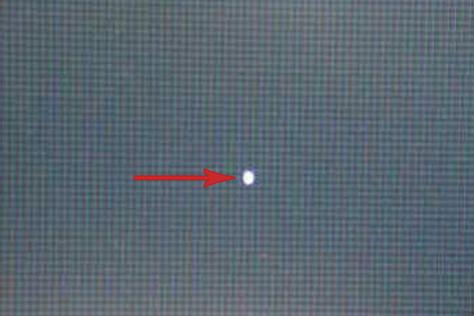
大家好,如果你们想深入了解关于显示器坏点怎么检测的问题,那么请继续阅读下去。在这篇文章中,我会为大家提供全面的知识,并且会尽可能地回答你们对显示器坏点怎么检测疑惑并还会对显示器坏点怎么检测是不是人为 相关的讲解
本文大纲:
- 〖壹〗、怎样将显示器设置为全黑全白来检测有没坏点呢?具体操作方法!
- 〖贰〗、如何判断显示器是否有坏点?
- 〖叁〗、怎样判断显示器坏点亮点光斑?希望详细说说。
- 〖肆〗、如何检测显示器的坏点?
- 〖伍〗、显示器坏点如何检测-Display-Test检测显示器坏点的方法
- 〖陆〗、怎么查看显示器有没有坏点??
- 〖柒〗、检测液晶显示器屏幕坏点的方法
- 〖捌〗、如何检测显示器坏点win10
- 〖玖〗、怎么看液晶显示器有没有坏点
怎样将显示器设置为全黑全白来检测有没坏点呢?具体操作方法!
〖壹〗、对于全黑检测,你可以打开一个支持全屏显示的图片查看器,然后选取一张纯黑色的图片进行全屏查看。如果没有纯黑色图片,也可以创建一个新的黑色画布并全屏显示。此时,仔细观察屏幕,任何持续发光或颜色异常的像素点都可能是坏点。对于全白检测,步骤与全黑检测类似。
〖贰〗、肉眼观察法 全屏单色切换:将液晶显示器的屏幕调至全黑或全白等全屏单色状态,可以初步观察到明显的亮点或暗点。观察条件:为了更准确地观察,建议在暗室或光线较弱的环境下进行,以减少外界光线对观察的影响。同时,需要仔细、耐心地观察屏幕上的每一个区域。
〖叁〗、准备工作 隐藏桌面图标:打开电脑,在桌面空白处点击鼠标右键。在弹出的菜单中选取“查看”。在下一级菜单中点击“显示桌面图标”,使其前的勾选消失,从而隐藏桌面图标。设置桌面背景颜色 进入显示属性设置:再次在桌面空白处点击鼠标右键。选取“个性化”或(在某些版本中可能是)“属性”。
〖肆〗、仔细观察整个屏幕,特别是注意屏幕的边缘和角落,看是否有颜色异常或亮点、暗点等。判断是否存在坏点:如果屏幕上出现了与背景颜色明显不同的点(如黑色背景上的白点,或白色背景上的黑点等),那么这些点很可能就是显示器的坏点。
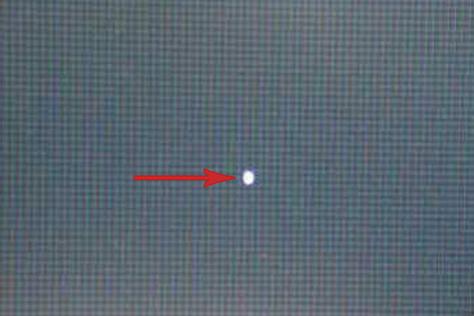
〖伍〗、白屏检查:将显示器设置为全白显示,仔细观察屏幕上是否有纯黑色的点。这些点即为暗坏点。黑屏检查:将显示器设置为全黑显示,观察屏幕上是否有纯白色的点。这些点即为亮坏点。三色检查:将显示器分别设置为红色、绿色、蓝色显示模式,检查在上述模式下是否有始终在同一位置且颜色不变的点。
〖陆〗、检测液晶显示器屏幕坏点的方法主要有以下两种:通过设置桌面背景检测 步骤:首先,右键点击桌面,选取“个性化”,进入“桌面背景”对话框。在选取桌面背景下面的图片位置,下拉列表中选取“纯色”。纯色列表下有多种单一颜色可供选取,如黑色、白色、红色等,将这些颜色逐一设置为桌面背景。

如何判断显示器是否有坏点?
颜色质量测试:通过显示不同颜色的图像,观察是否有颜色不均或缺失的情况。坏点检测:测试图案可能包括全黑、全白、全红等纯色背景,仔细观察屏幕上是否有持续发光的亮点或暗点。光斑检测:在全屏纯色背景下,注意是否有大范围亮度异常的区域。注意事项 环境光线:测试时,确保房间光线适中,避免过亮或过暗的光线影响观察。
白屏检查:将显示器设置为全白显示,仔细观察屏幕上是否有纯黑色的点。这些点即为暗坏点。黑屏检查:将显示器设置为全黑显示,观察屏幕上是否有纯白色的点。这些点即为亮坏点。三色检查:将显示器分别设置为红色、绿色、蓝色显示模式,检查在上述模式下是否有始终在同一位置且颜色不变的点。
判断是否存在坏点:如果屏幕上出现了与背景颜色明显不同的点(如黑色背景上的白点,或白色背景上的黑点等),那么这些点很可能就是显示器的坏点。如果屏幕颜色均匀,没有出现任何异常点,那么你的显示器就是正常的,没有坏点。通过以上步骤,你就可以在Windows 10系统中检测显示器是否存在坏点了。
要检测显示器的坏点,可以通过以下方法进行:使用显示器检测软件 选取专业软件:选取如DisplayX等专业显示器检测软件。 下载安装:下载并安装所选的检测软件,然后运行。 进行坏点测试:在软件界面上选取坏点测试功能,通常会有全屏纯色背景供选取,如红色、绿色、蓝色等。
可以通过显示特定颜色或图片的测试模式来检测显示器坏点。解释: 使用测试模式检测坏点:许多显示器在菜单中都有测试模式功能,可以进入该模式来检查显示器的表现。在这个模式下,显示器通常会循环展示各种颜色,以便用户检查每个像素的工作状态。
综合判断:坏点包括亮点和暗点。在检测过程中,如果发现某个像素点永远点亮或不亮,无论屏幕显示何种颜色,都说明该点已损坏,即为坏点。放大镜辅助:在检测过程中,可以使用放大镜观察屏幕上的像素点,更准确地判断是否存在坏点。

怎样判断显示器坏点亮点光斑?希望详细说说。
颜色质量测试:通过显示不同颜色的图像,观察是否有颜色不均或缺失的情况。坏点检测:测试图案可能包括全黑、全白、全红等纯色背景,仔细观察屏幕上是否有持续发光的亮点或暗点。光斑检测:在全屏纯色背景下,注意是否有大范围亮度异常的区域。注意事项 环境光线:测试时,确保房间光线适中,避免过亮或过暗的光线影响观察。
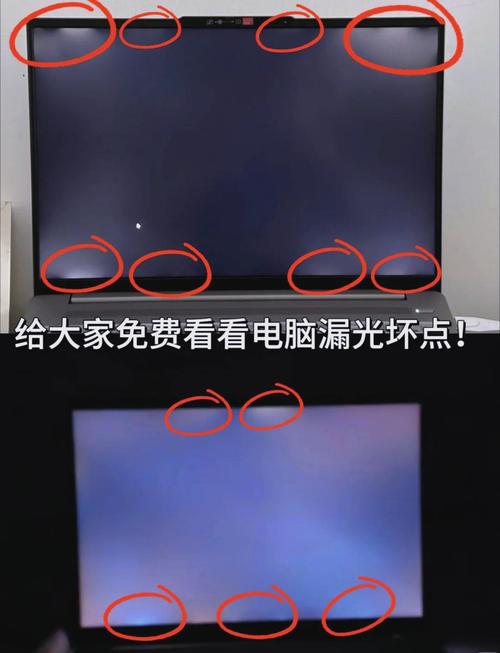
黑色背景检查:将显示器设置为纯黑色背景,然后用肉眼仔细检查屏幕是否有亮点或明显的颜色异常。亮点可能是固定的白点或其他颜色点。背光漏光检查:在暗室中,将显示器设置为黑色背景并调低亮度,观察屏幕四周是否有明显的背光漏光现象。背光漏光通常在屏幕边缘或角落处产生明亮或均匀的光斑。
类型:坏点主要分为亮点和暗点两种。亮点在屏幕显示纯黑色背景时会固定显示为红色、绿色、蓝色或白色的光斑,通常是因为液晶驱动管出现故障或像素单元失效。暗点则在任何画面下都会保持黑色状态,完全显示不出内容,这是由于液晶分子无法正常偏转造成的,常见于屏幕受到物理损伤之后。
这些光点,被成为“坏点”是液晶显示屏的坏点又称点缺勤,它是指液晶屏显示黑白两色和红、黄、蓝三原色下所显示的子像素点,每个点是指一个子像素。这种“坏点”是无法维修的,只有更换整个显示屏才能解决问题。
理解亮点和坏点的区别是关键,坏点是显示器上不发光的区域,通常表现为黑点或白色光斑。这些坏点在显示画面时不会变化颜色,而是完全不发光。因此,如果您的显示器上出现了坏点,那么其影响将更加明显和直观。总之,针空大小的蓝点在笔记本显示器上是属于亮点现象,是常见但可能影响使用体验的问题之一。
背光源问题。飞利浦显示器的背光源寿命有限,长时间使用后容易出现坏点或衰减,这会导致屏幕出现亮度不均、黑暗等问题。显示器内部线路问题。长时间使用过程中,如果显示器内部线路出现故障,也会导致屏幕上出现光斑。显示器芯片损坏。
如何检测显示器的坏点?
仔细观察整个屏幕,特别是注意屏幕的边缘和角落,看是否有颜色异常或亮点、暗点等。判断是否存在坏点:如果屏幕上出现了与背景颜色明显不同的点(如黑色背景上的白点,或白色背景上的黑点等),那么这些点很可能就是显示器的坏点。如果屏幕颜色均匀,没有出现任何异常点,那么你的显示器就是正常的,没有坏点。通过以上步骤,你就可以在Windows 10系统中检测显示器是否存在坏点了。
点击鼠标左键,软件即开始进行显示器坏点检测。检测过程中,用户可以观察到屏幕上会出现各种颜色和图案的变换。检测完成后,软件会显示RPG的数值。若数值为000000,则表示显示器没有坏点;若有相应的数值,则表示有相应数量的坏点。
检查显示器坏点 仔细观察屏幕:此时,屏幕应显示所选的纯色背景。仔细观察屏幕上的每一个区域,特别是边缘和角落,看是否有持续发光的亮点(白屏下呈白色,黑屏下呈黑色)或始终不发光的暗点(在任何颜色背景下都呈黑色)。判断结果:如果发现上述描述的亮点或暗点,那么显示器可能存在坏点。
要检测显示器的坏点,可以通过以下方法进行:使用显示器检测软件 选取专业软件:选取如DisplayX等专业显示器检测软件。 下载安装:下载并安装所选的检测软件,然后运行。 进行坏点测试:在软件界面上选取坏点测试功能,通常会有全屏纯色背景供选取,如红色、绿色、蓝色等。
颜色质量测试:通过显示不同颜色的图像,观察是否有颜色不均或缺失的情况。坏点检测:测试图案可能包括全黑、全白、全红等纯色背景,仔细观察屏幕上是否有持续发光的亮点或暗点。光斑检测:在全屏纯色背景下,注意是否有大范围亮度异常的区域。
显示器坏点如何检测-Display-Test检测显示器坏点的方法
〖壹〗、通过Display-Test软件检测显示器坏点的方法如下:软件准备 首先,需要下载并安装Display-Test液晶显示器测试软件。该软件大小为09 MB,版本号为4,支持WinXP、Win7及WinAll等操作系统。用户可以在相关软件下载网站找到并下载该软件。
〖贰〗、更换背景颜色检测法:更换纯色背景检测亮点、暗点、坏点。
〖叁〗、首先,您可以使用DisplayX 0这款显示器测试工具,尤其是对于LCD显示器而言。这款软件小巧而强大,具备多项功能,包括色彩、灰度、对比度、几何形状、呼吸效应、交错测试(评估显示器抗干扰能力)以及延时测试(特别针对LCD)。
〖肆〗、测试iPad屏幕好坏的简单方法如下:使用网页测试工具 连接互联网:确保你的iPad已经连接到互联网,以便能够访问测试网页。打开Safari浏览器:在iPad上打开自带的Safari浏览器。访问测试网址:在浏览器地址栏输入网址http://display.bbgxzx.com/screentest.html,并访问该网页。
怎么查看显示器有没有坏点??
点击鼠标左键,软件即开始进行显示器坏点检测。检测过程中,用户可以观察到屏幕上会出现各种颜色和图案的变换。检测完成后,软件会显示RPG的数值。若数值为000000,则表示显示器没有坏点;若有相应的数值,则表示有相应数量的坏点。查看显卡性能并退出 此外,软件还会显示“处理用时”,该数值可以反映显卡的性能。数值越低,表示显卡性能越优。
白屏检查:将显示器设置为全白显示,仔细观察屏幕上是否有纯黑色的点。这些点即为暗坏点。黑屏检查:将显示器设置为全黑显示,观察屏幕上是否有纯白色的点。这些点即为亮坏点。三色检查:将显示器分别设置为红色、绿色、蓝色显示模式,检查在上述模式下是否有始终在同一位置且颜色不变的点。
对于如何检测显示器是否存在坏点,可以采取以下几种方法:首先,可以使用专门的坏点检测工具,这类工具能够自动扫描屏幕,发现并标记出任何异常的点。其次,也可以通过肉眼观察,将屏幕调至全黑状态,仔细检查屏幕上的每一个像素,寻找任何未点亮的点。最后,还可以通过观察屏幕上的颜色变化来判断是否存在暗点。
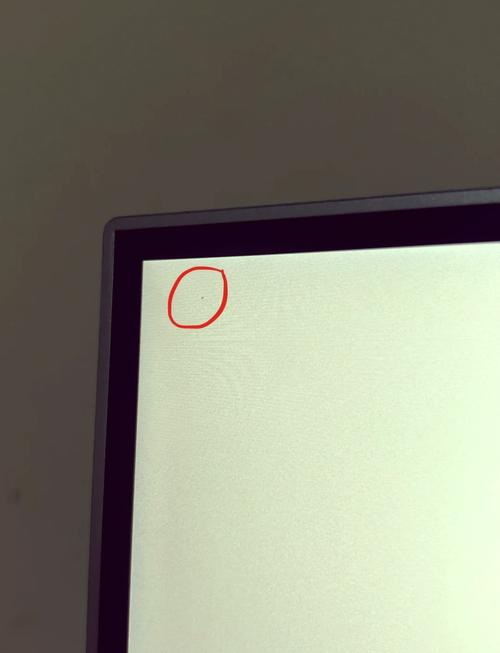
检测液晶显示器屏幕坏点的方法
检测液晶显示器屏幕坏点的方法主要有以下两种:通过设置桌面背景检测 步骤:首先,右键点击桌面,选取“个性化”,进入“桌面背景”设置。在选取桌面背景的图片位置下拉列表中,选取“纯色”。纯色列表下提供了多种单一颜色供选取,如黑色、白色、红色等。将这些颜色逐一设置为桌面背景。
检测液晶显示器屏幕坏点的方法主要有以下两种:通过设置桌面背景检测 步骤:首先,右键点击桌面,选取“个性化”,进入“桌面背景”对话框。在选取桌面背景下面的图片位置,下拉列表中选取“纯色”。纯色列表下有多种单一颜色可供选取,如黑色、白色、红色等,将这些颜色逐一设置为桌面背景。
检测液晶显示器屏幕坏点的方法主要有以下几种: 使用专业检测软件 这是最为可靠的方法,但需要专业的检测工具和一定的操作技巧,对普通用户来说可能不太实用。

如何检测显示器坏点win10
仔细观察整个屏幕,特别是注意屏幕的边缘和角落,看是否有颜色异常或亮点、暗点等。判断是否存在坏点:如果屏幕上出现了与背景颜色明显不同的点(如黑色背景上的白点,或白色背景上的黑点等),那么这些点很可能就是显示器的坏点。如果屏幕颜色均匀,没有出现任何异常点,那么你的显示器就是正常的,没有坏点。通过以上步骤,你就可以在Windows 10系统中检测显示器是否存在坏点了。
在背景项目中选取一种纯色(如黑色、白色、红色、蓝色等),以便更容易发现潜在的坏点。点击“确定”或“应用”以应用所选颜色。检查显示器坏点 仔细观察屏幕:此时,屏幕应显示所选的纯色背景。
仔细观察屏幕,特别是在纯色背景下,注意是否有持续发亮的像素点或始终不亮的像素点。这些点可能就是显示器的坏点。如果颜色显示均匀,没有持续发亮的亮点或始终不亮的暗点,那么显示器无坏点。如果发现坏点,可以尝试调整显示器设置或联系售后服务进行处理。
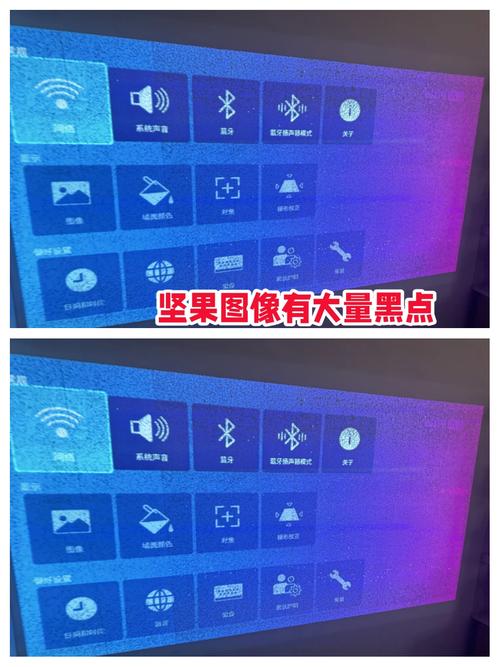
怎么看液晶显示器有没有坏点
〖壹〗、液晶显示器的坏点是指在白屏情况下呈现为纯黑色的点,或者在黑屏情况下呈现为纯白色的点。这些点在切换至红、绿、蓝三色显示模式时,会始终在同一位置上显示为纯黑色或纯白色。这种情况表明该像素的R(红)、G(绿)、B(蓝)三个子像素点均已损坏,此类点即被称为坏点。
〖贰〗、判断液晶显示器是否有坏点的方法如下:观察白屏和黑屏情况:在白屏情况下,仔细观察屏幕,寻找是否为存在纯黑色的点。在黑屏情况下,观察屏幕,看是否存在纯白色的点。切换至三原色显示模式:将显示器切换至红色、绿色、蓝色三色显示模式。
〖叁〗、判断液晶显示器是否有坏点的方法如下:观察白屏和黑屏情况:在白屏情况下,仔细观察屏幕是否有纯黑色的点;在黑屏情况下,观察是否有纯白色的点。切换至三原色显示模式:将显示器切换至红色、绿色、蓝色三原色的显示模式;检查在上述三种颜色模式下,是否有点始终在同一位置上,并且始终为纯黑色或纯白色。
〖肆〗、在白屏情况下为纯黑色的点或者在黑屏下为纯白色的点。在切换至红、绿、蓝三色显示模式下此点始终在同一位置上并且始终为纯黑色或纯白色的点。这种情况说明该像素的R、G、B三个子像素点均已损坏,此类点称为坏点。
〖伍〗、判断液晶显示器是否有坏点的方法如下:观察白屏和黑屏情况:在白屏情况下,仔细观察屏幕,看是否有纯黑色的点。在黑屏情况下,观察屏幕是否有纯白色的点。切换至三原色显示模式:将显示器切换至红色、绿色、蓝色三原色显示模式。
显示器坏点怎么检测和显示器坏点怎么检测是不是人为的问题分享结束啦,以上的文章解决了您的问题吗?欢迎您下次再来哦!