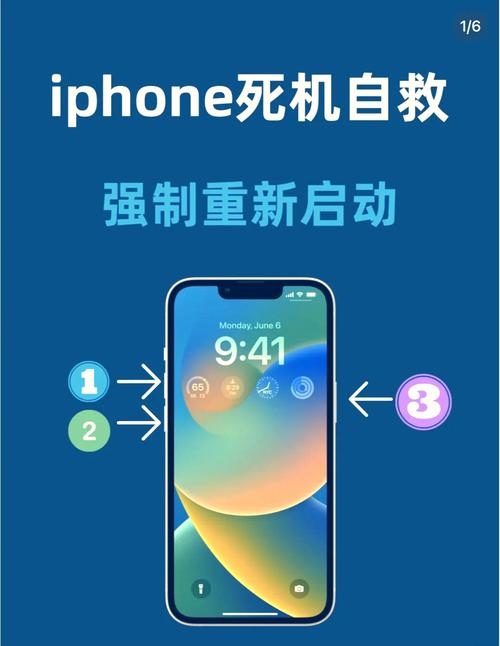
大家好,关于苹果已停用可以恢复了吗很多朋友都还不太明白,不过没关系,因为今天小编就来为大家分享关于iphone已停用会停用多长时间的知识点,相信应该可以解决大家的一些困惑和问题,如果碰巧可以解决您的问题,还望关注下本站哦,希望对各位有所帮助!
本文大纲:
- 〖壹〗、苹果已停用,不用电脑怎么恢复
- 〖贰〗、苹果手机已经停用了怎么恢复
- 〖叁〗、iphone已停用在不刷机的情况下怎么恢复
- 〖肆〗、苹果手机已停用连接itunes只能刷机吗?
- 〖伍〗、当iPhone苹果手机出现已停用时应该怎么恢复
- 〖陆〗、苹果手机已经停用怎么恢复
苹果已停用,不用电脑怎么恢复
〖壹〗、尝试在iPhone开机过程中恢复出厂设置:按住“电源”和“Home”键同时不放,直到出现苹果标志时松开“电源”键,但继续按住“Home”键,等待进入恢复模式界面后即可进行恢复出厂设置操作。
〖贰〗、苹果设备已停用,不使用电脑解除的方法如下:通过另一台iPhone手机解除 你可以使用另一台已经登录了你相同Apple ID的iPhone手机来解除已停用的苹果设备。
〖叁〗、当您的苹果设备因某些原因停用时,如果无法使用电脑进行恢复,可以通过iCloud官方网站来解决这一问题。这里提供一种不依赖于电脑的方法,帮助您恢复设备。首先,您需要在另一台设备上登录iCloud官方网站。登录后,点击页面底部的【查找我的iPhone】,然后找到“所有设备”列表,将停用的设备移除,并根据系统提示操作。
〖肆〗、如果iPad显示停用,不使用电脑的情况下,可以尝试以下方法进行解锁: 使用iTunes进行解锁。iTunes是一个可用于同步和备份iPad的官方软件,也具备解锁功能。步骤如下:连接iPad到电脑上;打开iTunes并选取设备;点击解锁选项并按照提示操作。完成操作后,iPad会恢复到一个未被停用的状态。

苹果手机已经停用了怎么恢复
使用“查找iPhone”应用恢复 打开另一部iPhone手机:确保这部手机已经安装了“查找iPhone”应用,并且与已停用的iPhone使用的是同一个Apple ID。进入“查找iPhone”应用:在桌面上找到并点击“查找iPhone”图标,进入应用界面。
苹果手机被停用后,可以通过以下步骤进行恢复:关闭iPhone手机 首先尝试正常关闭手机,长按电源键直至出现关机滑块,滑动关机。如果电源键无效,可以同时按住Home键和电源键,持续约10秒后手机会自动关闭。连接iTunes 启动电脑上的iTunes软件。将数据线的USB大头插入电脑,另一端则先不要连接手机。
使用另一部iPhone手机进行恢复: 打开查找iPhone应用:在另一部iPhone手机的桌面上找到并打开“查找iPhone”应用。 登录Apple ID:在查找iPhone应用的主页上,输入你的Apple ID和密码,然后点击登录。 选取并操作已停用的iPhone: 选取设备:登录成功后,在app主页下方找到并选取你的已停用iPhone设备。
方法一:使用iTunes恢复 下载并安装iTunes:在电脑上下载并安装最新版的“iTunes”。连接设备:用已停用的苹果手机连接上电脑,等待“iTunes”识别。进入摘要界面:点击“iTunes”工具栏上的小图标,进入“摘要”。备份数据:点击“iTunes”右侧界面中的“立即备份”,以防数据丢失。
关闭苹果手机。若手机电源键失效,可以同时按住Home键与电源键。等待约10秒后手机会自动关闭。启动电脑端itunes,将数据线连接电脑,按住Home键,将数据线插入手机,过程中不要松开Home键。、在手机屏幕看到连接itunes提示时,松开Home键。

iphone已停用在不刷机的情况下怎么恢复
〖壹〗、首先,连接iTunes抹掉设备是一个有效的方法。具体步骤为:将设备连接至电脑,打开iTunes软件。iTunes会自动识别到设备需要恢复,点击恢复并更新,然后完成激活即可。另一个解决方案是通过刷机来实现,这需要下载最新的相应固件。将固件文件放置于桌面,设备连接至iTunes,选取恢复选项。
〖贰〗、刷机解决:刷机是一种解决此问题的方法。通过刷机,您可以重置设备到出厂状态,从而解除停用状态。这通常需要使用iTunes或第三方工具来完成。但是,刷机会导致数据丢失,因此在操作前请确保备份重要数据。 使用iTunes恢复:除了刷机,您还可以通过iTunes进行恢复。
〖叁〗、尝试在iPhone开机过程中恢复出厂设置:按住“电源”和“Home”键同时不放,直到出现苹果标志时松开“电源”键,但继续按住“Home”键,等待进入恢复模式界面后即可进行恢复出厂设置操作。
〖肆〗、以iPhone11,系统iOS14为例,不用刷机怎么解决iphone停用,可以使用另外一台iPhone打开“查找”应用程序,然后抹掉iPhone数据将手机恢复出厂设置解锁。打开一台iPhone 手机,点击“查找”。打了“查找”之后点击“我”,再点击“协助朋友”。登录iPhone 6手机绑定的iCloud账号。
〖伍〗、若在设备显示“不可用”或“已停用”之前进行了数据备份,并且记得Apple ID和锁屏密码,可以在不保留数据的情况下刷机后尝试恢复备份数据。恢复设备的具体步骤如下:首先,使用数据线将设备连接到电脑,然后将设备进入恢复模式。打开爱思助手客户端,如果成功进入恢复模式,爱思助手会显示“恢复模式”字样。
〖陆〗、iphone 已停用也可以通过iCloud官方网站“抹掉iPhone”,将手机恢复出厂设置。以 iPhone 7手机为例:打开电脑任意一个浏览器,然后使用百度搜索“iCloud”,打开iCloud官方网站。输入被停用的手机的Apple ID和Apple ID的密码。
苹果手机已停用连接itunes只能刷机吗?
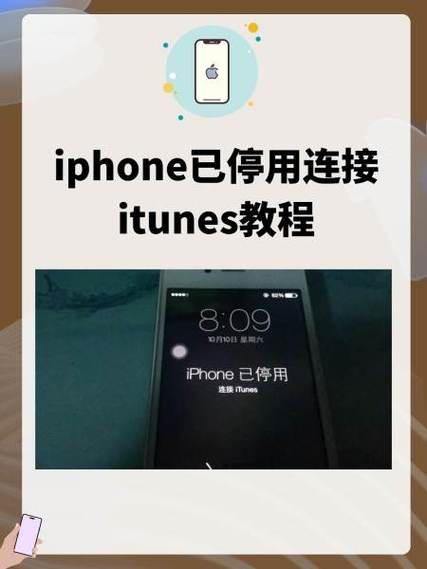
〖壹〗、苹果手机已停用连接iTunes,不一定只能通过刷机解决。当苹果手机显示已停用并需要连接iTunes时,这通常意味着设备由于多次输入错误的密码或其他原因被锁定。在这种情况下,有几种可能的解决方法: 刷机解决:刷机是一种解决此问题的方法。通过刷机,您可以重置设备到出厂状态,从而解除停用状态。
〖贰〗、当iPhone因多次错误输入密码而进入停用状态时,用户通常会考虑刷机来解决问题。然而,如果不选取刷机,还有其他方法可以尝试恢复手机。首先,连接iTunes抹掉设备是一个有效的方法。具体步骤为:将设备连接至电脑,打开iTunes软件。iTunes会自动识别到设备需要恢复,点击恢复并更新,然后完成激活即可。
〖叁〗、苹果手机如果显示“已停用连接itunes”,这通常意味着设备因为多次输入错误的密码而被锁定。在这种情况下,确实需要通过连接到电脑并使用itunes来恢复设备。恢复过程会抹除设备上的所有数据,并将设备恢复到出厂设置。以下是一些步骤: 确保你的电脑安装了最新版本的itunes。
〖肆〗、是的,iPhone手机已停用,用户在密码不正确的情况下,输入了多次,iPhone系统会默认为非机主本人在恶意解锁iPhone,出于保护手机资料安全而设定的保护系统。

当iPhone苹果手机出现已停用时应该怎么恢复
使用“查找iPhone”应用恢复 打开另一部iPhone手机:确保这部手机已经安装了“查找iPhone”应用,并且与已停用的iPhone使用的是同一个Apple ID。进入“查找iPhone”应用:在桌面上找到并点击“查找iPhone”图标,进入应用界面。
当iPhone苹果手机出现已停用状态时,可以通过以下步骤进行恢复: 使用“查找iPhone”应用: 打开应用:在另一部iPhone手机上,找到并打开“查找iPhone”应用。 登录账号:输入你的Apple ID和密码,然后点击登录。 选取设备并操作: 选取设备:在“查找iPhone”应用的主页上,选取已停用的iPhone设备。
当iPhone手机出现“已停用,请五分钟再试”的提示时,用户需要等待五分钟后再次尝试输入密码。如果多次输入错误,设备可能会被锁定更长时间,或者用户需要使用iTunes或iCloud进行恢复。 等待五分钟:首先,用户需要耐心等待五分钟。
首先打开itunes。现在让手机进入恢复模式。先长按住电源键,出现关机选项时,请滑动关机。随后再按电源键开机,屏幕会出现苹果标志,不要松开电源键。
当iPhone苹果手机出现已停用状态时,可以通过以下步骤进行恢复: 使用另一部iPhone手机进行恢复: 打开查找iPhone应用:在另一部iPhone手机的桌面上找到并打开“查找iPhone”应用。 登录Apple ID:在查找iPhone应用的主页上,输入你的Apple ID和密码,然后点击登录。

苹果手机已经停用怎么恢复
使用“查找iPhone”应用恢复 打开另一部iPhone手机:确保这部手机已经安装了“查找iPhone”应用,并且与已停用的iPhone使用的是同一个Apple ID。进入“查找iPhone”应用:在桌面上找到并点击“查找iPhone”图标,进入应用界面。
首先,连接iTunes抹掉设备是一个有效的方法。具体步骤为:将设备连接至电脑,打开iTunes软件。iTunes会自动识别到设备需要恢复,点击恢复并更新,然后完成激活即可。另一个解决方案是通过刷机来实现,这需要下载最新的相应固件。将固件文件放置于桌面,设备连接至iTunes,选取恢复选项。
方法一:使用iTunes恢复 下载并安装iTunes:在电脑上下载并安装最新版的“iTunes”。连接设备:用已停用的苹果手机连接上电脑,等待“iTunes”识别。进入摘要界面:点击“iTunes”工具栏上的小图标,进入“摘要”。备份数据:点击“iTunes”右侧界面中的“立即备份”,以防数据丢失。
使用另一部iPhone手机进行恢复: 打开查找iPhone应用:在另一部iPhone手机的桌面上找到并打开“查找iPhone”应用。 登录Apple ID:在查找iPhone应用的主页上,输入你的Apple ID和密码,然后点击登录。 选取并操作已停用的iPhone: 选取设备:登录成功后,在app主页下方找到并选取你的已停用iPhone设备。
苹果手机IP停用后的恢复方法如下:初步操作 首先,需要将苹果手机关机。这是进行后续步骤的基础,确保手机处于完全关闭状态。进入恢复模式 同时按住开关机键和HOME键:在关机状态下,同时按住手机的开关机键(也称为电源键)和HOME键。这两个键需要同时按住,直到出现下一步的提示。
苹果iPhone手机显示“已停用,请五分钟后使用”的信息,通常是因为对设备的使用时间进行了限制。以下是恢复使用的步骤: 首先,打开iPhone,你会看到一个提示,说明“屏幕使用时间”还剩5分钟。 下面,点击手机主屏幕上的【设置】图标。 进入设置菜单后,找到并点击【屏幕使用时间】选项。
关于苹果已停用可以恢复了吗的内容到此结束,希望对大家有所帮助。