各位老铁们,大家好,今天由我来为大家分享扫描仪怎么扫描到电脑,以及怎么用扫描仪扫描文件到电脑桌面的相关问题知识,希望对大家有所帮助。如果可以帮助到大家,还望关注收藏下本站,您的支持是我们最大的动力,谢谢大家了哈,下面我们开始吧!
本文大纲:
- 〖壹〗、电脑中如何找到扫描电脑扫描在哪里打开
- 〖贰〗、打印机扫描文件到电脑怎么操作?
- 〖叁〗、如何扫描到电脑中?
- 〖肆〗、扫描文件怎么保存在电脑上?
- 〖伍〗、联想打印机如何扫描文件到电脑
- 〖陆〗、电脑怎么扫描纸质文件
- 〖柒〗、怎么在电脑上找扫描仪
- 〖捌〗、怎么样将文件扫描到电脑,扫描后它在电脑上的哪个位置
- 〖玖〗、电脑怎么扫描纸质文件怎么用电脑扫描纸质文件
电脑中如何找到扫描电脑扫描在哪里打开
〖壹〗、首先将文件放入扫描仪的扫描区域内,然后在电脑上找到“控制面板”,打开控制面板后,找到“设备和打印机”。 点开之后,可以看到电脑连接打印机,点开后,找到扫描文档或图片,双击打开。 在弹出的窗口可以选取扫描件李滑的分辨率和颜色格式。
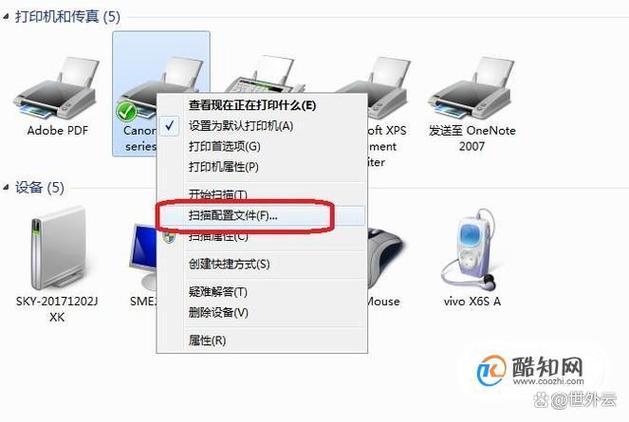
〖贰〗、点击桌面左下角的开始按钮,在跳出的所有菜单明细中,将鼠标移到“设备和打印机”上,左键点击。然后在打开的页面中,你会看到你安装的设备明细。点击已经连接的有着绿色√的打印机(如果有扫描仪功能)。在打开的功能明细中找到扫描仪操作选项,点击下面蓝色字“扫描文件或照片”。
〖叁〗、使用电脑自带的扫描软件 Windows系统:部分Windows系统自带“Windows传真和扫描”功能。你可以在开始菜单中搜索“传真和扫描”并打开它,然后通过连接好的扫描仪设备进行扫描操作。MacOS系统:苹果电脑通常配备了“预览”应用,它支持扫描功能。
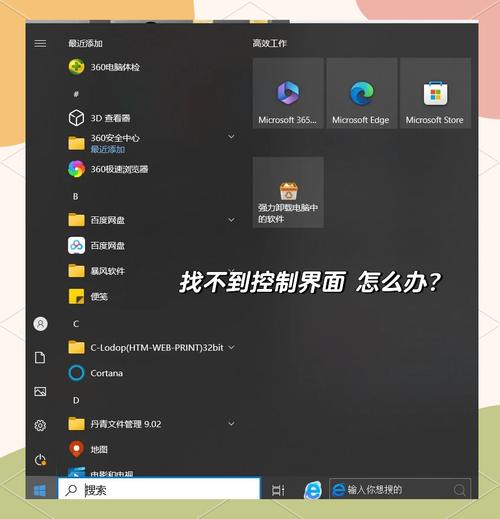
〖肆〗、用鼠标右键点击电脑“开始菜单”在弹出的菜单中。用左键点击打开“控制面板”。打开“控制面板”后,点击打开“硬件和声音”。点击打开“硬件和声音”后,再点击打开“设备和打印机”或者在小图标模式下点击打开“设备和打印机”。
打印机扫描文件到电脑怎么操作?
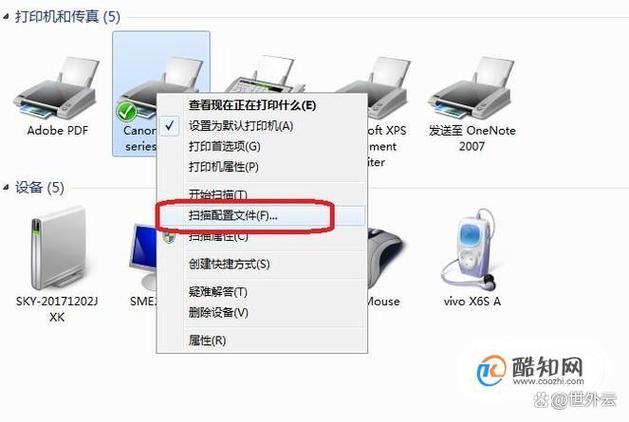
打开控制面板。在页面中把查看方式选取大图标,点击【设备和打印机】并进入。在弹出界面选中所使用的扫描仪或打印机,右键点击选取【开始扫描】。此在弹出扫描的对话框进行扫描文件的相关设置,如纸张大小、文件类型以及分辨率等,然后【点击扫描】。等待扫描进度完成即可。在弹出的【导入图片和视频】对话框中点击【导入】。
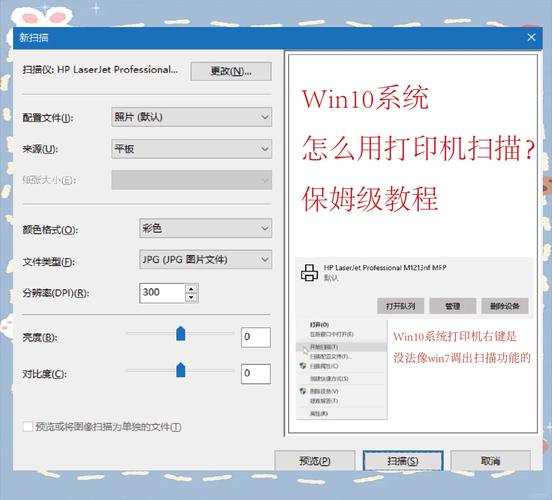
首先连接打印机和电脑,并打开盖子,将文件正面向上放在打印机扫描区域上。放好后,我们打开电脑上的“控制面板”然后点击“查看设备和打印机”选项。再找到想要使用的打印机,左键双击打开它。随后点击左上角的“新扫描”最后选取扫描格式等参数,并“确定”即可扫描文件到电脑。
首先打开打印机,将身份证放在打印机的扫描区域,并合上盖子。打开电脑,右键点击左下角“开始”图标,找到设备和打印机选项。右键点击打印机,点击“开始扫描”,点击“扫描”选项后打印机即可开始扫描。
电脑桌面左下角打开【开始菜单】图标 用鼠标点击右下角【程序和文件窗口】用打字的方式输入【扫描】然后就可以看到【Windows传真和扫描】点击打开【Windows传真和扫描】就可以看到以下界面。较后点击打开第三栏【新扫描】就可以查看到打印机扫描的文件。
要将文件用打印机扫描到电脑里,可以按照以下步骤进行操作:准备阶段 放置文件:首先,确保打印机已开启并处于工作状态。将要扫描的文件面朝下(根据打印机型号不同,有时也可能需要面朝上)放置在打印机的扫描平台上,并盖好扫描盖。
您好,fujixerox打印机扫描到电脑的步骤如下: 将需要扫描的文件放置在fujixerox打印机的扫描面板上,并确保文件的正面朝上。 打开fujixerox打印机,并连接至电脑的USB接口。 电脑会自动检测并显示fujixerox打印机。
如何扫描到电脑中?
〖壹〗、打开“设备和打印机”后,可以看见电脑连接的打印机及其型号,这时右键点击电脑连接的打印机或扫描仪,在弹出的菜单中,选取“开始扫描”。然后执行“扫描程序”,开始扫描。然后选取”查看、组织和分组要导入的项目(R)“或者选取“立即导入所有新项目”。然后点击右下角的”下一步“按钮”,在心打开的页面中点击“导入”,这样就完成了扫描任务。
〖贰〗、点击电脑左下角的“开始”键,在弹出的页面中选取右侧的“设备和打印机”。在弹出的窗口中找到要扫描图片的打印机,右键点击“开始扫描”。然后将自己需要扫描的纸质版材料面朝下放在扫描屏上,盖上盖子。
〖叁〗、首先将文件放入扫描仪的扫描区域内,然后在开始菜单中找到“控制面板”选项进行点击。打开控制面板后,找到“设备和打印机”选项进行点击。点开之后,可以看到电脑连接的打印机。然后在出现的窗口中找到“扫描文档或图片”选项点击打开。在弹出的窗口中可以选取扫描件的分辨率和颜色格式。
〖肆〗、电脑怎么扫描纸质文件 如何将纸质文件扫描到电脑上吗 可以借助扫描仪或者带有扫描功能的打印机实现。 以在联想M7256HF中操作为例,将需要的文件有字页面朝下放置。然后点击连接该打印机的电脑进入,选中该打印机点击开始扫描即可。
〖伍〗、打开控制面板。在页面中把查看方式选取大图标,点击【设备和打印机】并进入。在弹出界面选中所使用的扫描仪或打印机,右键点击选取【开始扫描】。此在弹出扫描的对话框进行扫描文件的相关设置,如纸张大小、文件类型以及分辨率等,然后【点击扫描】。等待扫描进度完成即可。
〖陆〗、使用扫描功能时,要确保扫描驱动已经安装好,可以使用扫描功能,如果还没下载扫描驱动,到惠普网站-惠普客户支持“软件和驱动程序下载”里下载好所需的驱动。根据打印机的类型和功能,将需要扫描的内容平放在扫描仪玻璃板上或自动文档送纸器中。

扫描文件怎么保存在电脑上?
〖壹〗、将文件放到打印机的纸盒或者平板处。点击开始按钮,在搜索出搜索“扫描”。并点击程序windows传真和扫描。进入后点击新建扫描,并选取扫描仪 扫描仪选定后,开始调整参数,然后点击扫描,开始扫描。扫描完成后,点击另存为存到自己常用的文件夹即可,完成文件的扫描工作。
〖贰〗、默认保存位置:通常情况下,扫描后的文件会被保存在扫描仪设定的默认文件夹中。具体位置取决于扫描仪品牌和型号,一般可以在扫描仪的软件设置里查找。 自定义保存位置:在扫描文件时,可以选取自定义保存路径。如果选取自定义保存,那么文件会保存在所选的文件夹中。
〖叁〗、要将扫描文件保存在电脑上,可以按照以下步骤操作:放置文件:将需要扫描的文件放到打印机的纸盒或者扫描平板处,确保文件摆放平整。打开扫描程序:点击电脑的开始按钮,在搜索框中输入“扫描”,然后选取并打开“Windows传真和扫描”程序。
〖肆〗、首先,确保打印机已正确连接至电脑,并且打印机电源已开启。 打开打印机的扫描盖,将需要扫描的文件平铺放入打印机,并盖上扫描盖。 在电脑上,找到并打开“控制面板”,然后选取“设备和打印机”。 在“设备和打印机”窗口中,找到并右键点击您已连接的打印机图标。
〖伍〗、点击电脑左下角的“开始”键,在弹出的页面中选取右侧的“设备和打印机”。在弹出的窗口中找到要扫描图片的打印机,右键点击“开始扫描”。然后将自己需要扫描的纸质版材料面朝下放在扫描屏上,盖上盖子。
联想打印机如何扫描文件到电脑
〖壹〗、打开控制面板。在页面中把查看方式选取大图标,点击【设备和打印机】并进入。在弹出界面选中所使用的扫描仪或打印机,右键点击选取【开始扫描】。此在弹出扫描的对话框进行扫描文件的相关设置,如纸张大小、文件类型以及分辨率等,然后【点击扫描】。等待扫描进度完成即可。在弹出的【导入图片和视频】对话框中点击【导入】。
〖贰〗、首先将U盘插入打印机,然后盖上盖子,按下U盘的按键。进入到U盘的界面,鼠标右键选取“菜单”,选取“存储卡”。选取“Microsoft ”,点击“mk”,打开安“HP”APP。然后点击“删除文件”,弹出对应的“删除文件”,或“删除文件”,删除文件。
〖叁〗、可以在装有该打印机的电脑上打开该打印机列表,然后选中该打印机点击右键在出现的选项中选取开始扫描,按照步骤提示就可以完成扫描了。具体的操作方法如下:将需要扫描的文件有字一面放置在该打印机的盖板下面,盖上盖板。点击电脑左下角的开始,在出现的选项中选取设备和打印机按钮进入。
〖肆〗、联想m102w扫描到电脑方法如下 在“开始”菜单中选取“设备和打印机”。在出现的对话框上方找到并点击“添加打印机”按钮,之后会提示给你两种类型的打印机,一种是本地的USB打印机,另一种就是我们本次要讲的添加网络或者无线打印机。
〖伍〗、安装完打印扫描驱动后,您可以轻松使用联想M7650DNF打印机进行扫描操作。首先确保扫描仪已正确连接,并安装了相应的驱动程序。接着,打开您的电脑,找到“我的电脑”或“此电脑”文件夹。在其中您会发现扫描仪图标,点击进入即可开始扫描。
电脑怎么扫描纸质文件
〖壹〗、使用扫描仪或带有扫描功能的打印机 这是最常见且有效的方法。只需将纸质文件放入扫描仪或打印机的扫描区域,然后按照设备提示进行操作即可。具体操作步骤 放置文件:将需要扫描的纸质文件有字页面朝下放置在扫描仪的玻璃面板上,并盖好盖板。
〖贰〗、要将纸质文件扫描成电子版,可以按照以下步骤操作:打开设备和打印机:在电脑桌面的左下角单击开始图标,然后选取“设备和打印机”。选取扫描仪:在设备和打印机的列表中,双击即将使用的扫描仪设备。设置扫描参数:新扫描界面出现后,根据需要调整好扫描设置,如分辨率、扫描区域等。
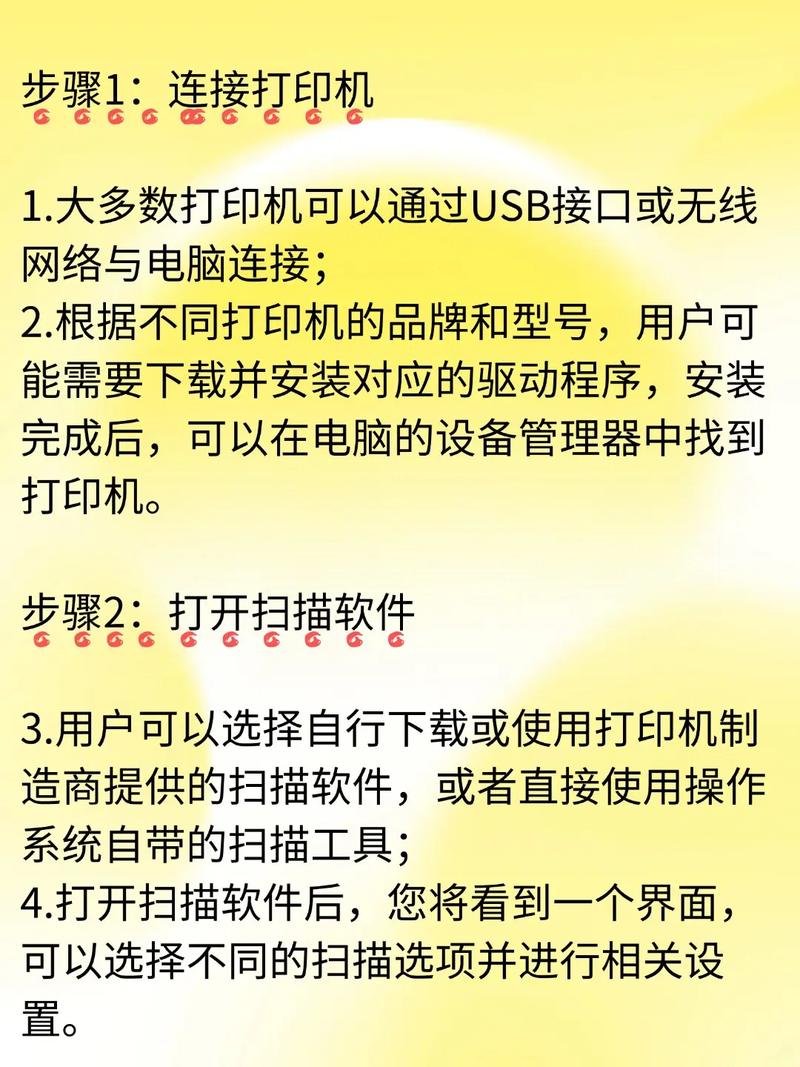
〖叁〗、电脑扫描文件怎么扫描 将扫描仪与电脑连接。 打开电脑上的扫描仪软件。有些扫描仪还需要安装驱动程序。 选取扫描模式和设置选取需要扫描的文件类型和分辨率等参数,并对扫描区域进行调整。
怎么在电脑上找扫描仪
点击桌面左下角的开始按钮,在跳出的所有菜单明细中,将鼠标移到“设备和打印机”上,左键点击。然后在打开的页面中,你会看到你安装的设备明细。点击已经连接的有着绿色√的打印机(如果有扫描仪功能)。在打开的功能明细中找到扫描仪操作选项,点击下面蓝色字“扫描文件或照片”。点击后你就成功打开扫描仪设备了。
点击电脑屏幕左下角的开始按钮。找到电脑上的“控制面板”选项,点击进入“控制面板”。打开“控制面板”后,点击“硬件和声音”选项。打开之后,点击“设备和打印机”选项。找到电脑上安装的扫描仪选项。鼠标右键点击“创建快捷方式”。电脑桌面上就出现扫描仪的快捷启动图标了。
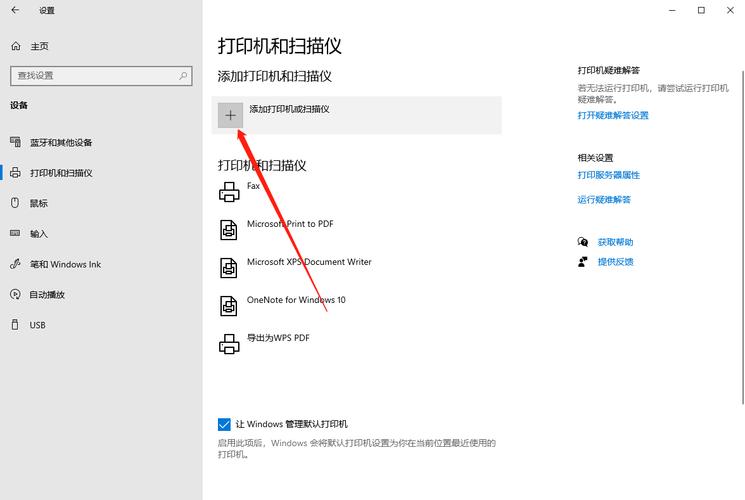
点击电脑左下方的【开始】图标按钮。在上方出现的选项中找到并点击【控制面板】。进入设备和打印机界面:在【控制面板】界面中,找到并点击【设备和打印机】。添加设备:在【设备和打印机】界面中,点击工具栏中的【添加设备】选项。选取并安装扫描仪:在出现的设备列表中,选取需要添加的扫描仪设备。
电脑桌面上没有扫描仪图标有以下几种情况:扫描仪驱动程序没有安装或安装不正确 扫描仪驱动程序安装了,但没有建立桌面快捷方式 第一种情况,右键桌面上的计算机-管理-计算机管理(本地)-设备管理查看扫描仪驱动情况。
以添加Epson扫描仪为例,首先点击屏幕左上方的“前往”,选取“应用程序”,然后找到并打开“EPSON Software”文件夹,接着打开“Epson Scan 2”程序。在程序中,可以通过添加网络扫描仪的方式,将扫描仪添加到电脑中。添加完成后,可以在“应用程序”文件夹或桌面中创建扫描仪的快捷方式。
怎么样将文件扫描到电脑,扫描后它在电脑上的哪个位置
默认保存位置:通常情况下,扫描后的文件会被保存在扫描仪设定的默认文件夹中。具体位置取决于扫描仪品牌和型号,一般可以在扫描仪的软件设置里查找。 自定义保存位置:在扫描文件时,可以选取自定义保存路径。如果选取自定义保存,那么文件会保存在所选的文件夹中。
在电脑中使用扫描仪扫描文件时,首先需要找到扫描仪的图标。通常情况下,它会被放置在“扫描仪和照相机”文件夹内。点击进入后,你将看到一系列的扫描选项。遵循屏幕上的提示,点击下一步,即可完成扫描过程。整个过程相对简单,只需根据扫描仪软件的指引操作即可。
需要在电脑上设置好打印机或者扫描仪的配置文件,按正常使用扫描仪的操作完成对文件的扫描后即可在电脑上看到对应的扫描件。
将文件放到打印机的纸盒或者平板处。点击开始按钮,在搜索出搜索“扫描”。并点击程序windows传真和扫描。进入后点击新建扫描,并选取扫描仪 扫描仪选定后,开始调整参数,然后点击扫描,开始扫描。扫描完成后,点击另存为存到自己常用的文件夹即可,完成文件的扫描工作。
默认位置:在macOS系统中,扫描的文件通常默认保存在“文稿”文件夹下的一个名为“扫描件”或“Scans”的子文件夹中。查找方法:可以通过Finder应用程序导航到上述路径进行查找。自定义位置:同样,如果在扫描时选取了自定义保存位置,文件将保存在所指定的文件夹中。
电脑怎么扫描纸质文件怎么用电脑扫描纸质文件
可以先预览一下扫描效果,确保无误后单击“扫描”按钮。扫描过程会显示扫描进度条。导入扫描文件:扫描完成后,会弹出导入对话框。在对话框中输入要导入的文件名,然后选取“导入”。查看扫描结果:自动弹出扫描文件所在的位置。在该位置即可查看已成功扫描成电子版的纸质文件。通过以上步骤,你就可以轻松地将纸质文件扫描成电子版并保存在电脑中了。
使用扫描仪或带有扫描功能的打印机 这是最常见且有效的方法。只需将纸质文件放入扫描仪或打印机的扫描区域,然后按照设备提示进行操作即可。具体操作步骤 放置文件:将需要扫描的纸质文件有字页面朝下放置在扫描仪的玻璃面板上,并盖好盖板。
将文件放入扫描仪的扫描区域内,在电脑上找到“控制面板”,选取“设备和打印机”。 点击“扫描文档或图片”,在弹出的窗口中设置分辨率和颜色格式。 设置好后,点击“扫描”,在弹出窗口选取“更多选项”。 弹出一个文件保存的窗口,点击“浏览”,设置好文件保存的地方。
在日常工作中,为了获得更高的清晰度,我们通常会选取使用扫描仪来转换纸质文件,而不是依赖手机拍照。 准备一台华为MateBook14电脑,确保操作系统为Windows10。 安装并使用“打印机0”软件,这是进行文件扫描的必要工具。 将待扫描的文件放置在扫描仪上。
电脑扫描纸质文件的6步操作:安装扫描仪 要将纸质文件扫描到电脑上,首先需要拥有一台扫描仪。在购买扫描仪时,应注意其分辨率、扫描速度以及是否支持彩色扫描等因素,以满足不同的扫描需求。安装扫描仪驱动程序时,请按照扫描仪附带的光盘或制造商网站上的说明进行操作,确保扫描仪能够正常工作。
好了,关于扫描仪怎么扫描到电脑和怎么用扫描仪扫描文件到电脑桌面的问题到这里结束啦,希望可以解决您的问题哈!