大家好,关于键盘鼠标录制精灵怎么使用很多朋友都还不太明白,不过没关系,因为今天小编就来为大家分享关于键盘鼠标录制精灵超级模式的知识点,相信应该可以解决大家的一些困惑和问题,如果碰巧可以解决您的问题,还望关注下本站哦,希望对各位有所帮助!
本文大纲:
- 〖壹〗、按键精灵怎么用
- 〖贰〗、按键精灵的录制功能怎么用
- 〖叁〗、怎么用按键精灵录制鼠标操作
- 〖肆〗、按键精灵录制功能怎么使用_按键精灵录制完怎么启动
- 〖伍〗、键鼠录制精灵:高效助手,轻松记录操作
- 〖陆〗、按键精灵怎么用?(按键精灵教程)
按键精灵怎么用
使用按键精灵的步骤如下: 下载脚本 访问在线脚本库,找到所需的脚本并进行下载。 安装并打开按键精灵软件 确保按键精灵软件已正确安装,并打开软件。 添加脚本 点击上方菜单栏的“增加”按钮,进入新窗口。 在“源文件”区域,选取并粘贴下载的脚本内容。
按键精灵的使用方法如下:打开软件并创建脚本 首先,打开按键精灵软件,在主界面中找到并点击“我的脚本”选项。这是存放和管理所有个人脚本的地方。开始录制脚本 在上方的菜单栏中,找到并点击“录制”按钮。此时,软件将开始捕捉用户的键盘和鼠标操作。
可以选取“对所有窗口有效”,这样脚本将在任何窗口下都能执行。如果只需要脚本在某个特定窗口在前台时有效,请选取该窗口的名称。设置脚本有效性:在按键精灵的主界面中,只有“有效”一栏中勾中的脚本才会执行。确保需要执行的脚本已被勾选为“有效”。运行脚本:进入需要使用按键精灵的软件或游戏。
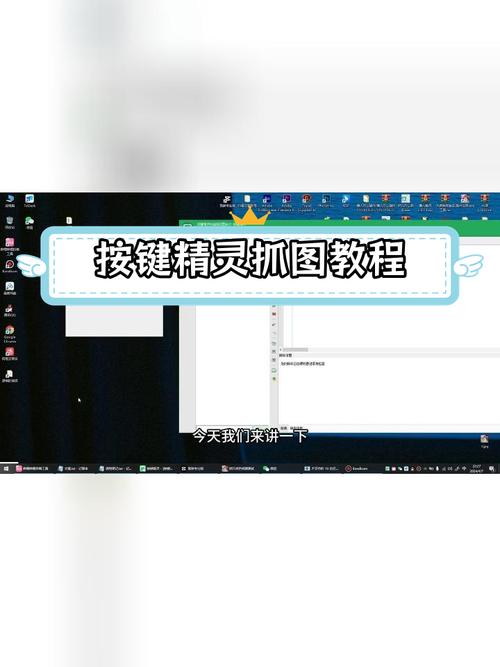
按键精灵的录制功能怎么用
首先,打开按键精灵软件。在软件界面上方,找到并点击【录制】按钮。随后,点击界面上的红色圆点开始录制操作。为了操作便捷,你也可以使用默认的快捷键【ScrollLock】来控制录制的开始和结束。如果需要暂停录制,可以使用【Alt+ScrollLock】快捷键。若希望修改这些快捷键,可以点击【热键】进行设置。
按键精灵的录制功能使用方法如下:打开按键精灵并启动录制:打开按键精灵软件。在软件界面上方,点击【录制】按钮。设置快捷键:默认的开始/结束录制快捷键是【ScrollLock】。暂停录制的快捷键是【Alt+ScrollLock】。如果需要修改这些快捷键,可以点击界面上的【热键】进行设置。
在程序主界面中,找到刚才创建的脚本文件,点击它或使用设置的启动热键,即可开始执行录制的操作。重复执行:脚本将按照录制时的顺序和频率重复执行,直到你按下停止热键或手动关闭脚本。通过以上步骤,你就可以轻松地使用按键精灵来录制和执行批量、重复性的操作了。
首先,打开按键精灵软件,在界面上方找到并点击【录制】按钮,以启动录制功能。接着,点击红色圆点标志开始录制操作。为了提升效率,你可以使用快捷键来控制录制的开始和结束。默认情况下,开始/结束录制的快捷键是【ScrollLock】,而暂停录制的快捷键是【Alt+ScrollLock】。
使用“录制”功能制作脚本 在按键精灵的工作界面中,找到并点击“录制”按钮。按键精灵会弹出录制对话框,点击红色的“录制”按钮开始记录操作。按照自己的需求进行手机屏幕上的操作,如点击、拖动、输入等。完成操作后,点击“停止录制”按钮结束录制。录制完成后,脚本将自动保存并生成相应的脚本文件。

怎么用按键精灵录制鼠标操作
首先,打开按键精灵软件。在软件界面上方,找到并点击【录制】按钮。随后,点击界面上的红色圆点开始录制操作。为了操作便捷,你也可以使用默认的快捷键【ScrollLock】来控制录制的开始和结束。如果需要暂停录制,可以使用【Alt+ScrollLock】快捷键。若希望修改这些快捷键,可以点击【热键】进行设置。
安装与打开 下载并安装按键精灵软件,安装完成后,双击桌面上的快捷方式打开主程序。录制操作 在按键精灵主界面,点击上方的“录制”按钮。这个功能是用于录制用户日常中需要反复进行的操作,如打开软件、登录账号等。弹出“录制键盘鼠标动作”窗口,点击红色小圆点按钮开始录制。
打开按键精灵软件。在软件界面上方,点击【录制】按钮。设置快捷键:默认的开始/结束录制快捷键是【ScrollLock】。暂停录制的快捷键是【Alt+ScrollLock】。如果需要修改这些快捷键,可以点击界面上的【热键】进行设置。配置录制选项:点击下方的【记录】,可以设置记录的键盘和鼠标动作。
按键精灵录制功能使用方法教学:首先,打开按键精灵客户端,在“我的脚本”中找到并点击录制按钮。接着,点击红色圆点或者使用快捷键“Scroll Lock”开始录制。然后,在“记录”中设置需要记录的键盘鼠标动作,勾选“记录键盘操作”和“记录鼠标点击”。
按键精灵的使用方法主要包括以下步骤:录制操作过程 打开程序与开始录制:打开“按键精灵”程序,在工具栏上找到并点击“录制”按钮,开始创建一个新的脚本并准备录制鼠标和键盘的操作。
首先,打开按键精灵软件,在界面上方找到并点击【录制】按钮,以启动录制功能。接着,点击红色圆点标志开始录制操作。为了提升效率,你可以使用快捷键来控制录制的开始和结束。默认情况下,开始/结束录制的快捷键是【ScrollLock】,而暂停录制的快捷键是【Alt+ScrollLock】。
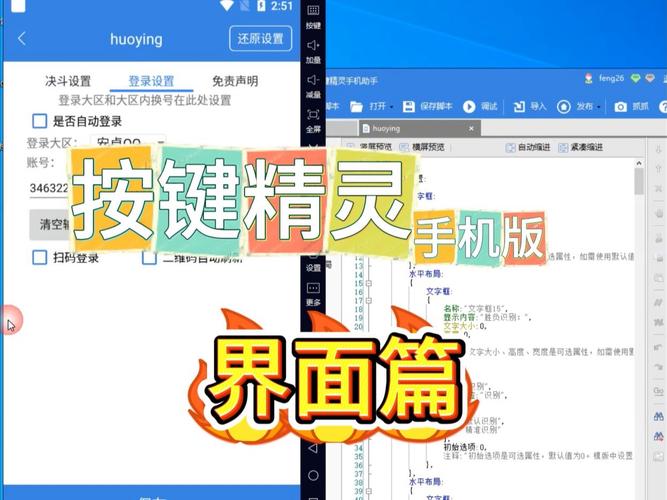
按键精灵录制功能怎么使用_按键精灵录制完怎么启动
〖壹〗、打开并启动录制功能 首先,打开按键精灵软件。在软件界面上方,找到并点击【录制】按钮。随后,点击界面上的红色圆点开始录制操作。为了操作便捷,你也可以使用默认的快捷键【ScrollLock】来控制录制的开始和结束。如果需要暂停录制,可以使用【Alt+ScrollLock】快捷键。
〖贰〗、按键精灵的录制功能使用方法如下:打开按键精灵并启动录制:打开按键精灵软件。在软件界面上方,点击【录制】按钮。设置快捷键:默认的开始/结束录制快捷键是【ScrollLock】。暂停录制的快捷键是【Alt+ScrollLock】。如果需要修改这些快捷键,可以点击界面上的【热键】进行设置。
〖叁〗、按键精灵录制功能使用方法教学:首先,打开按键精灵客户端,在“我的脚本”中找到并点击录制按钮。接着,点击红色圆点或者使用快捷键“Scroll Lock”开始录制。然后,在“记录”中设置需要记录的键盘鼠标动作,勾选“记录键盘操作”和“记录鼠标点击”。
〖肆〗、首先,打开按键精灵软件,在界面上方找到并点击【录制】按钮,以启动录制功能。接着,点击红色圆点标志开始录制操作。为了提升效率,你可以使用快捷键来控制录制的开始和结束。默认情况下,开始/结束录制的快捷键是【ScrollLock】,而暂停录制的快捷键是【Alt+ScrollLock】。
〖伍〗、按键精灵的使用方法如下:打开软件并创建脚本 首先,打开按键精灵软件,在主界面中找到并点击“我的脚本”选项。这是存放和管理所有个人脚本的地方。开始录制脚本 在上方的菜单栏中,找到并点击“录制”按钮。此时,软件将开始捕捉用户的键盘和鼠标操作。
〖陆〗、首先,启动按键精灵软件,并点击界面上方的【录制】按钮。下面,点击红色的圆形按钮以开始录制操作。为了提升效率,你可以使用快捷键来控制录制的开始和结束。默认情况下,按下【ScrollLock】键即可开始或停止录制,而【Alt+ScrollLock】则为暂停操作。如果需要更改这些快捷键,只需点击【热键】进行设置。
键鼠录制精灵:高效助手,轻松记录操作
执行操作:进行需要录制的操作,如点击屏幕、滑动等。停止录制:完成录制后,点击“停止录制”按钮,App将保存录制的操作。回放操作:点击“播放录制”按钮,App将自动回放之前录制的屏幕操作。综上所述,键鼠录制精灵是一款高效、实用的工具,能够帮助用户轻松记录操作,提高工作效率。建议用户根据实际需求,灵活运用该工具,以实现自动化执行任务,节省时间和精力。
点击在编辑器左边的【脚本】,然后点击【基本命令】,最后点击【鼠标命令】进行设置。按键精灵是一款模拟鼠标键盘动作的软件。通过制作脚本,可以让按键精灵代替双手,自动执行一系列鼠标键盘动作。按键精灵简单易用,不需要任何编程知识就可以作出功能强大的脚本。
键盘鼠标操作录制工具 按键精灵 简介:创立于2001年的按键精灵,是一款知名的键鼠操作录制工具。它不仅可以用于游戏脚本的制作,更是自动化办公的绝佳选取。特点:按键精灵支持复杂的编程,同时也提供了简单的录制功能,用户只需点击“录制脚本”,即可自动记录键盘和鼠标的操作。
录制位置:录制的开始前调好录制悬浮条的位置,然后移动到第一个位置再按开始热键。具体案例:由于涉及公司隐私,具体案例不便展示。但按键精灵在办公自动化中非常好用,只需先手动把各操作弄熟再开始录制,可避免多次录制。所有脚本的终止按键比较好设置成一样的,便于管理。
按键精灵怎么用?(按键精灵教程)
〖壹〗、按键精灵的使用教程如下:安装与打开 下载并安装按键精灵软件,完成后双击桌面上的快捷方式打开主程序。录制操作 在按键精灵主界面,点击上方的“录制”按钮。这个功能是用于录制用户经常进行的日常操作,如打开QQ、登录微博等。弹出“录制键盘鼠标动作”窗口,点击红色小圆点按钮开始录制。
〖贰〗、win10官方版下载地址(点击下载)win10自带按键精灵用法解析打开电脑中的【按键精灵】。选取快速引导。点击【新建脚本】。点击【鼠标命令】。选取鼠标动作,点击【插入】。点击【保存退出】。点击【我的脚本】,找到刚刚创建的鼠标命令脚本。点击【属性】,选取循环次数。点击保存设置。
〖叁〗、写脚本 打开按键精灵并新建脚本:首先,确保你已经安装了按键精灵软件,并打开它。在主界面上,点击“新建”按钮,创建一个新的脚本文件。编辑脚本:在新建脚本的编辑窗口中,你可以开始编写你的脚本。例如,如果你想模拟鼠标左击50次,你可以使用按键精灵提供的命令来实现。
〖肆〗、创建快捷键:在WoW按键精灵主界面,点击“新建”按钮创建快捷键,并设置名称、图标、颜色等属性。添加动作:创建好快捷键后,点击“添加动作”按钮,根据需要选取动作类型(如施放技能、使用物品等),并设置相应参数。保存与加载快捷键:创建完成后,点击“保存”按钮将快捷键保存到本地。
〖伍〗、首先我们打开按键精灵,点击“录制”接着打开游戏,做好录制前的准备工作后,点击图示位置的“红色圆圈”即可开始录制。随后我们完成一次需要录制的脚本操作,录制完成后,点击顶部“蓝色方块”停止录制。录制完成后,可以点击“调试”然后点击“启动”试一试录制有没有问题。
〖陆〗、按键精灵的使用方法如下:打开软件并创建脚本 首先,打开按键精灵软件,在主界面中找到并点击“我的脚本”选项。这是存放和管理所有个人脚本的地方。开始录制脚本 在上方的菜单栏中,找到并点击“录制”按钮。此时,软件将开始捕捉用户的键盘和鼠标操作。
END,本文到此结束,如果可以帮助到大家,还望关注本站哦!



