大家好,今天小编来为大家解答以下的问题,关于怎么把分区的硬盘合在一起,如何把分区的硬盘合到一起这个很多人还不知道,现在让我们一起来看看吧!
本文大纲:
- 〖壹〗、2块硬盘上的分区怎么合并到一起
- 〖贰〗、怎样把2个旧硬盘合在一起
- 〖叁〗、移动硬盘分区后怎么合并?3种方法合并硬盘分区【图文教程】
- 〖肆〗、如何把两个硬盘的分区合并在一起?
- 〖伍〗、硬盘分区怎么合并
- 〖陆〗、电脑分区的盘如何合为一个c盘如何把已分区的硬盘合并为一个盘
2块硬盘上的分区怎么合并到一起
操作步骤:鼠标右键单击要操作的磁盘最左侧的分区,点击“高级操作”“合并分区”。确认选取的硬盘及下方展示的分区盘符是否正确,再勾选要合并的分区。选取要合并到的分区,单击“确定”。注意,该功能仅能合并右侧相邻分区,如果要跨一个或多个分区合并,需将目标分区删除为未分配状态。
硬盘分区合并的方法如下:打开磁盘管理工具 进入计算机管理:首先,右键点击计算机(此电脑)图标,选取“管理”选项,进入计算机管理界面。找到磁盘管理 定位到磁盘管理:在计算机管理界面中,点击左侧的“存储”选项,然后在下拉菜单中选取“磁盘管理”。这将显示所有硬盘及其分区情况。
方法一:通过系统磁盘管理器合并分区 数据备份:首先,务必确保将移动硬盘上的所有重要数据备份到其他硬盘或存储设备上,以防数据丢失。打开磁盘管理器:打开控制面板,进入管理工具,然后选取“计算机管理”。在系统磁盘管理器中,可以看到所有硬盘和分区的详细信息。
备份数据:首先,务必备份两个硬盘上所有重要数据,因为合并分区会删除被合并分区中的所有数据。删除卷:打开“磁盘管理”(可通过Win+X快捷键,然后选取“磁盘管理”进入),找到要合并的分区,右键点击并选取“删除卷”,将其变为未分配空间。
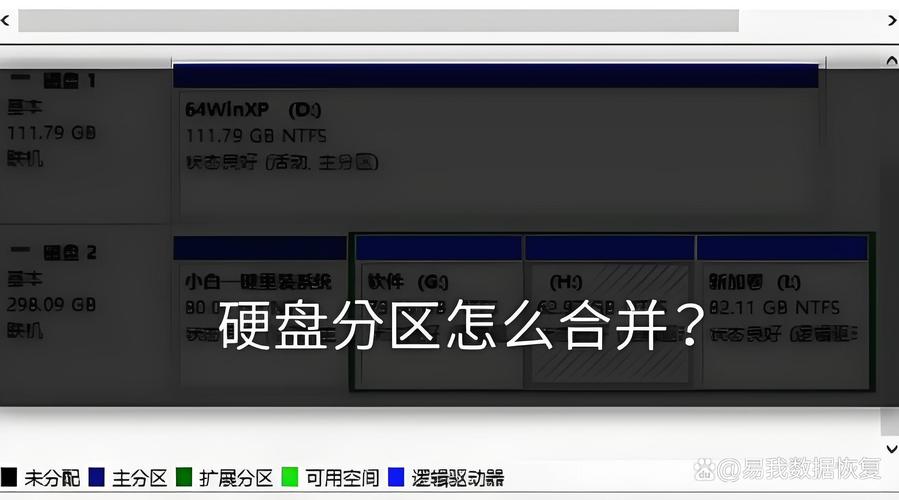
怎样把2个旧硬盘合在一起
〖壹〗、将两个旧硬盘“合在一起”通常指的是将它们的存储空间逻辑上合并为一个更大的存储空间,这可以通过以下方式实现:使用Windows系统自带的磁盘管理工具:备份数据:首先,务必备份两个硬盘上所有重要数据,因为合并分区会删除被合并分区中的所有数据。
〖贰〗、安装方法:先打开个旧电脑的侧面板,从硬盘两边拆下固定螺丝,然后拔掉电源线和数据线,取下旧硬盘。然后打开新电脑主机的侧面板,将硬盘安装到硬盘架上,固定好螺丝,插上电源线和数据线,然后装回侧面板即可。具体连接方法:1,将数据线的一端接插在主板的SATA接口,另一端接到硬盘上。
〖叁〗、旧电脑拆下开的硬盘是可以直接更换至新电脑的。启动新电脑时将新旧硬盘都装上,装个u盘启动,进新电脑画面,选取分区工具,复制整个旧系统盘到新的,选取启动修复,修复完后关机,拔掉旧盘。如果旧电脑是IDE接口,新的电脑是SATA接口那么不能用。

移动硬盘分区后怎么合并?3种方法合并硬盘分区【图文教程】
移动硬盘分区后怎么合并?3种方法合并硬盘分区【图文教程】方法一:Windows 磁盘管理工具合并 适用场景:适用于对电脑操作有一定基础,且分区相邻右侧有未分配空间或愿意删除相邻分区的用户。适用于两个相邻分区中,其中一个分区的数据不再需要或已经提前备份好的情况。
移动硬盘分区如何合并到一起?3 种无损合并方案方案一:磁盘管理工具合并法 步骤:备份数据:合并分区前,务必备份移动硬盘中的重要数据。连接移动硬盘:将移动硬盘通过USB接口连接到电脑。打开磁盘管理:右键点击“此电脑”,选取“管理”,再选取“磁盘管理”。
方法一:通过系统磁盘管理器合并分区 数据备份:首先,务必确保将移动硬盘上的所有重要数据备份到其他硬盘或存储设备上,以防数据丢失。打开磁盘管理器:打开控制面板,进入管理工具,然后选取“计算机管理”。在系统磁盘管理器中,可以看到所有硬盘和分区的详细信息。

如何把两个硬盘的分区合并在一起?
〖壹〗、首先,需要进入Windows系统的磁盘管理界面。这可以通过右键点击“计算机”或“此电脑”图标,在弹出的菜单中选取“管理”来实现。在管理界面中,找到并点击“磁盘管理”,这将显示当前硬盘的所有分区情况。
〖贰〗、步骤/方式1 如图所示,打开“我的电脑”,在此需要将如图所示的两个磁盘分区合并到一起。步骤/方式2 首先,通过鼠标右击计算机图标,从列表中选取“管理”项打开。步骤/方式3 当打开“计算机管理”界面后,切换到“磁盘管理器”选项卡,在右侧找到想要合并的分区,鼠标右击选取“删除分区”选项。
〖叁〗、备份数据:首先,务必备份两个硬盘上所有重要数据,因为合并分区会删除被合并分区中的所有数据。删除卷:打开“磁盘管理”(可通过Win+X快捷键,然后选取“磁盘管理”进入),找到要合并的分区,右键点击并选取“删除卷”,将其变为未分配空间。
〖肆〗、第一步:将D盘删除,变为未分配分区 同时按下win键+X键,选取 【磁盘管理】,右击D盘,选取“删除卷”如果已经备份了电脑所有数据,点击“是”,将D盘删除即可。第二步:扩容C盘 右击C盘,选取扩展卷。根据提示,点击“下一步”。

硬盘分区怎么合并
打开软件,在主界面中选中一个将要合并的分区,右键选取【合并】或在右边栏直接点击【合并】按钮。选取合并的分区:勾选需要合并的另一个不相邻分区。选取【合并分区到】需要合并的其中一个分区,然后点击【确定】。预览并应用操作:软件会显示合并后的预览界面,确认无误后点击【执行1个操作】并【应用】。
Win10合并硬盘分区的方法如下:进入磁盘管理界面 鼠标右击“此电脑”:在Windows 10系统中,首先找到桌面上的“此电脑”图标,鼠标右击该图标。选取“管理”:在弹出的右击菜单中,选取“管理”选项,以进入计算机管理界面。
通过磁盘管理合并分区。『1』以win10为例,打开磁盘管理。(键盘按下组合键WIN+R,输入“diskmgmt.msc”)。『2』找到并删除要合并的分区例如,要将D盘合并到C盘,必须删除D。右键单击D,然后选取“删除卷”。请注意,存储在D:上的所有数据都将丢失。
移动硬盘分区合并的方法主要有两种:方法一:通过系统磁盘管理器合并分区 数据备份:首先,务必确保将移动硬盘上的所有重要数据备份到其他硬盘或存储设备上,以防数据丢失。打开磁盘管理器:打开控制面板,进入管理工具,然后选取“计算机管理”。在系统磁盘管理器中,可以看到所有硬盘和分区的详细信息。

电脑分区的盘如何合为一个c盘如何把已分区的硬盘合并为一个盘
〖壹〗、最后只需要将该未分区磁盘空间分配给C盘即可,操作步骤为:右键点击需要扩充容量的盘符,然后在谈出的菜单中选取“扩展卷(X)”,之后会弹出如下扩展卷操作向导对话框界面: 如图,选取扩展到系统盘(C盘)即可,之后点下一步即可完成操作,至此就成功的把多余的磁盘空间合并到一起了。
〖贰〗、右击C盘,选取扩展卷。根据提示,点击“下一步”。系统会自动计算出最大扩容量,没特殊扩展需求点击下一步,完成即可。红框处可以手动输入扩展的容量。点击完成后,C盘和D盘完成合并。
〖叁〗、把已分区的硬盘合并的方法如下:打开计算机管理 首先,从电脑桌面的“开始”菜单中找到“计算机”图标,单击鼠标右键并选取“管理”。此时,会弹出一个“计算机管理”对话框。进入磁盘管理 在计算机管理窗口中,点击左侧的“磁盘管理”标签。
〖肆〗、方法一:使用Windows自带的磁盘管理工具此方法适用于需要将相邻的分区合并成一个的情况。打开磁盘管理工具:点击“此电脑”图标。在弹出的窗口中,点击“管理”。在“计算机管理”窗口中,点击“磁盘管理”。删除相邻分区(以D盘为例):在磁盘管理界面中,找到并选中D盘。右键点击D盘,选取“删除卷”。
〖伍〗、WIN7系统中将一个主分区和一个逻辑分区合并成一个盘的方法如下:准备工作 备份数据:在进行分区合并之前,务必备份好需要保留的数据,以防数据丢失。进入PE系统 制作PE启动盘:首先,需要制作一个PE系统的启动盘。可以使用如大白菜、老毛桃等PE制作工具,将PE系统写入到U盘或光盘中。
OK,本文到此结束,希望对大家有所帮助。