很多朋友对于华为p40pro如何更新鸿蒙系统和华为p40pro如何升级鸿蒙20不太懂,今天就由小编来为大家分享,希望可以帮助到大家,下面一起来看看吧!
本文大纲:
- 〖壹〗、华为p40pro怎么更新鸿蒙-华为p40pro更新鸿蒙系统步骤分享
- 〖贰〗、华为p40pro怎样升级鸿蒙系统
- 〖叁〗、华为P40Pro如何升级鸿蒙系统?升级步骤详解!
- 〖肆〗、华为鸿蒙系统怎么升级p40pro
- 〖伍〗、华为p40pro的用户如何手动检查并升级到鸿蒙系统?
- 〖陆〗、华为p40pro如何手动检查并升级到鸿蒙系统?
华为p40pro怎么更新鸿蒙-华为p40pro更新鸿蒙系统步骤分享
第一步:进入系统设置界面打开手机主界面,找到并点击“设置”图标。在设置菜单中,滑动查找并选取“系统和更新”选项。此步骤是进入系统更新功能的核心入口,需确保网络连接正常(建议使用Wi-Fi)。第二步:定位软件更新模块在“系统和更新”页面中,点击“软件更新”选项。
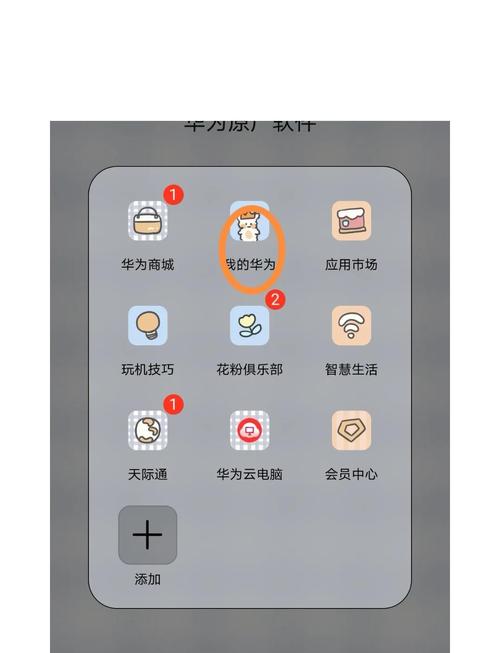
方法一:您可以在设置 系统和更新 软件更新检查版本并升级到最新版本。方法二:您可以打开我的华为服务中搜索升级尝鲜进行升级。
作为华为P40 Pro的用户,我在9月9日申请了鸿蒙HarmonyOS 3的Beta测试,并在14日晚成功通过申请,进行了系统更新。更新包大小为47GB,以下是我对这次升级的初步体验。整体感受 与鸿蒙HarmonyOS 2相比,HarmonyOS 3在整体界面和布局上并没有太大的变化,但依旧带来了一些细节上的优化和新增功能。
第一步:进入手机设置界面打开华为P40 Pro主屏幕,找到并点击“设置”图标,进入系统设置菜单。此步骤是后续操作的基础,确保从官方设置入口调整功能。第二步:定位“系统和更新”选项在设置菜单中,向下滑动找到“系统和更新”选项并点击进入。该模块集中了系统级功能管理,包括开发人员选项等高级设置。

华为p40pro怎样升级鸿蒙系统
华为P40 Pro更新鸿蒙系统的步骤如下:第一步:进入系统设置界面打开手机主界面,找到并点击“设置”图标。在设置菜单中,滑动查找并选取“系统和更新”选项。此步骤是进入系统更新功能的核心入口,需确保网络连接正常(建议使用Wi-Fi)。
准备工作 确保电量充足:升级前,请确保您的华为P40 Pro手机电量在50%以上,以避免在升级过程中出现意外断电。开启USB调试功能:在设置-关于手机中,连续点击“版本号”7次,进入开发者选项,然后开启“USB调试”。
华为P40Pro升级鸿蒙系统的步骤如下:准备工作 确保电量充足:建议手机电量在50%以上,以避免升级过程中出现电量不足的情况。开启USB调试功能:在设置中找到“开发者选项”,并开启“USB调试”。下载并安装华为手机助手:华为手机助手是升级鸿蒙系统的重要工具。
华为P40 Pro用户可以通过以下步骤手动检查并升级到鸿蒙系统:进入设置菜单:打开您的华为P40 Pro手机,进入设置菜单。点击系统选项。检查系统更新:在系统选项中,找到并点击系统更新。点击右上角的更新设置,确保“WLAN环境自动下载”已开启,这样系统会自动检测并下载可用的更新。
华为P40 Pro手动检查并升级到鸿蒙系统的步骤如下:进入设置界面:打开手机,从主屏幕或应用列表中找到并进入“设置”菜单。查找系统更新选项:在设置界面中,滚动查找并点击“系统”或“系统和更新”选项。接着,点击“软件更新”或“系统更新”,这将带您到检查系统更新的页面。

华为P40Pro如何升级鸿蒙系统?升级步骤详解!
华为P40 Pro升级鸿蒙系统的步骤如下:准备工作 确保电量充足:升级前,请确保您的华为P40 Pro手机电量在50%以上,以避免在升级过程中出现意外断电。开启USB调试功能:在设置-关于手机中,连续点击“版本号”7次,进入开发者选项,然后开启“USB调试”。
华为P40Pro升级鸿蒙系统的步骤如下:准备工作 确保电量充足:建议手机电量在50%以上,以避免升级过程中出现电量不足的情况。开启USB调试功能:在设置中找到“开发者选项”,并开启“USB调试”。下载并安装华为手机助手:华为手机助手是升级鸿蒙系统的重要工具。
华为P40 Pro更新鸿蒙系统的步骤如下:第一步:进入系统设置界面打开手机主界面,找到并点击“设置”图标。在设置菜单中,滑动查找并选取“系统和更新”选项。此步骤是进入系统更新功能的核心入口,需确保网络连接正常(建议使用Wi-Fi)。
华为P40 Pro手动检查并升级到鸿蒙系统的步骤如下:进入设置界面:打开手机,从主屏幕或应用列表中找到并进入“设置”菜单。查找系统更新选项:在设置界面中,滚动查找并点击“系统”或“系统和更新”选项。接着,点击“软件更新”或“系统更新”,这将带您到检查系统更新的页面。
华为P40 Pro用户可以通过以下步骤手动检查并升级到鸿蒙系统:进入设置菜单:打开您的华为P40 Pro手机,进入设置菜单。点击系统选项。检查系统更新:在系统选项中,找到并点击系统更新。点击右上角的更新设置,确保“WLAN环境自动下载”已开启,这样系统会自动检测并下载可用的更新。
华为P40 Pro升级鸿蒙系统的步骤如下:报名公测 进入花粉俱乐部:首先,打开华为手机上的“花粉俱乐部”应用。点击公测尝鲜:在花粉俱乐部的主页中,找到并点击“公测尝鲜”选项。选取报名入口:在公测尝鲜页面中,找到与华为P40 Pro相对应的报名入口,并点击进入。

华为鸿蒙系统怎么升级p40pro
〖壹〗、华为P40 Pro更新鸿蒙系统的步骤如下:第一步:进入系统设置界面打开手机主界面,找到并点击“设置”图标。在设置菜单中,滑动查找并选取“系统和更新”选项。此步骤是进入系统更新功能的核心入口,需确保网络连接正常(建议使用Wi-Fi)。
〖贰〗、准备工作 确保电量充足:升级前,请确保您的华为P40 Pro手机电量在50%以上,以避免在升级过程中出现意外断电。开启USB调试功能:在设置-关于手机中,连续点击“版本号”7次,进入开发者选项,然后开启“USB调试”。
〖叁〗、华为P40Pro升级鸿蒙系统的步骤如下:准备工作 确保电量充足:建议手机电量在50%以上,以避免升级过程中出现电量不足的情况。开启USB调试功能:在设置中找到“开发者选项”,并开启“USB调试”。下载并安装华为手机助手:华为手机助手是升级鸿蒙系统的重要工具。

华为p40pro的用户如何手动检查并升级到鸿蒙系统?
华为P40 Pro用户可以通过以下步骤手动检查并升级到鸿蒙系统:进入设置菜单:打开您的华为P40 Pro手机,进入设置菜单。点击系统选项。检查系统更新:在系统选项中,找到并点击系统更新。点击右上角的更新设置,确保“WLAN环境自动下载”已开启,这样系统会自动检测并下载可用的更新。
华为P40 Pro手动检查并升级到鸿蒙系统的步骤如下:进入设置界面:打开手机,从主屏幕或应用列表中找到并进入“设置”菜单。查找系统更新选项:在设置界面中,滚动查找并点击“系统”或“系统和更新”选项。接着,点击“软件更新”或“系统更新”,这将带您到检查系统更新的页面。
华为P40 Pro更新鸿蒙系统的步骤如下:第一步:进入系统设置界面打开手机主界面,找到并点击“设置”图标。在设置菜单中,滑动查找并选取“系统和更新”选项。此步骤是进入系统更新功能的核心入口,需确保网络连接正常(建议使用Wi-Fi)。
华为p40pro如何手动检查并升级到鸿蒙系统?
〖壹〗、打开您的华为P40 Pro手机,进入设置菜单。点击系统选项。检查系统更新:在系统选项中,找到并点击系统更新。点击右上角的更新设置,确保“WLAN环境自动下载”已开启,这样系统会自动检测并下载可用的更新。手动检查更新:在系统更新页面,点击检查更新按钮,手动检查是否有鸿蒙系统的更新推送。
〖贰〗、华为P40 Pro手动检查并升级到鸿蒙系统的步骤如下:进入设置界面:打开手机,从主屏幕或应用列表中找到并进入“设置”菜单。查找系统更新选项:在设置界面中,滚动查找并点击“系统”或“系统和更新”选项。接着,点击“软件更新”或“系统更新”,这将带您到检查系统更新的页面。
〖叁〗、华为P40 Pro更新鸿蒙系统的步骤如下:第一步:进入系统设置界面打开手机主界面,找到并点击“设置”图标。在设置菜单中,滑动查找并选取“系统和更新”选项。此步骤是进入系统更新功能的核心入口,需确保网络连接正常(建议使用Wi-Fi)。
〖肆〗、华为P40Pro升级鸿蒙系统的步骤如下:准备工作 确保电量充足:建议手机电量在50%以上,以避免升级过程中出现电量不足的情况。开启USB调试功能:在设置中找到“开发者选项”,并开启“USB调试”。下载并安装华为手机助手:华为手机助手是升级鸿蒙系统的重要工具。
〖伍〗、进入鸿蒙系统:升级完成后,手机会自动重启,并进入鸿蒙系统。注意事项 升级过程中,请确保手机电量充足。升级前,请确保手机已开启USB调试功能。升级过程中,请勿断开手机与电脑的连接。升级完成后,请检查手机各项功能是否正常。
文章分享结束,华为p40pro如何更新鸿蒙系统和华为p40pro如何升级鸿蒙20的答案你都知道了吗?欢迎再次光临本站哦!