各位老铁们好,相信很多人对怎么做系统备份都不是特别的了解,因此呢,今天就来为大家分享下关于怎么做系统备份以及怎么做系统备份文件的问题知识,还望可以帮助大家,解决大家的一些困惑,下面一起来看看吧!
本文大纲:
- 〖壹〗、xp系统如何做备份系统
- 〖贰〗、如何给电脑做系统备份
- 〖叁〗、win10系统备份怎么做
- 〖肆〗、ghost怎么备份系统?
- 〖伍〗、win11怎么做ghost备份
- 〖陆〗、pe系统如何备份系统如何用PE给电脑系统做备份
- 〖柒〗、电脑系统u盘安装怎么备份系统,u盘做系统怎么备份
- 〖捌〗、装系统如何备份系统文件在哪里
xp系统如何做备份系统
〖壹〗、首先点击“开始”——“所有程序”——“附件”——“系统工具”——“备份”。弹出“备份或还原向导”窗口。点击“高级模式”链接。弹出“备份工具”窗口。点击“备份”。在“作业”菜单上单击“新建”,选取要备份的文件和文件夹。
〖贰〗、XP系统备份教程方法如下:启动备份工具 打开“开始菜单”,依次选取“所有程序→附件→系统工具→备份”,启动“备份工具”。如果启动的是备份还原向导,请点击其上的“高级模式”,切换到“备份工具”主窗口。
〖叁〗、打开备份工具:点击“开始”菜单,选取“所有程序”,然后找到并点击“附件”。在附件菜单中,点击“系统工具”,找到并点击“备份”选项。这将弹出“备份或还原向导”对话框。进入高级模式:在“备份或还原向导”对话框中,点击“高级模式”链接。这将打开“备份工具”窗口。
如何给电脑做系统备份
打开“控制面板”,选取“系统和安全”,然后点击“备份和恢复(Windows 7)”。在备份和恢复窗口中,点击“设置系统图像备份”。按照提示选取备份的位置和要备份的驱动器,然后点击“下一步”开始备份。
给电脑做系统备份的操作步骤如下:前期准备 打开电脑:首先,确保电脑已正常启动并进入桌面。进入控制面板 打开控制面板:在桌面左下角的开始菜单中,找到并点击“控制面板”选项。进入备份和还原界面 打开系统和安全:在控制面板中,找到并点击“系统和安全”类别。
备份电脑系统的方法如下:通过控制面板进行备份 打开控制面板:点击电脑左下角的“开始”按钮,然后选取“控制面板”。选取备份和还原:在控制面板中,将查看方式设置为“大图标”,然后选取“备份和还原(Windows 7)”。创建系统映像:在备份和还原界面中,选取“创建系统映像”。
Ghost备份系统 下载安装云骑士装机大师:首先,确保你的电脑上已经安装了云骑士装机大师。如果尚未安装,请自行下载并安装。安装完成后,打开软件并进入主页面。选取备份选项:在主页面中,点击页面下方的“备份还原系统”选项。
win10系统备份怎么做
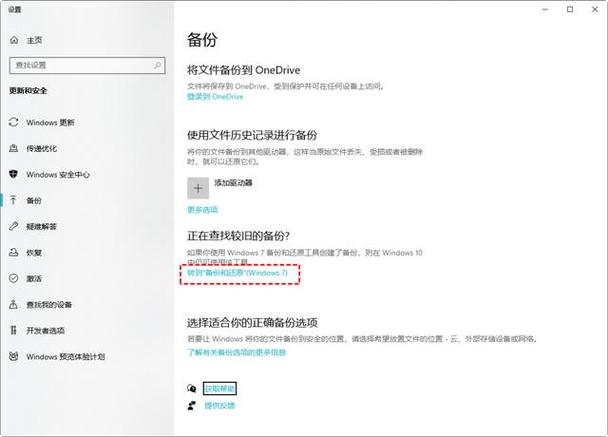
〖壹〗、第一步:打开系统设置点击屏幕左下角的“开始菜单”,选取“设置”按钮(齿轮图标)。在打开的“Windows设置”页面中,找到并点击“更新和安全”选项。第二步:进入备份功能界面在“更新和安全”页面左侧导航栏中,切换至“备份”选项卡。
〖贰〗、打开控制面板 首先,点击屏幕左下方的“搜索框”,输入“控制面板”并打开。这是进行备份操作的第一步,控制面板是Windows系统中用于管理硬件和软件设置的重要工具。选取系统和安全 在控制面板主界面中,找到并点击“系统和安全”这一项。
〖叁〗、Win10电脑创建系统备份的操作步骤如下:打开设置窗口 首先,点击左下角的【开始】图标,接着在弹出的菜单栏中点击【齿轮】图标,以打开【设置】窗口。进入更新和安全页面 在【设置】窗口中,找到并点击【更新和安全】图标,进入该页面。
〖肆〗、win10系统备份系统的方法如下:打开控制面板并进入系统和安全 首先,点击屏幕左下角的“开始”按钮,在搜索框中输入“控制面板”并打开。在控制面板中,找到并点击“系统和安全”选项。进入文件历史记录并点击系统映像备份 在系统和安全界面中,找到并点击“文件历史记录”。
〖伍〗、win10进行系统备份的方法如下:打开控制面板 首先,右键点击左下角的开始菜单,选取“控制面板”选项,进入控制面板界面。进入备份和还原界面 在控制面板中,找到并点击“备份和还原(Windows 7)”选项。虽然名称中包含“Windows 7”,但这一功能同样适用于Windows 10系统。
ghost怎么备份系统?
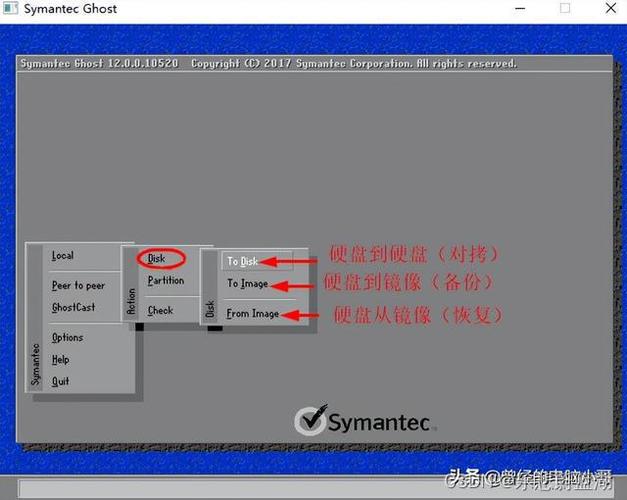
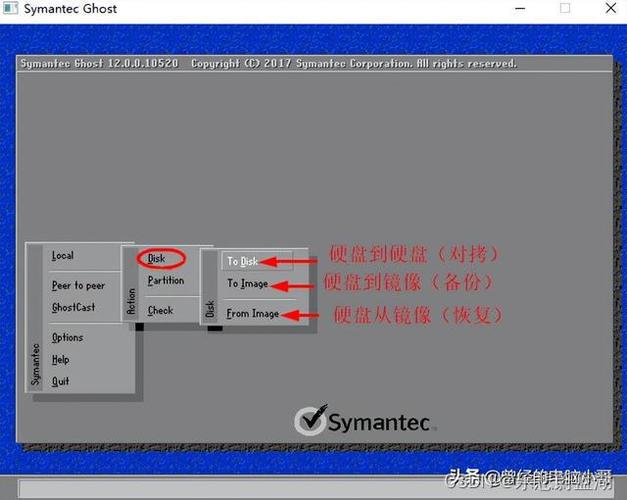
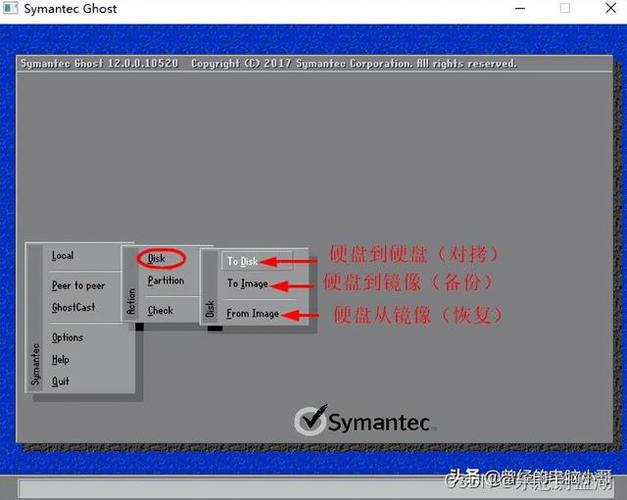
〖壹〗、首先我们进入Ghost主页面:依次选取Local(本地)-Disk(磁盘)-To Disk(到磁盘)。选取“源磁盘”(Srouce Drive)下图蓝色部分,也就是选取你需要拷贝的磁盘,点“OK”确定。
〖贰〗、用Ghost备份系统的方法如下:打开Ghost软件 首先,确保你的电脑上已经安装了Ghost软件。打开该软件,准备进行系统备份。选取备份文件存放的硬盘 在Ghost软件界面中,你需要选取一个硬盘来存放备份文件。
〖叁〗、使用一键Ghost备份系统的方法如下: 下载并安装Ghost备份还原工具推荐使用“Ghost安装器”这类集成工具,它支持系统备份与还原功能,且操作界面为中文,避免了传统Ghost在DOS环境下英文操作的复杂性。工具可从可靠的软件下载平台获取,安装时注意关闭安全软件的临时拦截,避免安装过程被中断。

win11怎么做ghost备份
〖壹〗、win11怎么做ghost备份?打开一键ghost软件,选取一键备份系统,点击备份。如果有之前的系统就可以选取一键恢复系统。然后点击确定即可进入重启。然后在windows启动器界面中选取“一键ghost”,然后按回车。进入GRUB4DOS引导界面,根据需要选取对应的系统回车。选取1KEYGHOST12,选取驱动器类型,一般选取IDE/SATA。
〖贰〗、打开一键Ghost:点击桌面的快捷键图标启动一键Ghost。选取备份选项:在一键Ghost界面中,选取“一键备份系统”选项。开始备份:点击“备份”按钮,开始备份C盘的镜像。GPT/UEFI环境下的Windows 11系统需使用支持GPT分区的Ghost版本,并在UEFI启动的WinPE环境下操作,确保备份完整性。
〖叁〗、首先,安装并打开“一键Ghost”工具,选取“一键备份”。备份路径可以默认设置,也可以手动更改。弹出提示窗口时,点击确定。默认情况下,系统将自动备份C盘,并将备份文件存储在另一个盘中。当然,也可以使用高级模式进行更改。等待系统重启后,一键备份模式将自动执行Ghost备份过程。
〖肆〗、打开一键ghost软件。若需备份系统,选取“一键备份系统”并点击“备份”。若需还原系统,且已有备份,选取“一键恢复系统”。确认操作并重启:点击确定后,系统会进入重启状态。选取一键ghost:在windows启动器界面里,选取“一键ghost”并按回车键。
〖伍〗、选取迁移系统:在分区助手窗口中,左键点击系统所在的磁盘(如磁盘1的C盘),在窗口左侧选取“迁移系统到固态磁盘”(即使目标是机械硬盘也选取此项)。执行迁移:按照软件提示,选取目标磁盘,并点击“下一步”进行迁移。确保目标磁盘有足够的空间来容纳系统。
pe系统如何备份系统如何用PE给电脑系统做备份
〖壹〗、在需要备份系统的电脑上插入U盘,重启按F1F1Esc等热键选取U盘启动;启动到U盘主菜单,选取【02】运行PE系统;进入到PE系统后,运行桌面上的PE一键装机。
〖贰〗、在映像路径栏点击浏览选取需要备份的系统,点击确定。在弹出的窗口中点击“是”马上进行备份,等待备份完成。备份完成后,点击“是”重启计算机。在PE环境中使用Ghost备份软件:进入PE系统的桌面后,点击“手动Ghost”。依次点击“local-disk-to image”,选取需要备份的磁盘。
〖叁〗、找到备份工具:在PE系统中,通常会有集成的备份工具,如Ghost。你可以在桌面上或开始菜单中找到它。运行备份工具:双击打开Ghost或其他备份工具,选取备份系统选项。选取备份目标:在备份工具中,选取你需要备份的系统分区(通常是C盘),并指定备份文件的存储位置和文件名。
〖肆〗、用PE备份系统的方法如下:准备U盘启动:插入U盘:在需要备份系统的电脑上插入一个容量足够的U盘。重启电脑并选取U盘启动:重启电脑,并在启动时按下F1F1Esc等热键(具体按键根据电脑型号不同而异),进入启动菜单选取U盘启动。进入PE系统:选取PE系统选项:在U盘启动菜单中,选取【02】运行PE系统。
〖伍〗、用PE给电脑系统做备份的方法如下:准备U盘启动:在需要备份系统的电脑上插入U盘。重启电脑,并在启动时按下F1F1Esc等热键,选取U盘作为启动设备。进入PE系统:启动到U盘主菜单后,选取【02】运行PE系统。运行PE一键装机并备份系统:进入到PE系统桌面后,找到并打开“PE一键装机”工具。
〖陆〗、Win10系统内备份系统映像到U盘的步骤:打开控制面板:点击Win10系统的开始菜单,在菜单中找到并点击控制面板。进入系统和安全:在控制面板窗口中,点击系统和安全选项。访问文件历史记录:打开系统和安全窗口后,点击文件历史记录。启动系统映像备份:在文件历史记录界面的左下角,点击系统映像备份。
电脑系统u盘安装怎么备份系统,u盘做系统怎么备份
备份系统:使用专用的系统备份软件(如轻松备份),将当前电脑系统备份到U盘的指定分区或文件夹中。确保备份过程中选取正确的源系统和目标U盘位置。使用U盘安装系统并备份系统软件 制作系统安装U盘:与备份系统到U盘的步骤类似,使用官方工具或第三方软件将系统镜像文件写入U盘,制作成可启动的安装U盘。
打开软件,选取“系统备份”。选取要备份的磁盘(通常是C盘,即系统盘)。选取保存备份镜像的磁盘或位置(此处可选取其他非系统盘,如D盘,但在实际操作中,由于要制作启动U盘,通常不建议将备份保存在同一U盘上,以免数据丢失)。
备份软件,如Acronis True Image、Macrium Reflect或轻松备份等。下载并安装备份软件:将备份软件下载到另一台电脑或已备份的存储设备上,然后安装到需要备份的系统中,或者直接下载到U盘中(如果U盘容量允许)。连接U盘并设置启动顺序:将U盘插入需要备份的电脑的USB接口。
手动复制:打开电脑资源管理器,找到要备份的文件,然后将其复制到U盘或其他存储设备中。使用备份软件:利用专业的备份软件,如Windows自带的备份和还原功能,或第三方备份软件,进行更全面的系统备份和数据备份。
开始备份:点击“开始备份”按钮,软件将开始将系统备份到U盘。备份过程可能需要一些时间,具体取决于系统大小和U盘读写速度。备份完成:当备份进度条达到100%时,表示系统备份到U盘的操作已完成。此时可以安全地拔出U盘,以备将来使用。
装系统如何备份系统文件在哪里
桌面文件 桌面的默认路径是在C盘的,所以存放在桌面的东西重装后会丢失,所以有文件放在桌面要做好备份。备份:把文件备份到其他盘或移动硬盘、U盘等。 文档 文档这个文件夹存放着电脑中运行的软件,如QQ、微信以及一些办公软件使用过程中产生的用户信息文件,聊天记录、图片、视频等都保存在里面。
电脑方法如下:首先打开开始菜单,点击控制面板。点击【系统和安全】下方的【备份您的计算机】。点击左侧的【创建系统映像】。将备份保存在一个C盘以外的磁盘,点击【下一步】。电脑点击右下角的【开始备份】。备份成功后,弹出创建系统修复光盘提示,点击【否】。
备份文件通常包含在系统备份文件夹中,例如SystemRestore或SystemImage。这些文件夹可能需要通过控制面板中的“系统和安全”选项找到。具体路径可能因操作系统版本的不同而有所差异,但通常位于C盘的“ProgramData”文件夹下。值得注意的是,并非所有系统备份都会自动创建。
打开电脑桌面,找到并点击“我的电脑”。接着,右键点击C盘,选取“属性”。在弹出的属性窗口中,切换到“工具”界面,点击“开始备份”。这将跳转至控制面板,点击“设置备份”。选取一个合适的保存位置,然后点击“下一步”完成设置。
打开控制面板,进入“系统和安全”,点击“备份和还原”。选取“还原我的文件”或“从备份还原计算机”(根据备份类型选取)。按照向导提示,选取备份文件的位置和要恢复的文件,完成恢复过程。注意事项 在重装系统前,务必备份重要文件和数据,包括个人文档、图片、音乐、视频等。
使用百度云备份 步骤:安装百度云管家后,选取要备份的文件夹,按住Ctrl键同时鼠标点击要上传的文件夹,选取自动备份到百度云即可完成备份。这种方法适用于备份整个系统中的重要文件夹,方便快捷。
怎么做系统备份的介绍就聊到这里吧,感谢你花时间阅读本站内容,更多关于怎么做系统备份文件、怎么做系统备份的信息别忘了在本站进行查找喔。