大家好,今天小编来为大家解答神舟笔记本怎么样开机这个问题,神舟笔记本怎么样开机的很多人还不知道,现在让我们一起来看看吧!
本文大纲:
- 〖壹〗、神舟笔记本按哪个键是快速进入启动顺序
- 〖贰〗、神舟笔记本开机键在哪
- 〖叁〗、神舟笔记本开机教程
- 〖肆〗、神舟笔记本怎么开机?
- 〖伍〗、神舟笔记本如何开机
神舟笔记本按哪个键是快速进入启动顺序
〖壹〗、神舟笔记本快速进入启动顺序一般可以按FESC或F12键。F2键:这是大多数神舟笔记本默认的快速进入启动顺序的快捷键。在开机时,当屏幕显示品牌标志或启动画面时,按下F2键即可进入启动顺序设置界面。ESC键:部分神舟笔记本也支持通过按下ESC键来快速进入启动顺序设置界面。同样,需要在开机时及时按下该键。
〖贰〗、神舟笔记本不同型号进入快捷菜单的按键不同,一般是F2,ESC键,F12。可以根据开机页面上的提示。这时会弹出启动项选取框,以下图为例,DVD是光驱,USB Flash Drive是U盘,ST500LM012则是本地硬盘,选取启动项回车即可。
〖叁〗、神舟笔记本按FESC或F12键可以快速进入启动顺序。神舟笔记本有多个型号,不同型号进入启动顺序的快捷键可能有所不同。一般来说,大多数神舟笔记本在开机时,当屏幕显示品牌标志或启动画面时,按下FESC或F12键中的一个,就能快速进入启动顺序设置界面。这个界面通常被称为快捷启动菜单或启动项选取框。
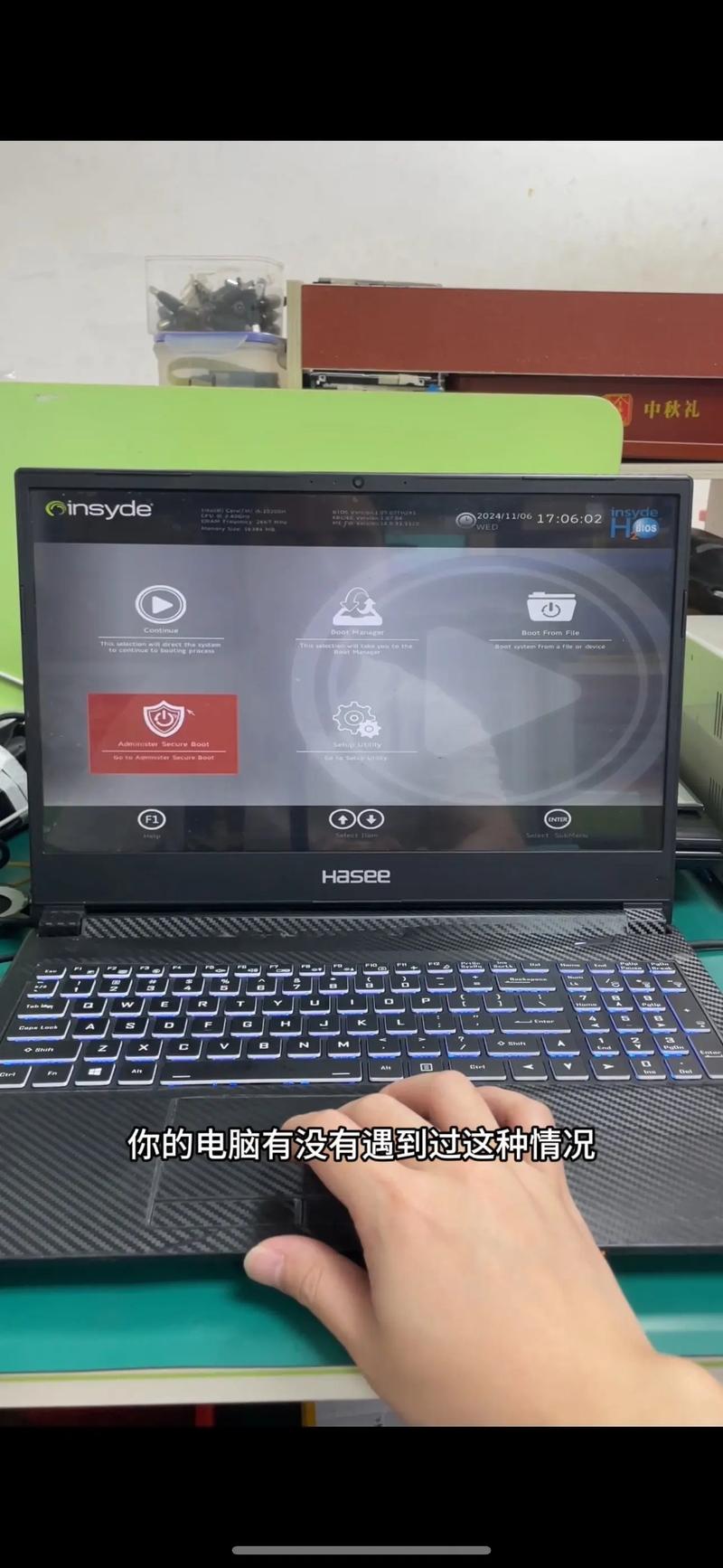
〖肆〗、神舟战神笔记本进入BIOS的快捷键是F2。在开机进入标志画面时,立即按下F2键,即可进入BIOS主界面。如果不确定是哪个键,可以留意标志画面左下角的提示。设置启动顺序 进入BIOS后,将光标移动到Boot(启动)这一项。这一项的功能是设置启动顺序。
神舟笔记本开机键在哪
〖壹〗、综上所述,神舟笔记本的开机键位于键盘最上方,这一设计既符合用户的使用习惯,又确保了操作的便捷性和高效性。
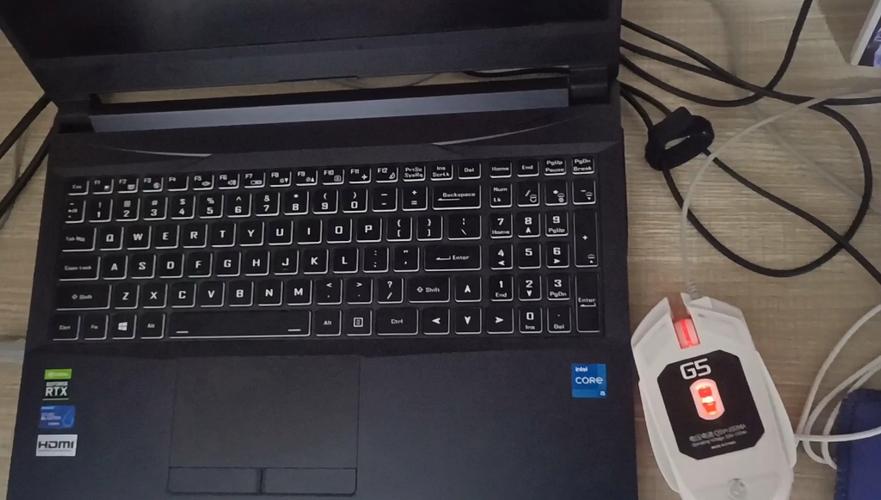
〖贰〗、神舟笔记本的开机键通常位于键盘的最上方。以下是关于神舟笔记本开机键位置的详细说明: 位置特点:神舟笔记本的开机键设计通常比较显眼,以方便用户快速找到并按下。它一般位于键盘的最上方中央或偏右的位置,具体位置可能因不同系列和型号而略有差异。
〖叁〗、神舟笔记本开机键一般都在键盘最上方。神舟笔记本,又名神舟电脑。神舟电脑拥有世界一流的生产设备,年产200万台笔记本、100万台式机、100万台液晶显示器和50万台屏式电脑的巨大产能,为神舟的腾飞打下了坚实的基础。
〖肆〗、神舟笔记本的开机键一般位于键盘的最上方。神舟笔记本,作为神舟电脑旗下的产品,因其高性价比而广受消费者喜爱,其开机键的设计位置通常都比较显眼且方便用户操作,即位于键盘的最上方区域。
神舟笔记本开机教程
〖壹〗、检查电源连接 确保电源插头已经牢固地连接在电源插座上,并且线路没有松动,以保证电脑能够正常获取电源供应。检查电池电量 如果神舟笔记本使用电池供电,请在开机前检查电池电量是否充足。电量过低时,请先连接电源适配器进行充电。按下电源键启动 位于神舟笔记本键盘上方的电源键是启动笔记本的关键。
〖贰〗、第一步:进入bios设置 不同品牌机器进入bios的方法有所不同,请见文章末尾。第二步:定位至“Configuratiom”列表 在bios设置界面中找到“Configuratiom”列表。第三步:开启“Flip to Boot”在“Configuratiom”列表后找到“Flip to Boot”选项,设置为“Enable”。
〖叁〗、选中BOOT菜单中的USB选项,代表U盘启动。使用“+”键或其他指定的上移键,将USB选项移动到启动顺序的第一位置。这确保了电脑在启动时首先尝试从U盘加载操作系统。保存设置并退出:完成上述步骤后,按下F10键以保存并退出BIOS设置。此时,电脑应该会重新启动,并尝试从U盘启动。
〖肆〗、BIOS设置与U盘启动准备 进入BIOS界面:重启神舟笔记本,开机时连续按F2键进入BIOS设置。禁用Secure Boot:在Security选项卡下,找到Secure Boot Control,将其设置为Disabled,以关闭安全启动。
〖伍〗、方法一:使用u盘启动快捷键直接进入u盘装系统 神舟笔记本u盘启动快捷键是F12,将制作好的快启动u盘启动盘(借鉴快启动u盘启动盘制作教程)插入电脑,待开机画面显示时,按F12快捷启动键。
神舟笔记本怎么开机?
〖壹〗、位于神舟笔记本键盘上方的电源键是启动笔记本的关键。轻按该键即可启动笔记本,注意在按下电源键前确保手指干燥。等待操作系统加载 启动笔记本后,耐心等待操作系统加载完成。这个过程可能需要几分钟,具体时间取决于电脑配置和操作系统版本。输入登录密码 操作系统加载完毕后,会出现登录界面。
〖贰〗、神舟笔记本的开机键通常位于键盘的最上方。以下是关于神舟笔记本开机键位置的详细说明: 位置特点:神舟笔记本的开机键设计通常比较显眼,以方便用户快速找到并按下。它一般位于键盘的最上方中央或偏右的位置,具体位置可能因不同系列和型号而略有差异。
〖叁〗、神舟电脑只有开机键,也就是电源键,按一下就关机,也可以是你说的关机键没有重启键。谢谢 ② hasee笔记本怎么开机 神舟hasee笔记本电脑开机进入bios的方法 在开机出现神舟hasee标志界面时,显示屏左下角有提示“[f2]:bios setup”,此时,按键盘上的f2键就可以进入bios。
〖肆〗、综上所述,神舟笔记本的开机键位于键盘最上方,这一设计既符合用户的使用习惯,又确保了操作的便捷性和高效性。
〖伍〗、神舟笔记本开机方法: 打开笔记本的盖子。 按下电源键,即可开机。以下是详细解释:神舟笔记本的开机流程其实非常简单。首先,要确保笔记本的盖子已经打开。因为有些笔记本在设计上,如果盖子没有打开,电源键是不会起作用的。所以第一步就是轻轻打开笔记本的盖子。
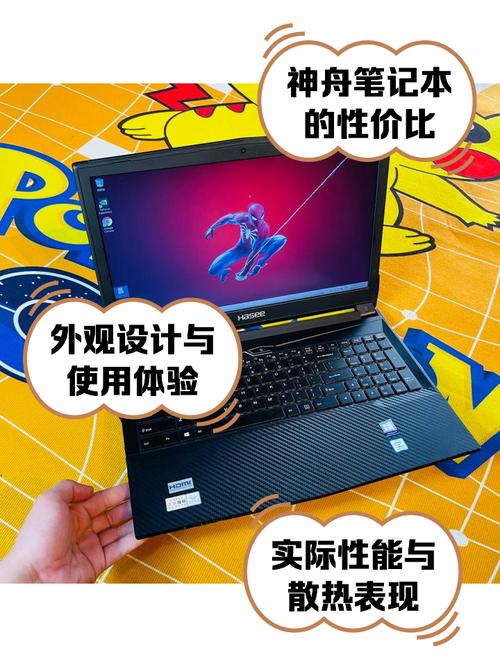
神舟笔记本如何开机
神舟电脑只有开机键,也就是电源键,按一下就关机,也可以是你说的关机键没有重启键。谢谢 ② hasee笔记本怎么开机 神舟hasee笔记本电脑开机进入bios的方法 在开机出现神舟hasee标志界面时,显示屏左下角有提示“[f2]:bios setup”,此时,按键盘上的f2键就可以进入bios。
神舟笔记本的开机键通常位于键盘的最上方。以下是关于神舟笔记本开机键位置的详细说明: 位置特点:神舟笔记本的开机键设计通常比较显眼,以方便用户快速找到并按下。它一般位于键盘的最上方中央或偏右的位置,具体位置可能因不同系列和型号而略有差异。
位于神舟笔记本键盘上方的电源键是启动笔记本的关键。轻按该键即可启动笔记本,注意在按下电源键前确保手指干燥。等待操作系统加载 启动笔记本后,耐心等待操作系统加载完成。这个过程可能需要几分钟,具体时间取决于电脑配置和操作系统版本。输入登录密码 操作系统加载完毕后,会出现登录界面。
打开笔记本的盖子。 按下电源键,即可开机。以下是详细解释:神舟笔记本的开机流程其实非常简单。首先,要确保笔记本的盖子已经打开。因为有些笔记本在设计上,如果盖子没有打开,电源键是不会起作用的。所以第一步就是轻轻打开笔记本的盖子。
OK,本文到此结束,希望对大家有所帮助。