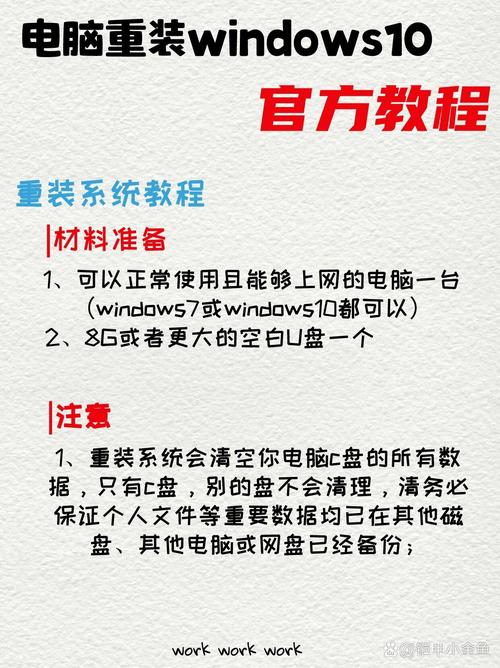
很多朋友对于如何重装系统教程和怎么重装装系统不太懂,今天就由小编来为大家分享,希望可以帮助到大家,下面一起来看看吧!
本文大纲:
- 〖壹〗、台式机如何重装系统教程
- 〖贰〗、简单电脑系统重装教程,电脑糸统如何重装
- 〖叁〗、电脑如何重装系统教程
- 〖肆〗、台式电脑系统如何重装方法教程
- 〖伍〗、重装系统的具体步骤
- 〖陆〗、无法上网?试试这个解决方案!
- 〖柒〗、如何进行电脑系统重装系统,如何进行电脑系统重装系统教程
- 〖捌〗、如何重装系统?
- 〖玖〗、电脑系统如何重装系统教程
台式机如何重装系统教程
〖壹〗、重启电脑:重启电脑并进入BIOS设置界面。这通常需要在启动电脑时按下特定的键(如“delete”键)。选取启动项:在BIOS界面中,使用键盘上的上下左右光标键移动并选取启动项设置。通常,需要选取将CD-ROM作为第一启动设备。保存设置:选取好启动项后,按F10键保存设置并退出BIOS。
〖贰〗、准备工具和材料 系统版本选取:以win7系统为例(实际可根据个人需求选取其他系统版本)。电脑品牌型号:联想扬天t4900(此信息仅供借鉴,不同品牌型号的台式机重装步骤大同小异)。软件工具:小白一键重装系统v2290(或其他可靠的重装系统工具)。硬件材料:1个8G以上的空白U盘。
〖叁〗、在老台式机上下载并安装小白三步装机版工具。选取系统:打开小白装机工具,选取智能推荐系统,软件会根据电脑配置自动推荐合适的系统版本。此处以安装win7系统为例,点击“立即重装”。系统下载与部署:软件将自动开始下载win7系统镜像文件,并部署系统。此过程无需手动操作,耐心等待即可。
〖肆〗、台式机三步重装系统的步骤教程如下:准备工作 下载并安装小白三步装机版软件:首先,在台式机上下载并安装小白三步装机版软件。请注意,在安装前退出电脑上的安全软件,以避免可能的冲突。选取并重启 选取立即重启:打开小白三步装机版软件后,直接选取“立即重启”。

简单电脑系统重装教程,电脑糸统如何重装
〖壹〗、方法一:硬盘重装系统 下载系统镜像:从正规网站下载Win7或Win10的ISO格式安装镜像文件。解压镜像文件:将下载的ISO文件右键解压到除系统盘(默认C盘)外的其他盘根目录(如D:),推荐使用WinRAR等解压工具。运行安装程序:在解压目录中找到“安装系统.exe”文件,右键以管理员身份运行。
〖贰〗、打开安全软件:首先打开360安全卫士等安全软件。选取系统重装:点击右下角的“更多”,在工具列表中选取“系统重装”。开始重装:点击系统重装大师的“打开”,按照提示勾选必要的选项,然后开始进行系统重装。完成重启:重装完成后,重启电脑即可进入全新的系统。
〖叁〗、方法一:使用一键重装系统工具 备份重要数据:在重装系统前,务必备份好电脑中的重要文件和数据,以防丢失。下载并安装一键重装系统工具:推荐使用小白一键重装系统、魔法猪系统重装大师等工具。这些工具可以帮助用户快速、简便地重装系统,无需复杂的操作。
〖肆〗、准备工作 备份数据:重装系统会清空硬盘上的所有数据,因此需要提前备份重要的文件和数据,以防丢失。准备安装介质:可以下载或购买合适的操作系统安装盘或U盘,如Windows 10安装盘或U盘。
〖伍〗、电脑重装系统简单又快速的教程如下:准备阶段 选取重装系统软件:推荐使用“小白三步装机”这类专业的重装系统软件,它能够帮助用户快速且简便地完成系统重装。系统选取与下载 打开软件并选取系统:打开“小白三步装机”软件,进入主页面后,根据需求选取推荐的系统版本,点击右侧的“立即重装”按钮。
〖陆〗、电脑重装系统的三种最简单实用的方法如下:方法一:硬盘重装系统 下载镜像文件:首先,从网上下载一款Win7(或其他所需版本)的安装镜像文件(ISO格式),并将其解压到除系统盘(默认C盘)外的其他盘根目录。运行安装程序:右键以管理员身份运行解压后的“安装系统.exe”文件。

电脑如何重装系统教程
方法一:硬盘重装系统 下载系统镜像:从正规网站下载Win7或Win10的ISO格式安装镜像文件。解压镜像文件:将下载的ISO文件右键解压到除系统盘(默认C盘)外的其他盘根目录(如D:),推荐使用WinRAR等解压工具。运行安装程序:在解压目录中找到“安装系统.exe”文件,右键以管理员身份运行。
若想安装其他系统,可点击“选取其它系统”下拉列表进行选取。选取系统并重装选取好最佳系统或自己喜欢的系统后,点击“立即重装”按钮。资料备份自动弹出“资料备份”界面,在此界面中选取要备份的重要数据信息,点击“立即备份”按钮即可自动完成备份工作。
准备阶段 确定系统版本和软件:在此例中,我们选取的是windows7的64位系统,以及装机吧一键重装系统软件作为工具。根据个人需求,还可以选取是否需要预装其他电脑软件。下载安装阶段 下载装机吧软件:首先,需要在电脑上下载安装装机吧一键重装系统软件。
电脑重装系统的教程如下:准备阶段 下载重装软件:首先,你需要打开浏览器,输入“系统之家一键重装”,进入官方网站后,点击“立即重装”按钮下载该软件。这是进行重装系统的关键工具。
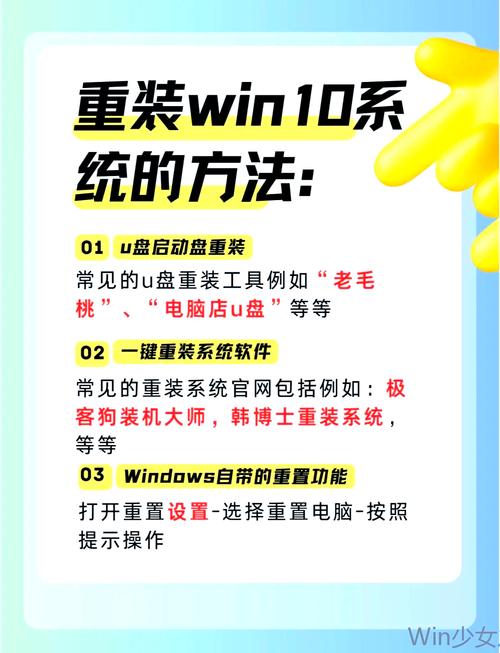
台式电脑系统如何重装方法教程
方法一:使用硬盘安装 准备阶段:首先,你需要下载需要安装的电脑操作系统版本,如Windows 7或Windows 10,并将其解压到硬盘的根目录(如D盘)。同时,下载并解压dos工具,如nt6_hdd_installer,同样放到该盘根目录下。
台式电脑重装系统的方法如下:准备工作 首先,你需要下载并安装“小白一键重装系统软件”。这款软件能够帮助你简化重装系统的流程,使得整个过程更加便捷。选取系统版本 打开小白一键重装系统软件后,点击“在线重装”选项。在系统列表中,选取你需要的系统版本。以Windows 7为例,点击“安装此系统”。
方法一:硬盘重装系统 下载系统镜像:从正规网站下载Win7或Win10的ISO格式安装镜像文件。解压镜像文件:将下载的ISO文件右键解压到除系统盘(默认C盘)外的其他盘根目录(如D:),推荐使用WinRAR等解压工具。运行安装程序:在解压目录中找到“安装系统.exe”文件,右键以管理员身份运行。
重装台式电脑系统的方法:以win10纯净版为例,重装过程需要详细教程指导,因为具体步骤可能因电脑型号和系统版本而异。一般来说,需要制作一个系统启动盘,这通常涉及到下载系统镜像文件并使用工具(如Rufus或UltraISO)将其写入U盘或光盘。
台式电脑重装系统的教程如下:方法一:使用一键重装系统软件 下载软件:首先,给自己的台式电脑下载并安装小鱼系统或浆果一键装机等重装系统软件。选取系统:打开软件后,选取想要安装的系统版本。开始安装:点击“安装此系统”后,软件会自动下载系统镜像并进行环境部署。部署完成后,点击“立即重启”。
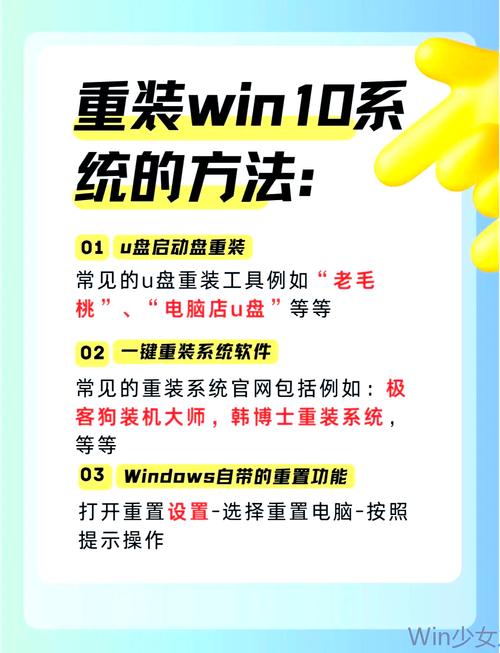
重装系统的具体步骤
〖壹〗、展开全部 你说的格机就是重装系统吧,下面是重装系统的具体步骤准备安装盘准备一张带启动功能的XP安装盘。准备硬盘准备一个初始化的硬盘(也就是说一个分好区,格式化过,有足够空间容纳XP系统文件的硬盘)。BIOS设置进入BIOS设置了把机器改成从光盘启动。
〖贰〗、遇到系统更新后出现运行错误的问题,解决方法很简单:只需换个验证过的系统盘进行重装即可。你可以选取使用U盘或硬盘进行安装,安装速度飞快。以下是具体的安装步骤。U盘安装使用ultraiso软件,打开已下载的系统安装盘文件(ISO格式),选取“写入映像文件”。
〖叁〗、重装系统就可以解决了,系统U盘制作及重装系统的操作步骤为制作启动U盘到实体店买个4-8G的U盘(可以要求老板帮忙制作成系统U盘即可省略以下步骤),上网搜索下载装机员U盘启动PE制作工具,将U盘插入电脑运行此软件制作成启动U盘。
〖肆〗、在BIOS设置中找到“Boot”或“Startup”选项卡,将U盘设置为第一启动项。重装系统:保存BIOS设置并退出,电脑将重启并从U盘启动。进入U盘启动菜单后,选取进入PE系统。在PE系统中,使用系统安装工具将系统镜像文件安装到目标分区。按照提示完成系统安装过程,重启电脑后拔出U盘。
〖伍〗、如果电脑无法启动或进入系统,您可以尝试以下步骤来重装操作系统。准备安装介质获取一台可用的计算机,并下载或购买适合您电脑型号的操作系统安装介质(如Windows安装光盘或USB驱动器)。连接安装介质将安装介质插入电脑的光驱或USB接口,然后启动电脑。
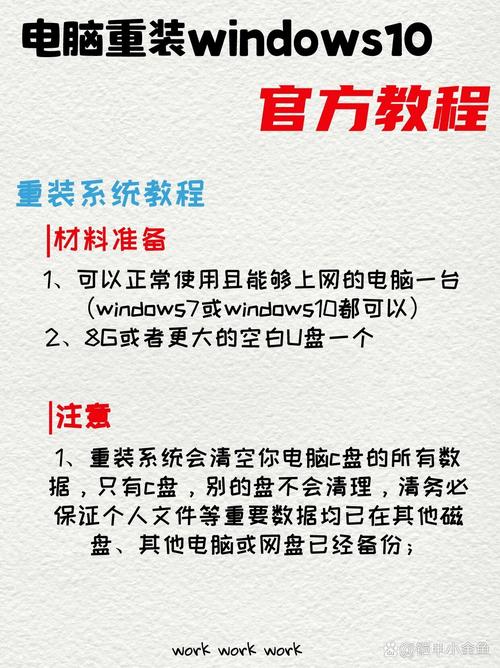
无法上网?试试这个解决方案!
如果你的电脑无法上网,不要着急。试试这个解决方案吧!只需用U盘或硬盘安装,就能轻松解决系统无法上网的问题。下面是如何安装的详细步骤。选取兼容性好的系统盘关键在于选取一张兼容性好、能自动激活并安装硬件驱动的系统盘。这样,你就能够轻松解决系统无法上网的问题。
方法重新启动 不管是路由器还是手机,都重新启动一下。办法二 、重新开关手机无线WiFi。无线WiFi密码正确却连不上无线WiFi,可能是因为手机某个系统连接错误,重新启动无线WiFi让它重新进入工作状态。方法取消保存网络,重新输入密码。取消保存网路能够让手机“忘记”曾经储存过的无线WiFi密码。
保证手机未欠费,且当前信号良好,但仍无法上网?不要着急,本文将为你提供多种解决方案。检查网络信号查看右上方的数据网络标识是否正常,H+、4G、4G+、5G以上网络相对较好。重启手机或开关数据流量重新开关数据流量或重启手机尝试,也可暂时更换其他SIM卡尝试。
解决办法:把你家里的无线路由器、光猫(宽带猫)断电,等待几分钟,然后再接通电源,启动设备。待正常启动后,再连接wifi测试下是否可以正常使用了?宽带出现故障 如果你家的wifi,之前连接后可以上网,突然就出现了无法上网的这个问题。并且已经把路由器、猫断电重启了,但是连接wifi后仍然无法使用。
无线网络出现感叹号无法上网,可以尝试以下解决方案:重启无线路由器:断开路由器的电源,等待一分钟后重新开机,检查无线网络是否恢复正常。检查网线连接:确保设备已正确连接到路由器,包括无线和有线连接。检查路由器设置:登录路由器管理界面,查看WAN口状态和流量统计。

如何进行电脑系统重装系统,如何进行电脑系统重装系统教程
备份重要数据 在重装系统之前,务必备份重要的数据,如文档、照片、音乐等。可以将这些数据复制到外部硬盘、云存储或其他安全位置,以防止在重装过程中丢失。准备安装介质 光盘安装:如果使用的是光盘安装,需要确保光盘是可启动的,并且包含了要安装的操作系统镜像。
光盘安装法 准备工作:下载或购买合适的操作系统安装光盘。备份重要数据,以免在重装系统过程中丢失。安装步骤:开机时狂按DEL键(或其他指定键,根据电脑型号而定),进入BIOS设置。将启动顺序设置为从光驱启动。保存设置并退出BIOS,重启机器。放入操作系统安装光盘,按照屏幕提示进行系统安装。
准备阶段 确定系统版本和软件:在此例中,我们选取的是windows7的64位系统,以及装机吧一键重装系统软件作为工具。根据个人需求,还可以选取是否需要预装其他电脑软件。下载安装阶段 下载装机吧软件:首先,需要在电脑上下载安装装机吧一键重装系统软件。
准备工作 备份数据:重装系统会清空硬盘上的所有数据,因此需要提前备份重要的文件和数据,以防丢失。准备安装介质:可以下载或购买合适的操作系统安装盘或U盘,如Windows 10安装盘或U盘。
电脑重装系统全过程教程:准备工作 确保电脑联网:在开始重装系统前,确保你的电脑处于联网状态,以便下载所需的系统文件和驱动。选取重装工具 使用重装软件(以韩博士为例):打开已安装的韩博士装机大师或其他可靠的重装系统软件。这类软件通常提供一键重装功能,简化了重装系统的复杂过程。
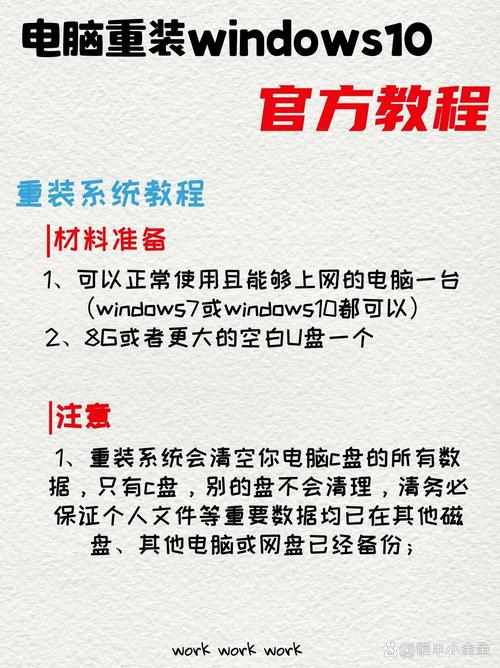
如何重装系统?
〖壹〗、最简单的方法是重装系统。用U盘安装系统的大概方法:制作PE启动盘用U盘制作PE启动盘。WIN10/W7系统请使用8G以上U盘,XP系统4G以上U盘,容量越大存放的系统越多,下载深度、大白菜一类的PE启动U盘制作软件,按提示制作好启动盘。下载系统在网上下载一个系统,上一般是光盘镜像文件ISO或者ESD、GHO,复制到制作好的PE启动盘上。
〖贰〗、遇到系统更新后出现运行错误的问题,解决方法很简单:只需换个验证过的系统盘进行重装即可。你可以选取使用U盘或硬盘进行安装,安装速度飞快。以下是具体的安装步骤。U盘安装使用ultraiso软件,打开已下载的系统安装盘文件(ISO格式),选取“写入映像文件”。
〖叁〗、如果电脑无法启动或进入系统,您可以尝试以下步骤来重装操作系统。准备安装介质获取一台可用的计算机,并下载或购买适合您电脑型号的操作系统安装介质(如Windows安装光盘或USB驱动器)。连接安装介质将安装介质插入电脑的光驱或USB接口,然后启动电脑。
〖肆〗、重装系统就可以解决了,系统U盘制作及重装系统的操作步骤为制作启动U盘到实体店买个4-8G的U盘(可以要求老板帮忙制作成系统U盘即可省略以下步骤),上网搜索下载装机员U盘启动PE制作工具,将U盘插入电脑运行此软件制作成启动U盘。
〖伍〗、明确重装系统的局限性重装系统主要解决软件层面问题,如系统崩溃、病毒入侵、软件冲突等,但无法修复硬件故障(如显卡驱动异常),也不能彻底杜绝某些软件的再次控制(若用户仍会下载同类软件)。若问题由硬件或使用习惯导致,重装可能无法根治。

电脑系统如何重装系统教程
最简单的方法是重装系统。用U盘安装系统的大概方法:制作PE启动盘用U盘制作PE启动盘。WIN10/W7系统请使用8G以上U盘,XP系统4G以上U盘,容量越大存放的系统越多,下载深度、大白菜一类的PE启动U盘制作软件,按提示制作好启动盘。下载系统在网上下载一个系统,上一般是光盘镜像文件ISO或者ESD、GHO,复制到制作好的PE启动盘上。
方法一:硬盘重装系统 下载系统镜像:从正规网站下载Win7或Win10的ISO格式安装镜像文件。解压镜像文件:将下载的ISO文件右键解压到除系统盘(默认C盘)外的其他盘根目录(如D:),推荐使用WinRAR等解压工具。运行安装程序:在解压目录中找到“安装系统.exe”文件,右键以管理员身份运行。
重装系统就可以解决了,系统U盘制作及重装系统的操作步骤为制作启动U盘到实体店买个4-8G的U盘(可以要求老板帮忙制作成系统U盘即可省略以下步骤),上网搜索下载装机员U盘启动PE制作工具,将U盘插入电脑运行此软件制作成启动U盘。
电脑无法启动或进入系统怎么办?如果电脑无法启动或进入系统,您可以尝试以下步骤来重装操作系统。
若想安装其他系统,可点击“选取其它系统”下拉列表进行选取。选取系统并重装选取好最佳系统或自己喜欢的系统后,点击“立即重装”按钮。资料备份自动弹出“资料备份”界面,在此界面中选取要备份的重要数据信息,点击“立即备份”按钮即可自动完成备份工作。
好了,文章到此结束,希望可以帮助到大家。