大家好,今天来为大家分享打印机提示脱机怎么回事的一些知识点,和打印机显示脱机状态是为什么的问题解析,大家要是都明白,那么可以忽略,如果不太清楚的话可以看看本篇文章,相信很大概率可以解决您的问题,接下来我们就一起来看看吧!
本文大纲:
- 〖壹〗、惠普打印机显示脱机是怎么回事?
- 〖贰〗、网络打印机脱机了怎么解决?
- 〖叁〗、电脑共享打印机提示脱机是怎么回事?
- 〖肆〗、打印机驱动为什么总是提示脱机呢?
- 〖伍〗、打印机提示脱机是怎么回事呢?
惠普打印机显示脱机是怎么回事?
首先检查是否由于打印机的墨粉用完导致,检查一下打印机的控制面板或者电脑状态栏中是否有打印机异常提示;如果没有还可能是打印机的驱动程序错误,建议将其卸载,然后打开惠普官方网站,重新下载对应的驱动安装。
惠普打印机显示脱机状态的解决方法如下:通过设备管理器卸载问题设备 打开控制面板:在电脑上找到并打开【控制面板】选项。进入硬件和声音:在控制面板中,找到并点击打开【硬件和声音】。打开设备管理器:在硬件和声音设置中,找到并打开【设备管理器】。
当惠普打印机显示脱机状态时,可以采取以下步骤进行解决: 检查打印机连接 确认打印机已成功连接到电脑,并且电源已正常开启。 通过控制面板操作 打开电脑的【控制面板】。 选取【硬件和声音】。 在上方找到并打开【设备管理器】。
惠普打印机显示脱机的解决方法主要包括以下几点:检查物理连接:确保打印机的电源线和数据线都已牢固连接,没有松动或损坏。如果使用的是无线网络连接的打印机,检查网络连接是否稳定,并确保打印机和计算机处于同一网络中。重新启动打印机和计算机:有时候,简单的重启操作可以解决临时的通讯故障。
检查驱动程序和软件:检查打印机驱动程序是否最新,如有需要请更新。确保打印机的软件/应用程序没有出现问题,必要时可从惠普官方网站下载并安装最新版本的驱动程序和软件。尝试以上方法后,通常可以解决惠普打印机的脱机问题。如果问题仍未解决,建议联系惠普官方客服或专业维修人员进一步检查和修复。
网络打印机脱机了怎么解决?
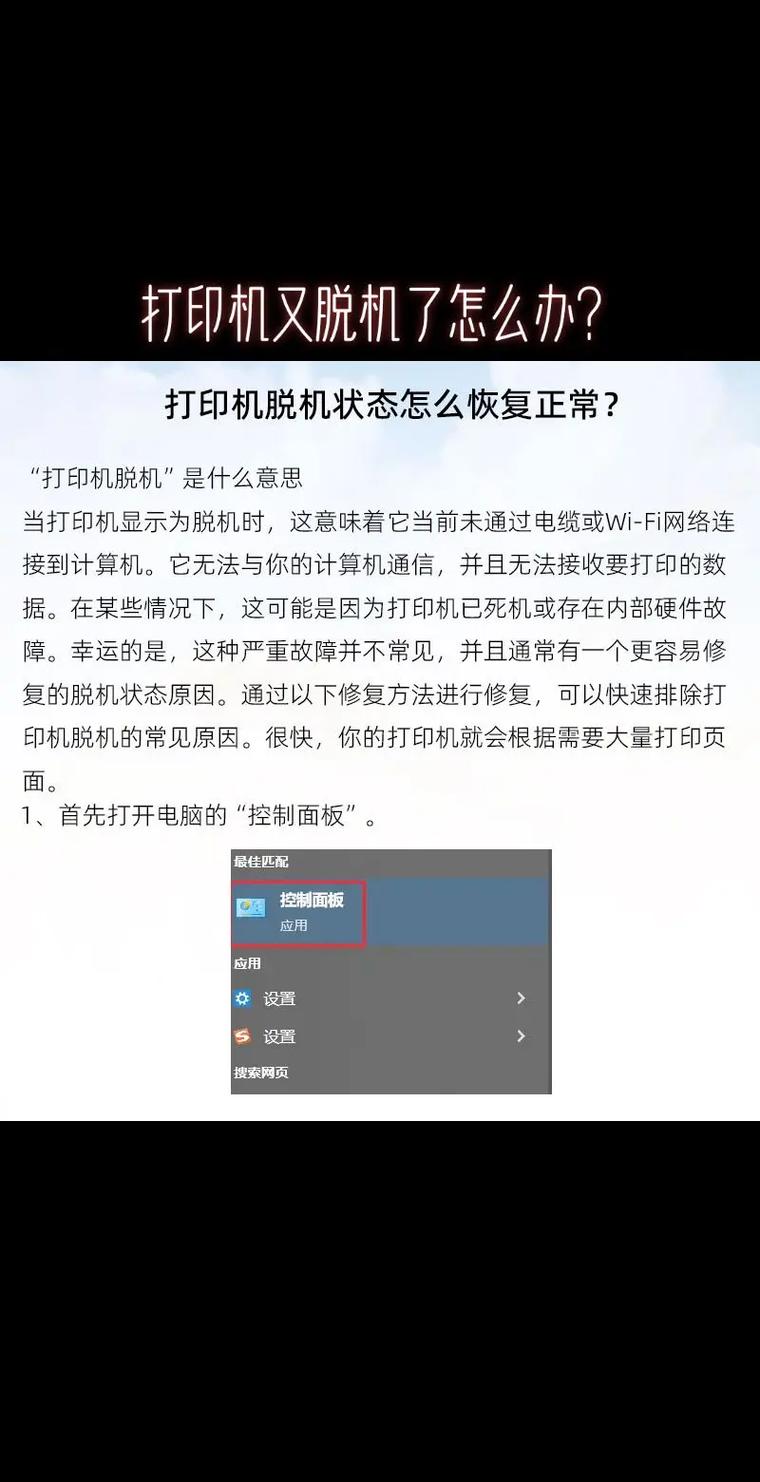
如果是网络打印机,打印机地址确保网络是连通的就可以。如果打印机在电脑上显示脱机,请检查打印机端口是否开启及电脑上的端口放开没有,还有可能要更换最新的打印驱动。询问是否有人更改了打印机设置,有些打印机有开启和脱机这个先项。注:可以尝试清理所有的打印机任务。
网络打印机显示脱机的解决方法如下:确认打印机网络连接 首先,确保打印机已成功连接到网络。检查打印机的网络设置,包括IP地址、子网掩码、网关等配置信息,确保这些信息正确无误,且打印机处于正常工作状态。如果打印机未连接网络,将无法接收打印命令,从而显示脱机。
网络打印机脱机的解决方法如下: 检查打印机连接 在打印机的控制面板上查看,确保打印机已正确连接到电脑和网络。尝试重新连接打印机,检查所有的物理连接,包括网线连接和电源插头,确保它们都没有松动。 检查打印机状态 打印机可能因误操作或其他原因被设置为离线状态。
电脑共享打印机提示脱机是怎么回事?
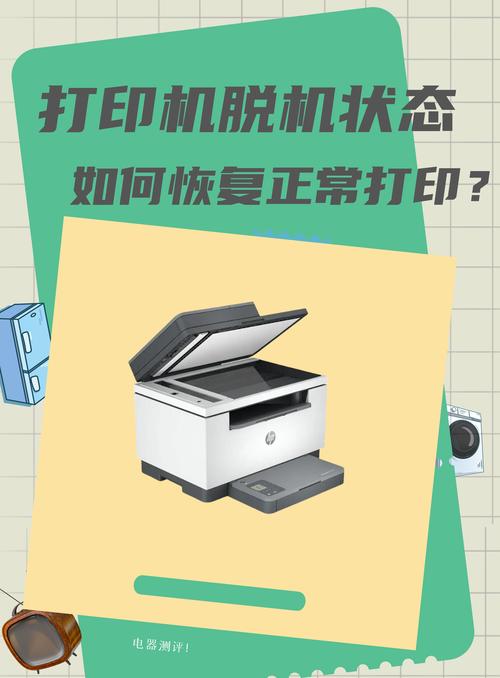
电脑共享打印机提示脱机,可能是由以下几种原因导致的:Guest用户未开启或账户停用:确保Guest用户已开启且未停用,因为共享打印机通常需要Guest用户权限来访问。Windows服务未正确开启:Print spooler、Computer、Server等服务需要处于开启状态,以确保打印作业能够正常处理和传输。
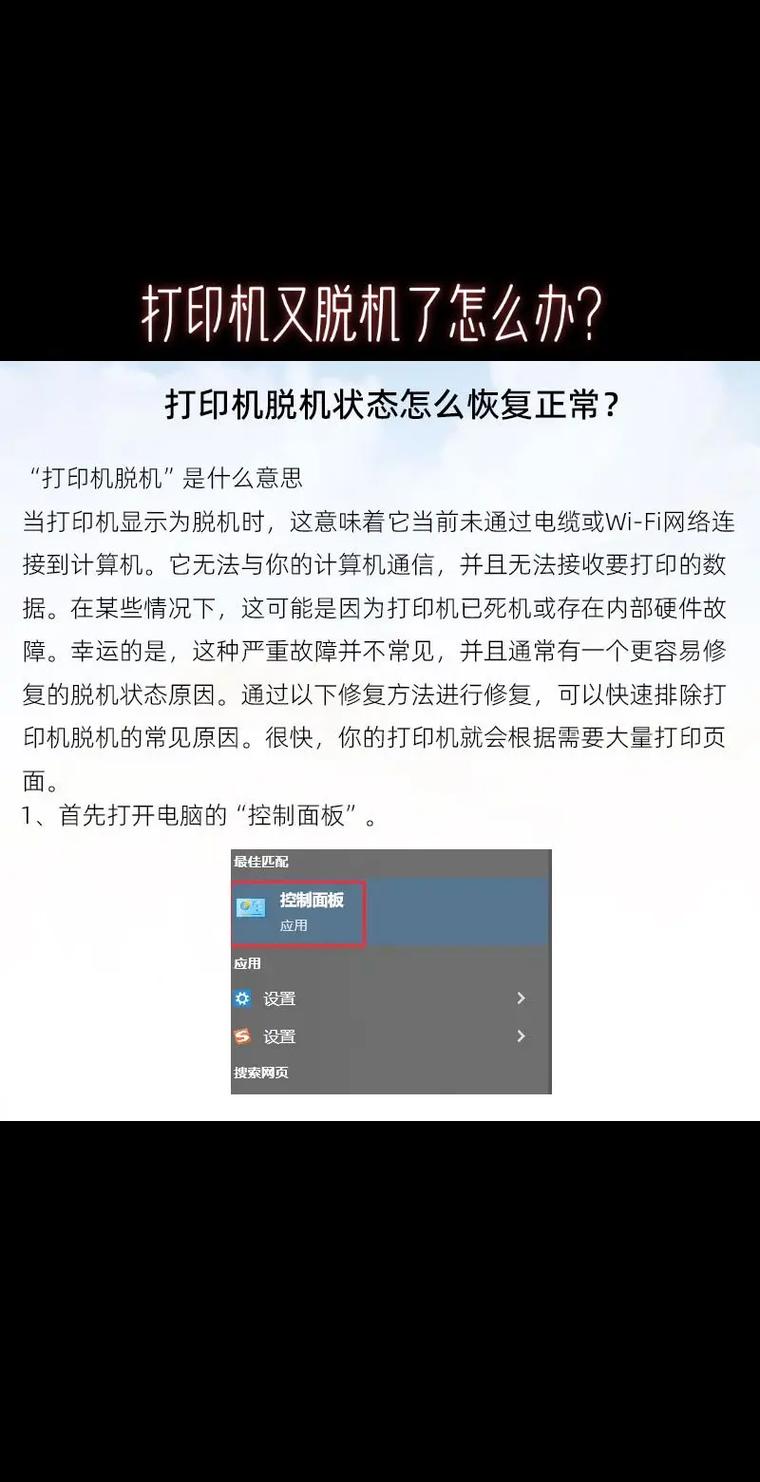
添加了共享的打印机显示脱机,通常是因为打印机无法与电脑建立有效连接。以下是将打印机与电脑重新连接的具体操作方法:打开电脑并进入控制面板 打开电脑,点击屏幕左下角的“开始”图标。在开始页面中,找到并点击“控制面板”选项。
共享打印机一直显示脱机的原因可能有以下几种,您可以逐一排查:网络连接问题:确认打印机与电脑的网络连接正常。如果是无线连接,检查无线信号是否稳定;如果是有线连接,检查网线是否连接牢固,或者尝试更换网线。打印机驱动问题:打印机驱动程序可能已损坏或未正确安装。
现象描述:共享打印机连接的主机计算机重新启动后,客户端计算机的打印机驱动显示脱机状态(打印机驱动图标为灰色显示),无法打印,但主机端仍然可以正常使用打印机。 原因分析:出现此问题的原因是主机计算机重启后,客户端计算机不能自动连接到主机计算机,一般是由于主机权限设置导致。
win7访问共享打印机,重启后,设备和打印机中网络打印机呈灰色,打印机脱机不可用。以下是Win7共享打印机到访问网络打印机共享主机设置:启用Guest账户 共享目标打印机 进行高级共享设置:单击系统托盘的网络连接图标选取,打开网络和共享中心 。
打印机驱动为什么总是提示脱机呢?
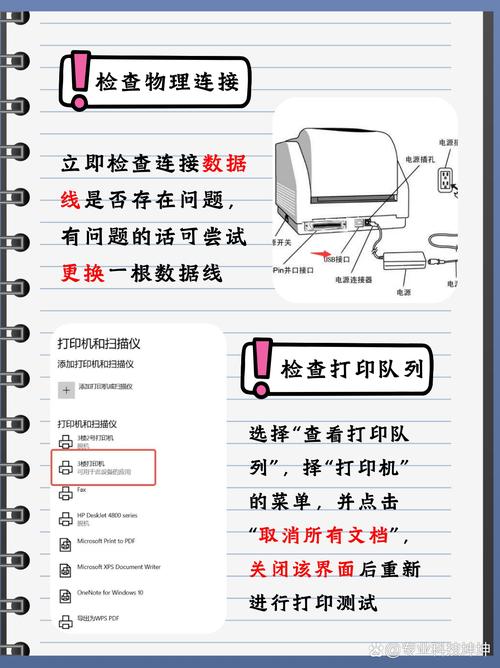
驱动提示“脱机”,意思是打印机脱离了同电脑的连接。可能的原因:打印机没有打开电源,或者数据线没有连接好,电脑搜索不到打印机。解决方法:妥善连接打印机数据线,并且打开打印机电源。 USB接口接触不良。关闭打印机,拔下数据线,电脑和打印机两端都要拔下。重新连接好,或者更换USB接口,打开打印机电源。
打印机总是显示脱机状态,可能的原因及解决方法如下: 网络连接问题 原因:打印机通过网络连接到电脑时,网络连接不稳定或中断会导致打印机无法正常工作。解决方法:检查打印机与电脑或路由器之间的网络连接,确保网络稳定且信号良好。 USB连接问题 原因:USB线连接不牢固或USB端口损坏。
另一个可能的原因是在系统设置中误操作了相关选项。例如,打开打印机的驱动图标后,右键点击选取“使用联机使用打印机”这一选项,可以确保打印机处于联机状态。如果端口选取错误,同样会导致打印机显示为脱机状态。
打印机驱动问题 当打印机驱动程序出现问题时,可能会导致打印机与计算机之间的连接中断,从而出现打印机脱机状态。连接问题 打印机与电脑之间的连接线路松动或异常也可能导致打印机显示脱机状态。无论是通过USB连接还是网络连接,都需要确保连接正常。
其次,打开设备管理器检查打印机驱动是否安装正确。设备管理器可以查看所有已连接硬件设备的状态,确保打印机驱动程序没有被误卸或损坏。在设备管理器中找到打印机,检查其状态,确认驱动是否正常安装。如果前两步均未解决问题,那么需要重新安装打印机驱动。
故障原因:打印机问题。USB打印线(打印机连接主机的线)电脑的USB口有问题也是会出现脱机现象,也有可能是主机USB口卡死,可以换其它的USB口试一下看看。如果是USB口的问题,电脑会出现,无法识别或无任何提示。
打印机提示脱机是怎么回事呢?
电脑共享打印机提示脱机,可能是由以下几种原因导致的:Guest用户未开启或账户停用:确保Guest用户已开启且未停用,因为共享打印机通常需要Guest用户权限来访问。Windows服务未正确开启:Print spooler、Computer、Server等服务需要处于开启状态,以确保打印作业能够正常处理和传输。
打印机显示脱机可能由以下几种原因引起:网络连接错误:网线连接:如果打印机通过网线连接到网络,可能是驱动程序下载错误或IP地址不匹配。检查打印机的IP地址,并确保它与网络设置相匹配。WiFi连接:对于通过WiFi连接的打印机,可能是连接断开或信号不稳定。
驱动提示“脱机”,意思是打印机脱离了同电脑的连接。可能的原因:打印机没有打开电源,或者数据线没有连接好,电脑搜索不到打印机。解决方法:妥善连接打印机数据线,并且打开打印机电源。 USB接口接触不良。关闭打印机,拔下数据线,电脑和打印机两端都要拔下。
打印机打印时提示脱机,可能的原因及解决方法如下:硬件连接问题:USB线松动或损坏:检查USB线是否牢固连接在打印机和电脑之间,或更换一根新的USB线尝试。无线网络连接不稳定:对于无线连接的打印机,确保网络连接稳定,重新配置网络连接或重启路由器可能有助于恢复连接。
手机打印机脱机可能是以下几个原因:连接故障:手机打印机与手机之间连接不稳或者连接异常,导致连接中断,从而打印机脱机。缺乏纸张或者油墨:如果手机打印机的纸张不足或者油墨耗尽,也会导致打印机脱机。网络故障:如果手机打印机连接的无线网络出现了故障或者信号不稳定,也会导致打印机脱机。
关于打印机提示脱机怎么回事的内容到此结束,希望对大家有所帮助。