其实华为电脑c盘哪些文件可以删除的问题并不复杂,但是又很多的朋友都不太了解华为电脑c盘哪些文件可以删除win11,因此呢,今天小编就来为大家分享华为电脑c盘哪些文件可以删除的一些知识,希望可以帮助到大家,下面我们一起来看看这个问题的分析吧!
本文大纲:
- 〖壹〗、怎样清理电脑C盘空间,释放空间
- 〖贰〗、华为电脑servicing文件夹能删除吗?
- 〖叁〗、华为电脑c盘变红了怎么彻底清理
- 〖肆〗、怎么清理笔记本电脑c盘无用文件笔记本电脑c盘满了怎么清理没用的东西...
- 〖伍〗、c盘爆红了可以删除哪些文件
- 〖陆〗、华为电脑c盘太满了,如何清理
- 〖柒〗、华为笔记本c盘变红了怎么清理?(华为笔记本c盘变红了清理图文教程)_百度...
怎样清理电脑C盘空间,释放空间
〖壹〗、在底部任务栏搜索框中,输入“磁盘清理”并打开。2,选取需要清理的驱动器(如 Windows(C:),点击确定。提示:磁盘清理一般是针对系统临时文件进行清理,因此需要一些时间来计算可释放的空间量,请耐心等待。3,在要删除的文件下方,勾选要删除的文件,点击确定。
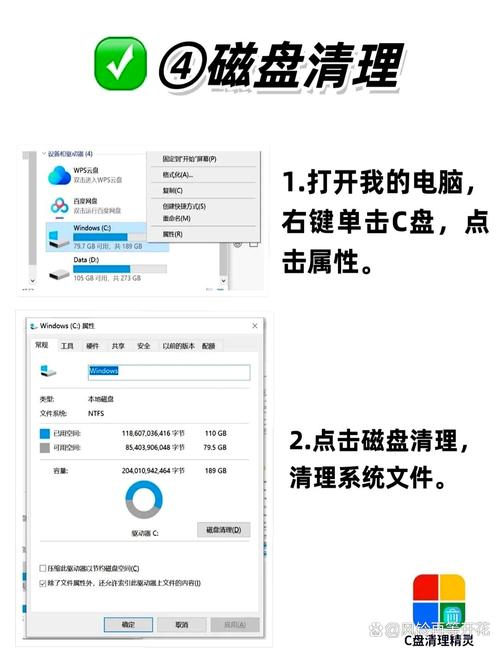
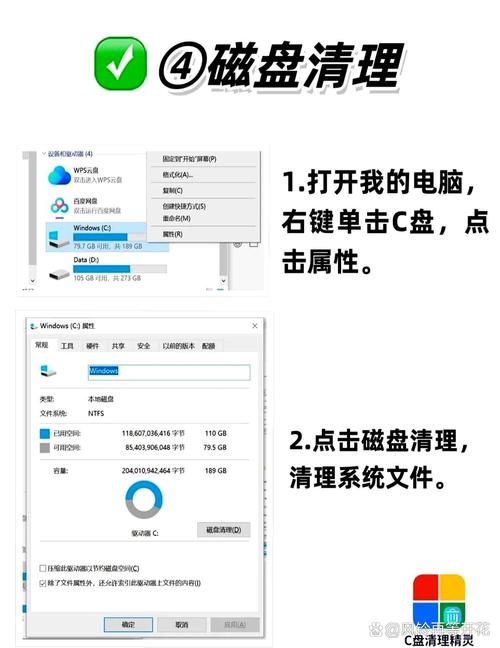
〖贰〗、第一步:清理磁盘中的垃圾文件 电脑在运行过程中会产生磁盘碎片和垃圾文件,这些文件会占用系统盘空间。使用系统自带的“磁盘清理”功能可以有效清理这些文件。操作方法:右键点击C盘,选取“属性”进入。在C盘属性窗口下点击“磁盘清理”。
〖叁〗、借助电脑清理软件:使用如金舟Windows优化大师等专业清理工具,可安全删除标注的可清理文件。转移C盘里的大文件 使用金舟Windows优化大师等工具,选取【大文件搬家】,软件自动扫描大文件,选中后设置新的存储路径,点击【一键搬家】。
〖肆〗、使用磁盘清理工具 Windows自带的磁盘清理工具可以快速清理掉C盘中的无用系统文件和临时文件。操作步骤:打开“此电脑”,右键点击C盘,选取“属性”。在属性窗口中,点击“磁盘清理”。勾选需要清理的文件类型,如临时文件、系统缓存、回收站等。点击“确定”,系统将开始清理。
〖伍〗、电脑C盘空间不足的6种清理方法:定期清理磁盘 在桌面找到“此电脑”,双击进入管理界面,选中C盘并点击鼠标右键,选取“属性”。进入后,在“常规”界面会看到“磁盘清理”,点击进入后勾选要删除的文件(如临时文件、系统文件、缩略图等),点击“确定”即可。
华为电脑servicing文件夹能删除吗?
〖壹〗、servicing文件夹可以删除吗 servicing文件夹可以删除,这是更新回档文件夹,需要使用管理员权限才可以删除。具体操作步骤如下:打开c盘后,点击Windows文件夹。鼠标右击servicing文件后,选取删除即可。
〖贰〗、那servicing文件夹可以删除吗?servicing文件夹可以删除吗 servicing文件夹可以删除,这是更新回档文件夹,需要使用管理员权限才可以删除。具体操作步骤如下:打开c盘后,点击Windows文件夹。鼠标右击servicing文件后,选取删除即可。
华为电脑c盘变红了怎么彻底清理
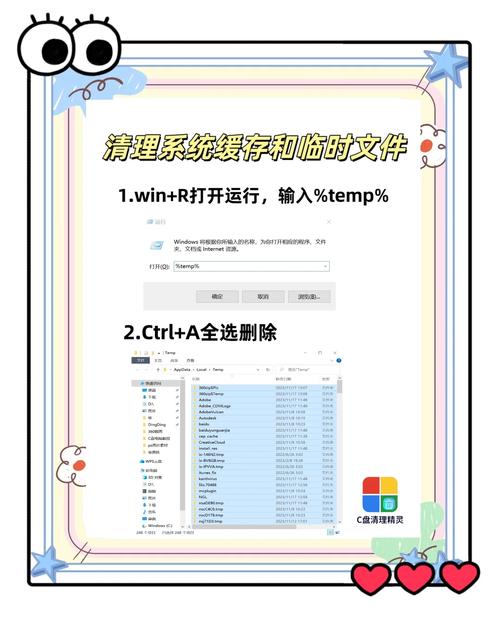
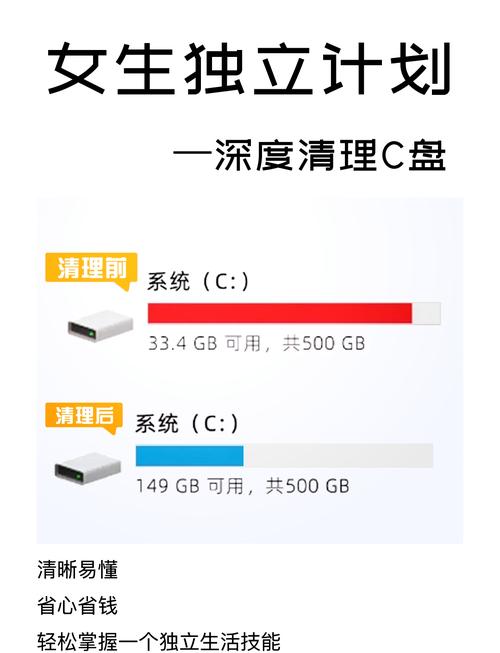
可以使用专业的C盘清理工具,如“百贝C盘助手”,扫描C盘中的垃圾文件、临时文件、浏览器缓存等,然后进行清理删除。还可以选取“一键搬家”功能,将一些大型文件搬家到其他硬盘,以腾出C盘的空间。手动清理临时文件和缓存:按Win+R打开运行,输入%temp%,回车后删除该文件夹中的所有文件。
清理系统缓存和临时文件 步骤:右键点击C盘,选取“属性”,然后点击“磁盘清理”。在弹出的窗口中,勾选所有可清理的选项,点击“确定”进行清理。修改软件存储路径 步骤:对于如QQ、微信等存储大量信息的软件,可以在其设置中找到自定义存储路径的选项,将存储路径修改到其他硬盘,以释放C盘空间。
临时文件清理清理垃圾文件清理垃圾文件,也是进入系统设置里的“存储”,然后点击“配置存储感知或立即运行”。配置存储感知往下拖动,找到立即释放空间,然后点击“立即清理”按钮即可。立即释放空间磁盘清理进入我的电脑,右键点击c盘,然后点击“属性”。c盘进入c盘属性,点击“磁盘清理”按钮。
在底部任务栏搜索框中,输入“磁盘清理”并打开。2,选取需要清理的驱动器(如 Windows(C:),点击确定。提示:磁盘清理一般是针对系统临时文件进行清理,因此需要一些时间来计算可释放的空间量,请耐心等待。3,在要删除的文件下方,勾选要删除的文件,点击确定。
首先打开我的电脑,找到c盘点击“属性”按钮。在属性窗口中,选取上方“常规”选项,然后再页面中找到“磁盘清理”按钮并点击。等待系统清理结束后,查看可清理的内容,将它们打钩,然后选取下方“确定”按钮。等待计算机自动清理磁盘即可。

怎么清理笔记本电脑c盘无用文件笔记本电脑c盘满了怎么清理没用的东西...
〖壹〗、临时文件清理清理垃圾文件清理垃圾文件,也是进入系统设置里的“存储”,然后点击“配置存储感知或立即运行”。配置存储感知往下拖动,找到立即释放空间,然后点击“立即清理”按钮即可。立即释放空间磁盘清理进入我的电脑,右键点击c盘,然后点击“属性”。c盘进入c盘属性,点击“磁盘清理”按钮。
〖贰〗、可以通过文件资源管理器对文件进行排序,找出最大的文件或文件夹进行删除或移动。 清理垃圾文件 使用系统自带的磁盘清理工具,清理C盘中的垃圾文件。打开“运行”窗口,输入cleanmgr并回车,选取C盘并点击“确定”,勾选需要清理的项目并执行操作。
〖叁〗、‘肆’ 怎样清理笔记本电脑c盘无用的东西 操作方法如下: 打开电脑桌面,找到计算机。
〖肆〗、删除自动备份文件。运行cmd程序(在“开始–程序–附件”中),鼠标右键选取“以管理员身份运行”;然后,命令行输入 rd/S/Q c:WINDOWS.OLD ,提示确认是否删除目标文件夹,输入y然后回车即可。WINDOWS.OLD为系统的备份文件,时间越久就越大,超过10G都是很正常的。大约可为C盘释放3G以上空间。
〖伍〗、在C盘存储空间信息中,点击“临时文件”和“应用和游戏”来删除无用文件,释放存储空间。 也可以开启“存储感知”,在“更改详细设置”中选取感知时间,让电脑在规定时间内自动清理文件。 清理各个软件的临时文件 以微信为例: 打开微信的设置界面,在“文件管理”中查看默认保存位置。
〖陆〗、打开浏览器的设置界面,选取清理缓存选项,可以有效清理掉这些无用文件。 清理系统临时文件 系统会自动生成大量的临时文件,这些文件可以是安装程序时解压的临时文件、系统日志文件等。通过运行DiskCleanup工具,我们可以选取清理系统临时文件,释放C盘的存储空间。
c盘爆红了可以删除哪些文件
Win7系统C盘爆红可以删除以下文件来释放空间:Temp文件夹中的文件:Temp文件夹通常位于C:WindowsTemp路径下,里面存放的是系统或应用程序运行时产生的缓存日志文件。这些文件通常是可以安全删除的,因为它们大多数是临时性的,删除后不会影响系统的正常运行。但请注意,在删除之前比较好确认这些文件确实不再需要。
C盘爆红了可以删除哪些文件?应用程序缓存 计算机操作的时候会形成一些缓存文件,保存到了预取文件夹中,这种文件能够开展删除的。路径:C:WindowsPrefetch。系统日志和事情日志 系统日志和事情日志文件都是能够开展删除,并没有什么影响。路径:C:windowssystem32logFiles。
Win7 C盘爆红时,可以删除以下文件类型以释放空间:临时文件:C盘中的临时文件夹(Temp)存储着临时生成的文件,这些文件通常可以安全删除,但请确保没有程序正在使用它们。下载文件:C盘的下载文件夹(Downloads)中可能存储了大量已下载的文件,可以浏览并删除不再需要的文件。
删除安装包文件:可以删除这些安装包文件来释放磁盘空间,在下载和安装程序时、会留下一些安装包文件。1清理系统日志文件:可以使用,系统日志文件通常占用较大的磁盘空间“EventViewer”工具来清理这些系统日志文件。
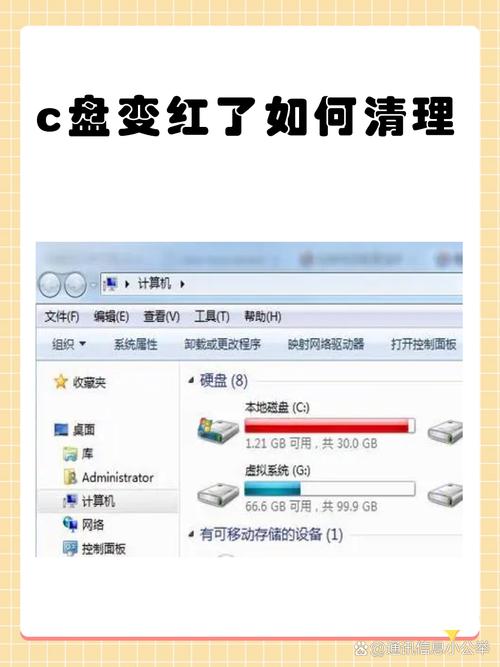
华为电脑c盘太满了,如何清理
〖壹〗、华为笔记本C盘满了的解决办法:清理临时文件:运行磁盘清理工具,删除系统和应用程序生成的临时文件。可以按下Win + R键,输入“cleanmgr”,选取C盘进行清理,并勾选临时文件等选项。清理回收站:打开回收站,查看是否有大量文件占据空间,选取清空回收站释放空间。
〖贰〗、华为电脑C盘太满了,你可以尝试以下几种方法来清理:使用磁盘清理工具:在任务栏搜索框中输入“磁盘清理”,然后选取要清理的驱动器(通常是C盘)。接着,勾选你希望删除的文件类型,比如已下载的程序文件、Internet临时文件和缩略图等。确认后,点击“确定”并删除文件。
〖叁〗、运用磁盘清理软件清理C盘,大约可为C盘释放50M-800M空间。关闭休眠功能,在开始菜单的运行里输入 powercfg -h off 指令,关闭休眠,此文件实际大小和物理内存是一样的,大约可以为C盘释放1-3G的空间。
〖肆〗、可以使用专业的C盘清理工具,如“百贝C盘助手”,扫描C盘中的垃圾文件、临时文件、浏览器缓存等,然后进行清理删除。还可以选取“一键搬家”功能,将一些大型文件搬家到其他硬盘,以腾出C盘的空间。手动清理临时文件和缓存:按Win+R打开运行,输入%temp%,回车后删除该文件夹中的所有文件。
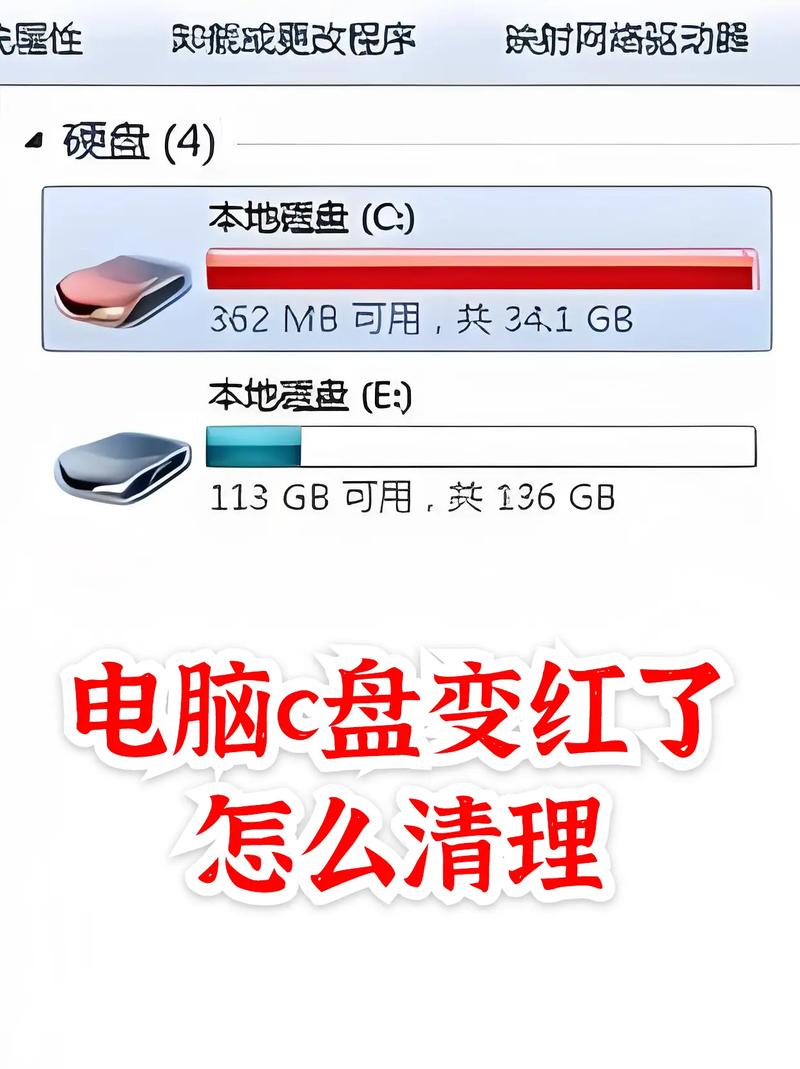
华为笔记本c盘变红了怎么清理?(华为笔记本c盘变红了清理图文教程)_百度...
〖壹〗、清理系统缓存和临时文件 步骤:右键点击C盘,选取“属性”,然后点击“磁盘清理”。在弹出的窗口中,勾选所有可清理的选项,点击“确定”进行清理。修改软件存储路径 步骤:对于如QQ、微信等存储大量信息的软件,可以在其设置中找到自定义存储路径的选项,将存储路径修改到其他硬盘,以释放C盘空间。
〖贰〗、使用磁盘清理工具:右键点击C盘,选取“属性”,然后点击“磁盘清理”。在弹出的窗口中勾选“临时文件”、“缩略图”、“回收站”等项目,点击“确定”开始清理。还可以点击“清理系统文件”来删除旧的Windows更新缓存、错误报告、Windows安装临时文件等,释放更大空间。
〖叁〗、临时文件清理清理垃圾文件清理垃圾文件,也是进入系统设置里的“存储”,然后点击“配置存储感知或立即运行”。配置存储感知往下拖动,找到立即释放空间,然后点击“立即清理”按钮即可。立即释放空间磁盘清理进入我的电脑,右键点击c盘,然后点击“属性”。c盘进入c盘属性,点击“磁盘清理”按钮。
〖肆〗、在底部任务栏搜索框中,输入“磁盘清理”并打开。2,选取需要清理的驱动器(如 Windows(C:),点击确定。提示:磁盘清理一般是针对系统临时文件进行清理,因此需要一些时间来计算可释放的空间量,请耐心等待。3,在要删除的文件下方,勾选要删除的文件,点击确定。
〖伍〗、首先打开我的电脑,找到c盘点击“属性”按钮。在属性窗口中,选取上方“常规”选项,然后再页面中找到“磁盘清理”按钮并点击。等待系统清理结束后,查看可清理的内容,将它们打钩,然后选取下方“确定”按钮。等待计算机自动清理磁盘即可。
关于华为电脑c盘哪些文件可以删除和华为电脑c盘哪些文件可以删除win11的介绍到此就结束了,不知道你从中找到你需要的信息了吗 ?如果你还想了解更多这方面的信息,记得收藏关注本站。