大家好,今天来为大家分享电脑怎么安装双系统详细教程的一些知识点,和电脑如何装双系统的问题解析,大家要是都明白,那么可以忽略,如果不太清楚的话可以看看本篇文章,相信很大概率可以解决您的问题,接下来我们就一起来看看吧!
本文大纲:
- 〖壹〗、一个笔记本电脑怎么安装两个系统一台电脑可以装两个系统吗
- 〖贰〗、电脑双硬盘做系统安装系统安装系统双硬盘做双系统
- 〖叁〗、电脑怎么安装双系统详细教程电脑分盘装双系统的方法
- 〖肆〗、电脑如何安装双系统
- 〖伍〗、电脑双系统怎么安装手把手教你电脑安装双系统
一个笔记本电脑怎么安装两个系统一台电脑可以装两个系统吗
在网上找到要装的2个系统的镜像文件,然后下载。利用usb启动或者ghost系统安装二者间比较早期的系统版本到C盘下。比如两个系统分别为win7系统和win10系统,要先安装win7系统。安装好第一个系统之后,在系统中安装一个虚拟光驱,用虚拟光驱加载第二个系统,在系统中找到setup,然后选取安装到其他的盘符里。
加载第二个系统的镜像文件:使用虚拟光驱软件加载你下载的第二个系统的镜像文件。安装第二个系统 找到setup安装程序:在加载的镜像文件中,找到setup安装程序。这通常是镜像文件中的一个可执行文件。选取安装位置:运行setup安装程序后,按照提示进行操作。
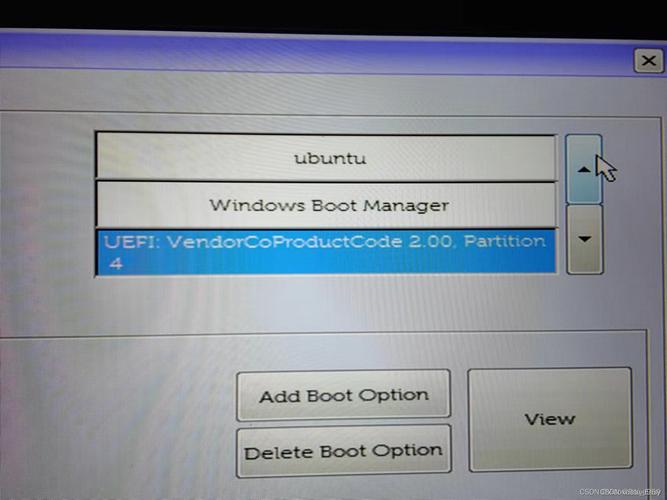
可以。两个硬盘分别装系统。同时接好两块硬盘。进BIOS将一块设成第一启动盘,按F10保存。重启后电脑就从这块硬盘启动了。要用另一块盘启动时,再进BIOS设置一下。有些主板可以更简单一些,比如华硕主板,开机后按F8,就会出现不同的硬盘选取。
⑶ 一台电脑可以装两个系统吗 可以装2个操作系统。理论上,只要你的磁盘够大,分区够多,想装多少个操作系统都是可以的。但是,不推荐安装太多的操作系统。对于不是专业电脑人士来说,比较好一个系统两到三个分区。在传统的磁盘管理上,硬盘可分为主分区和扩展分区。
笔记本电脑安装双系统的步骤如下:下载系统镜像文件:在网上找到并下载你想要安装的两个操作系统的镜像文件。确保下载来源可靠,避免下载到恶意软件。安装第一个系统:制作启动盘:利用USB启动盘制作工具,将较早的系统镜像文件写入到USB启动盘中。
‘伍’ 你好!老师,我想在一台电脑上使用双系统,我能在双系统中能同时一起 双系统可以同时存在,但常规硬件不能使它们同时运行,所以在硬件基础上部署双系统没有什么用,如果你想两个系统一起用,你可以用VMWare(一种虚拟机)搭载一个系统。
电脑双硬盘做系统安装系统安装系统双硬盘做双系统
〖壹〗、个硬盘装2个系统是可以的。原因如下:电脑允许安装双系统,启动双系统启动时会有启动菜单供选取那个系统启动。一个系统启动以后不允许更换系统的。必须重启后改变系统启动。系统需要安装在两个分区。但是如果想安装在两个硬盘上,那么只能第一个硬盘能作为系统启动引导盘使用,后加的硬盘不能作为引导系统启动电脑。
〖贰〗、检查硬盘接口:确认新硬盘的接口类型(如SATA、IDE等),并确保主板支持该接口。电源连接:检查硬盘的电源连接是否正常,确保硬盘能够正常供电。制作系统安装U盘:准备一个容量足够大的U盘。使用专业的制作工具(如Rufus、UltraISO等)将系统安装文件制作成启动盘。
〖叁〗、分别在两个硬盘中各自安装系统是比较好的选取,可以安装出各自完全独立的双系统。在BIOS里将最常用的系统所在硬盘设为第一启动设备(第二不必设置),平时开机就会从这块硬盘引导。
〖肆〗、安装第一个系统:插入包含第一个操作系统的启动U盘,重启电脑并从U盘启动,在安装过程中选取一块硬盘的合适分区安装该系统,按照屏幕提示完成安装步骤,包括设置语言、时区、用户账户等。安装第二个系统:第一个系统安装完成后,插入第二个系统的启动U盘,重启电脑并从U盘启动。
〖伍〗、在双硬盘电脑上安装系统的步骤如下:准备工作 下载软件与镜像:下载并安装U启动软件,同时获取WINDOWS的安装镜像文件。 准备U盘:准备一个容量不小于8G的U盘,用于制作启动盘。制作启动U盘 运行软件:运行U启动软件,按照默认设置制作启动U盘。
〖陆〗、双硬盘双系统(win7+win10)的安装方法如下:安装前的准备工作 U盘准备:准备一个8G左右的U盘,用于制作启动盘。推荐使用小兵u盘启动盘制作工具,该工具纯净无捆绑,支持双硬盘双系统UEFI+GPT引导修复和LEGACY/UEFI双引导自动修复。
电脑怎么安装双系统详细教程电脑分盘装双系统的方法
〖壹〗、打开电脑桌面的磁盘管理工具,在连接U盘的情况下。如下图:找到需要安装的系统,然后点击该系统,进入磁盘管理界面后。如下图:设置BIOS 点击界面左上角的开始菜单,在弹出的菜单里找到、进入系统之后“设置”选项。如下图:选取、进入设置选项后“更新和安全”选项。如下图:点击进入“更新和安全”在弹出的界面里选取,选项后“恢复”选项。
〖贰〗、首先制作一个U盘启动盘 方法就不说了,很简单的,大白菜、U启动、系统之家什么的都可以。。
〖叁〗、用u盘装win7 win10双系统的方法如下:安装win7系统准备工作:①使用大白菜装机版,制作一个大白菜u盘启动盘②将下载好的ghost win7系统镜像包放入制作好的大白菜u盘启动盘中。
〖肆〗、注意先选取磁盘右键压缩卷,然后按照指引划分出一个可用的空白空间,然后再选中空白分区鼠标右键执行新建简单卷,即可得到新的分区了。这里小编不详细列出,有不懂的可在“小白系统官方网站”找到相关分区方法。
〖伍〗、电脑安装两个系统的方法如下:准备工作 制作U盘启动盘:首先,需要准备一个U盘,并使用如老毛桃等工具将其制作成可启动的U盘。这个U盘将用于安装Windows系统。
〖陆〗、首先我们需要在电脑中先分出一个区来安装新系统,因为如果我们将系统安装在C盘的话就会覆盖原系统,那就是相当于重装了,就无法达到使用双系统的目的。
电脑如何安装双系统
电脑安装双系统的步骤如下:准备阶段 制作启动U盘:首先,需要准备一个U盘,并使用如“U大师U盘启动盘制作工具”这样的软件将其制作成启动U盘。这个步骤是为了让U盘能够引导电脑启动,从而进行后续的系统安装操作。
可以装双系统。装三个以上都行。装不同系统时,比较好别在同一个分区里(如:C盘),装双系统可以一个装在C盘,一个装在D盘。如果都装Windows系统,比较好按95,98,2000,XP,2003,VISTA,WIN7这样的顺序安装。在装其中一个系统时,就按平常装系统就行了。需要装在不同的磁盘分区。
安装第一个系统:插入包含第一个操作系统的启动U盘,重启电脑并从U盘启动,在安装过程中选取一块硬盘的合适分区安装该系统,按照屏幕提示完成安装步骤,包括设置语言、时区、用户账户等。安装第二个系统:第一个系统安装完成后,插入第二个系统的启动U盘,重启电脑并从U盘启动。
电脑安装双系统或多系统的步骤如下:准备系统安装文件和工具:获取系统安装文件:下载或准备好你想要安装的其他操作系统的安装文件,例如ISO镜像文件。准备一键安装系统软件:选取一款可靠的一键安装系统软件,这类软件可以帮助你简化安装过程。选取安装位置:打开安装软件:运行你准备好的一键安装系统软件。
怎么把电脑弄成双系统如何给电脑安装双系统Ⅰ 怎么装双系统准备工作A)首先,我们需要为将来的win10安装创建一个新的安装分区1。
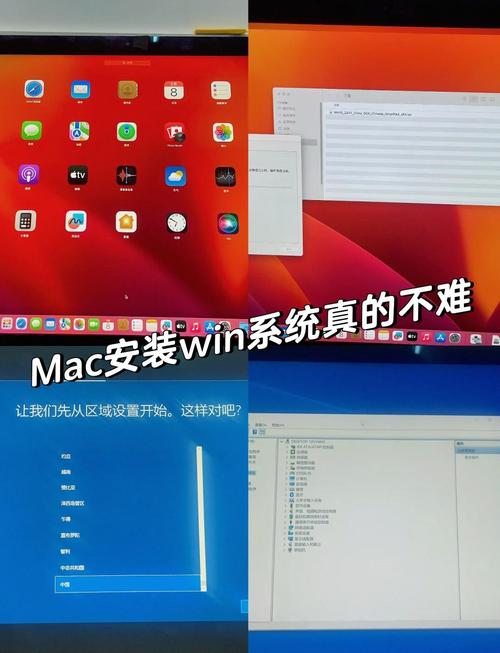
电脑双系统怎么安装手把手教你电脑安装双系统
首先制作一个U盘启动盘 方法就不说了,很简单的,大白菜、U启动、系统之家什么的都可以。。
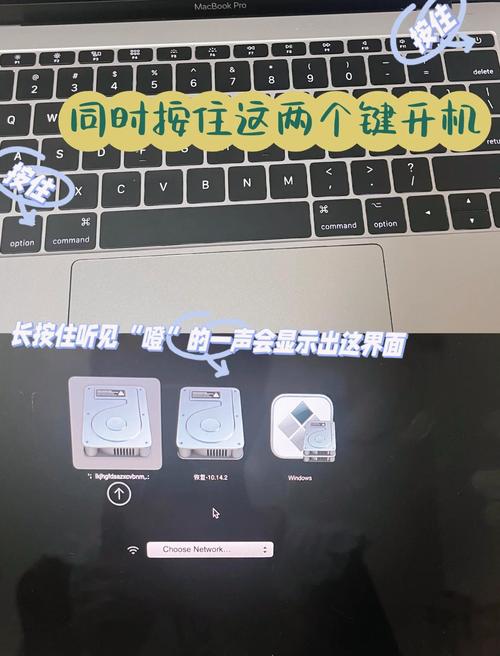
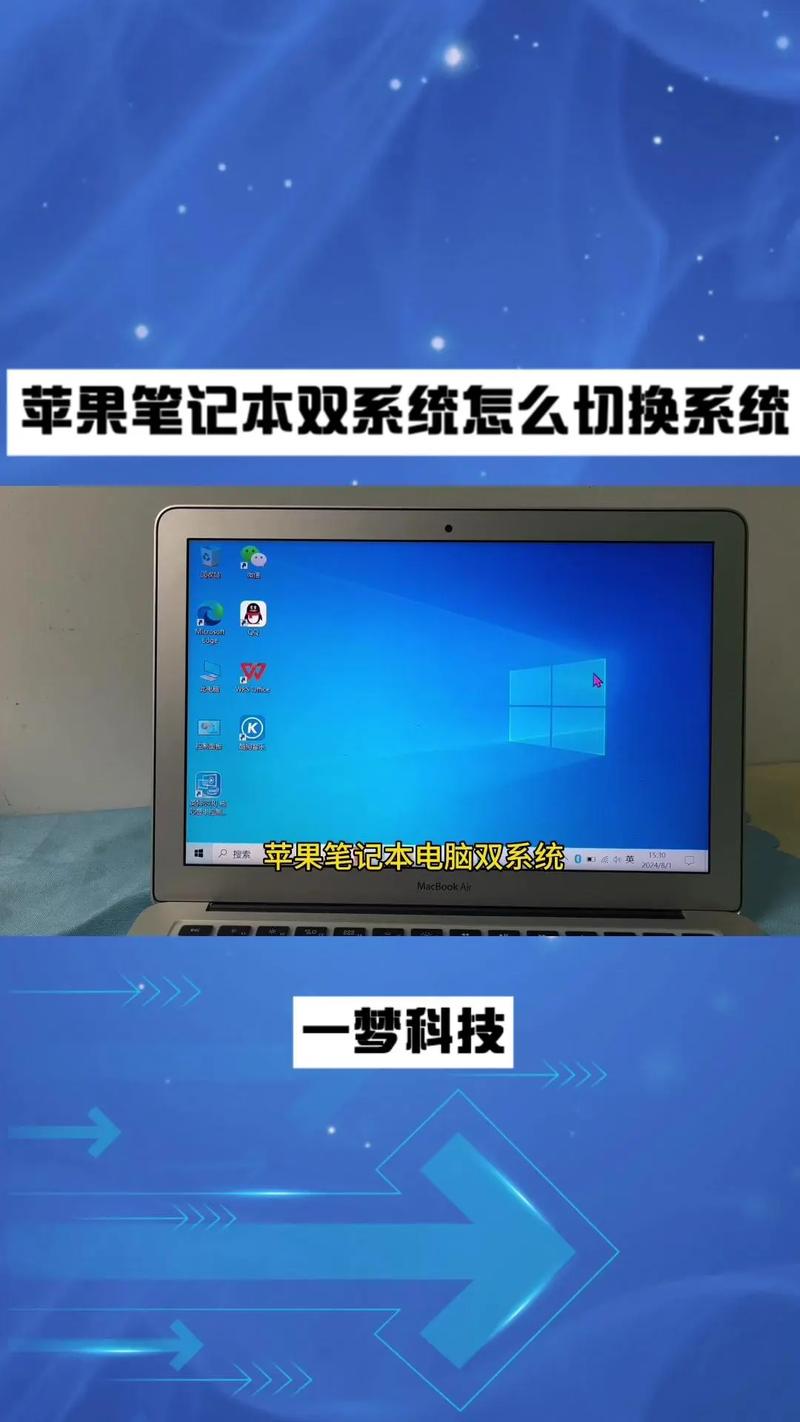
在启动转换助理窗口中,勾选“安装Windows”选项。系统会提示你选取Windows的安装版本,这里需要确保你已经下载了微软官方的Windows ISO文件,并将其存放在Macbook上的一个易于访问的位置。点击“选取ISO文件”按钮,找到并选中你下载的Windows ISO文件。下面,你需要为Windows系统分配磁盘空间。
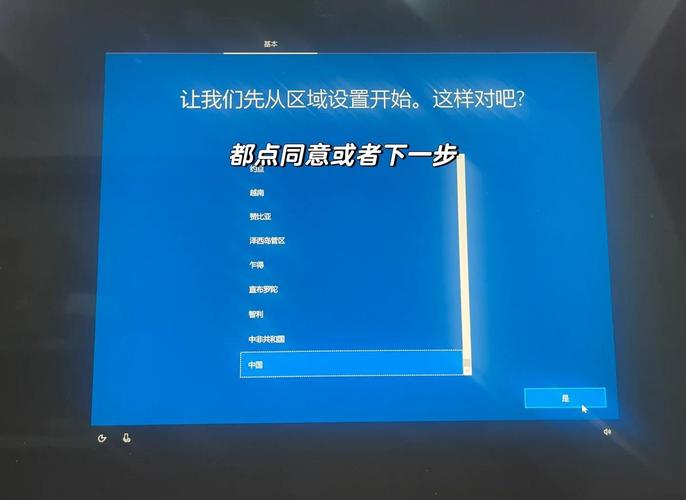
在sources文件夹下运行安装程序后,我们可以转到熟悉的系统安装程序界面,如下图所示,然后选取install update online now(recommended)”,如下图所示。win8双机系统图详细信息-7 2。选中“我接受许可条款”,然后单击底部的“下一步”,如下图所示。Win10图详细信息-8 3。
打开“启动台”并运行“启动转换助理”:在Macbook上找到并打开“启动台”。在“启动台”中找到并点击“启动转换助理”以运行它。这是安装Windows双系统的关键工具。准备Windows ISO文件:确保你有一个可靠的Windows ISO文件,这通常是微软官方的安装镜像。将ISO文件保存在Macbook上易于访问的位置。
第三:直接利用windows7自带的功能划分分区 在双系统下,我们要重新划分一个磁盘分区来装我们即将安装的kali系统。这里如果不是windows7系统的朋友可以利用第三方分区软件进行分区(比如分区大师,分区助手等等),这里我就直接利用windows7自带的分区功能。(如果是利用分区软件的朋友可以直接跳过这一步)。
END,本文到此结束,如果可以帮助到大家,还望关注本站哦!