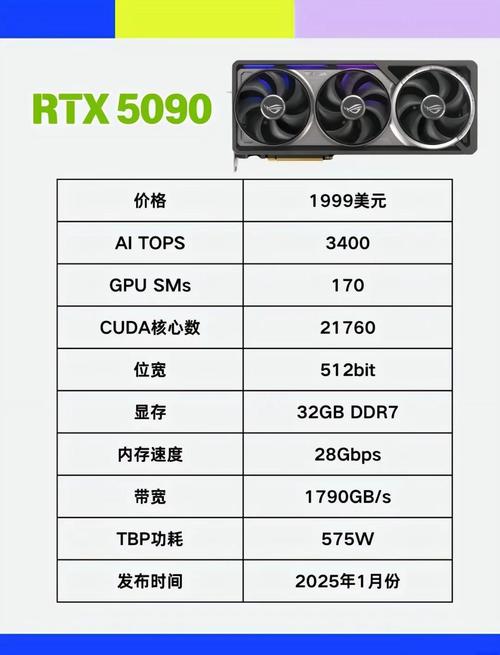
大家好,感谢邀请,今天来为大家分享一下最新显卡驱动版本号的问题,以及和显卡驱动版本数字是什么意思的一些困惑,大家要是还不太明白的话,也没有关系,因为接下来将为大家分享,希望可以帮助到大家,解决大家的问题,下面就开始吧!
本文大纲:
- 〖壹〗、怎么知道显卡驱动是最新的?
- 〖贰〗、适合50显卡的驱动版本版本推荐
- 〖叁〗、英伟达t4驱动linux版本
- 〖肆〗、怎么看显卡驱动的版本号
- 〖伍〗、nvidia显卡在哪里看驱动程序版本号?
- 〖陆〗、怎么看显卡驱动版本
怎么知道显卡驱动是最新的?
在“设备属性”对话框中,点击鼠标左键切换至“驱动程序”页面,其中会显示当前安装的显卡驱动版本。借助“DirectX 诊断工具”来确认 开机,进入 Windows 操作系统,按下“Win + R”组合键,打开“Windows 运行”对话框。在运行对话框中输入“dxdiag”后确定,打开“DirectX 诊断工具”。
在Win7系统中,查看显卡驱动版本的方法如下:通过设备管理器查看 点击开始按钮:首先,点击Win7系统左下角的开始按钮。打开控制面板:在开始菜单中,选取“控制面板”并点击进入。进入设备管理器:在控制面板窗口中,找到并点击“设备管理器”。
Win7查看显卡驱动版本的方法如下:通过控制面板查看 点击开始按钮:首先,点击Win7系统左下角的开始按钮。进入控制面板:在开始菜单中,找到并点击“控制面板”选项。打开设备管理器:在控制面板窗口中,找到并点击“设备管理器”。
查看显卡驱动安装情况,可以通过设备管理器查看,设备管理器是一种管理工具,可以查看和更改设备属性、更新设备驱动程序、配置设备设置和卸载设备;操作方法如下:右键计算机,选取“管理”,找到“设备管理器”。
**通过设备管理器查看**:- 右键点击“此电脑”或“我的电脑”,选取“管理”。- 在弹出的“计算机管理”窗口中,选取“设备管理器”。- 展开“显示适配器”部分,找到你的NVIDIA显卡。- 右键点击NVIDIA显卡,选取“属性”。
在Windows 10系统中查询NVIDIA驱动程序版本的步骤如下:第一步:打开控制面板点击电脑左下角的搜索框,输入“控制面板”,在搜索结果中点击控制面板图标进入系统设置界面。第二步:进入硬件管理界面在控制面板中,选取硬件和声音选项,随后点击设备管理器,系统将弹出设备管理窗口。

适合50显卡的驱动版本版本推荐
适合50显卡的推荐驱动版本为5783版本。该版本针对RTX50系列显卡进行了针对性优化,具体改进如下:核心问题修复黑屏与崩溃问题:解决了RTX50系列显卡在特定场景下(如高负载游戏、多屏显示)出现的黑屏或系统崩溃现象,提升了基础运行稳定性。
根据NVIDIA官方支持,5070Ti显卡(假设你指的是RTX 5070 Ti,但需注意截至2024年1月NVIDIA尚未发布此型号)的驱动选取需遵循以下原则:最新正式版驱动推荐通过NVIDIA官方网站下载「Game Ready驱动」的最新正式版本(非Beta版),这类驱动经过稳定性测试且针对新游戏优化。
版本:此版本被广泛推荐,主要因为其表现稳定,能够充分发挥4050显卡的性能。对于追求显卡性能稳定发挥的用户来说,这是一个非常合适的选取。它经过了大量的测试和验证,能够确保在各种游戏场景下都有出色的表现。其他热门版本:除了5576版本外,5435552或5522版本也是热门的选取。
AMD MI50双显卡交火在特定场景下性能提升显著,但需注意接口、散热及驱动兼容性等问题。性能提升效果明确根据用户实测,MI50在更新最新驱动后,通过DX12的MGPU(多GPU)功能可实现双卡交火。在3D Mark Time Spy测试中,跑分提升接近90%,性能增幅显著。
NVIDIA 650M显卡:推荐的驱动版本是3122。这个版本是英伟达官方最新的正式版,稳定性高,主要解决了之前驱动的问题,并对游戏进行了优化,能够大幅提升游戏性能。
英伟达t4驱动linux版本
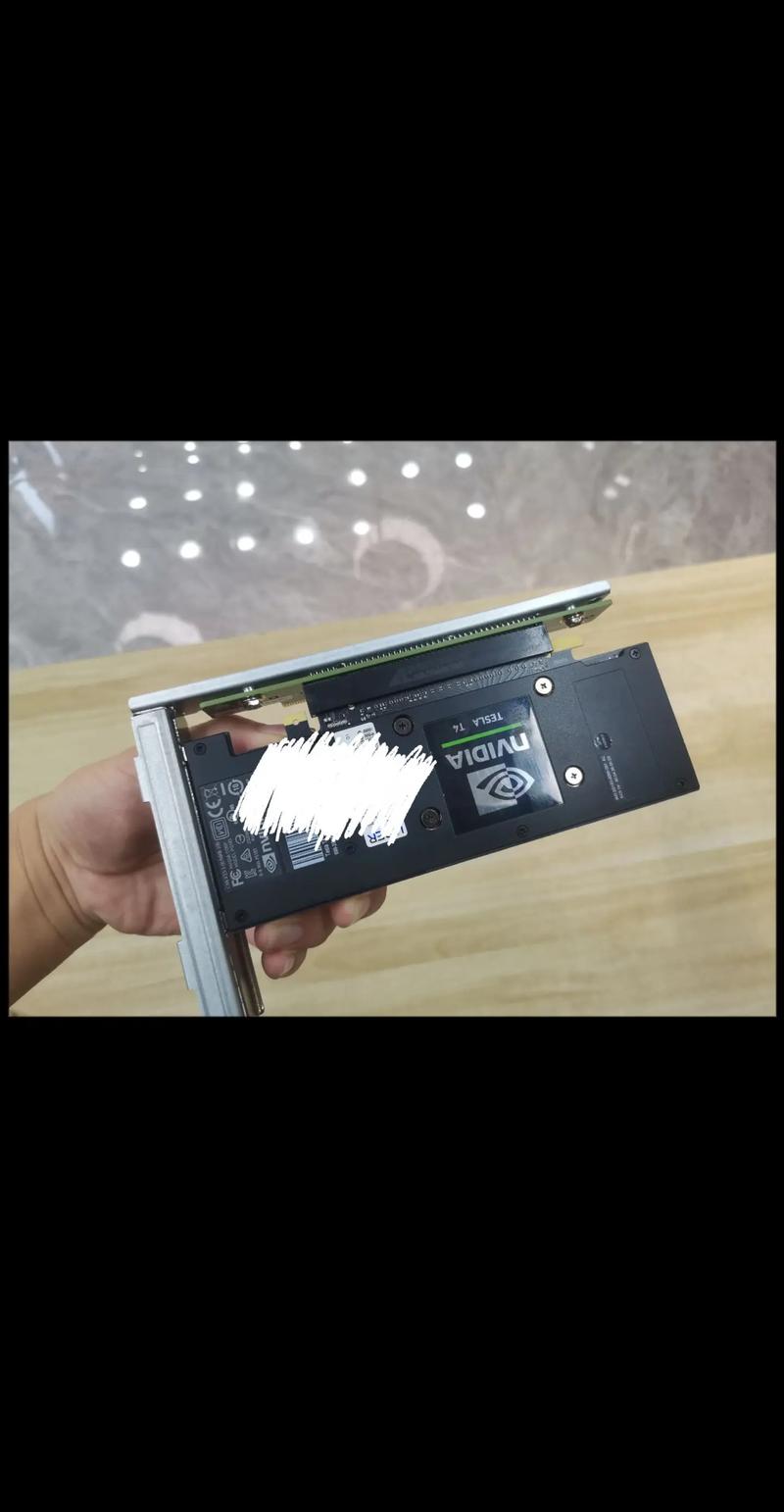
英伟达T4显卡在Linux系统下的驱动版本需根据具体系统选取:Ubuntu 204推荐450.502至52105版本,CentOS 9推荐531101版本,且需注意CUDA Toolkit兼容性。 Ubuntu 204系统驱动版本Ubuntu 204用户可安装的驱动版本范围为450.502至52105,文件大小约300MB至400MB。
系统安装与显卡驱动安装首先,我们安装的是统信UOS的服务器版本1050d-AMD64,可通过访问chinauos.com下载安装文件。系统安装的指导文档可以从统信操作系统的安装页面获取,按F11进入选盘界面开始安装。接着,安装显卡驱动。我们使用的是两张英伟达T4卡,驱动可以从nvidia.cn下载。
总的来说,英伟达T4显卡相当于一款中高端的专业级显卡,特别适合需要高性能计算能力的应用场景。
综上所述,英伟达Tesla T4是一款专为AI推理而生的高性能芯片。其强大的运算速度、算力增长以及功耗优化等特点使得其在处理AI推理任务时表现出色。同时,英伟达还为T4提供了一系列技术支持和丰富的应用场景选取。未来,随着机器学习行业的不断发展,Tesla T4有望在推理工作负载市场中占据重要地位。
英伟达GPU卡A100、H100、A10和T4在架构、显存和使用场景上各有特色。
英伟达Tesla T4芯片是一款专为AI推理设计的芯片,具有以下特点和优势:专为AI推理而生:Tesla T4旨在解决深度学习在理解数据和得出结论上的不足,特别针对图像识别、智能语音、翻译等AI应用领域进行了性能优化。性能显著提升:相较于前代产品,Tesla T4在处理速度上有了大幅提升,比CPU快40倍,延迟更低。
怎么看显卡驱动的版本号
〖壹〗、方法一:通过NVIDIA控制面板查看 打开NVIDIA控制面板:鼠标右击桌面空白处,选取【NVIDIA控制面板】以打开该界面。进入系统信息:在NVIDIA控制面板中,点击左下方的【系统信息】选项。查看驱动程序版本:系统信息界面默认会打开【显示】选项卡,在此选项卡中,你可以看到当前的显卡驱动程序版本。
〖贰〗、使用第三方软件查看:如“驱动人生”等软件,打开后点击“立即扫描”按钮,软件会自动检测出电脑的所有硬件驱动,然后双击显卡驱动,即可找到显卡驱动版本的详细信息。
〖叁〗、可以使用如鲁大师、驱动精灵等软件来查看显卡驱动版本。这些软件会自动检测电脑硬件并显示驱动版本信息,还会提示是否需要更新。升级显卡驱动 确认显卡驱动版本过低后,可以通过以下两种方法升级显卡驱动:手动下载并更新:先了解自己显卡的品牌、型号以及当前驱动版本。
〖肆〗、这里以WIN 10操作系统为例,具体方法如下:首先在电脑桌面找到“此电脑”图标。 然后右键点击“此电脑”,选取“属性”选项。接着打开“设备管理器”进入。进入以后选取“显示适配器”选项。然后右键点击nvidia显卡,选取“更新驱动程序”选项。
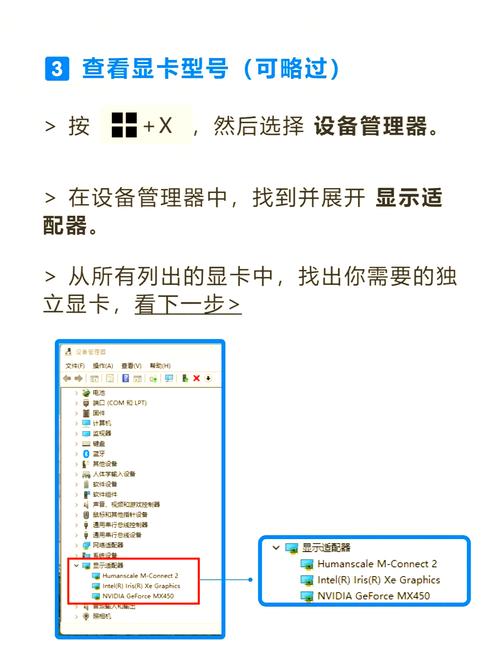
〖伍〗、在Windows 10系统中,查看显卡驱动版本的方法如下:通过设备管理器查看 打开设备管理器:首先,鼠标右键点击Windows 10的开始菜单按钮,在弹出的菜单中选取“设备管理器”。定位到显示适配器:在设备管理器窗口中,找到并点击展开“显示适配器”这一栏。

nvidia显卡在哪里看驱动程序版本号?
在“设备属性”对话框中,点击鼠标左键切换至“驱动程序”页面,其中会显示当前安装的显卡驱动版本。借助“DirectX 诊断工具”来确认 开机,进入 Windows 操作系统,按下“Win + R”组合键,打开“Windows 运行”对话框。在运行对话框中输入“dxdiag”后确定,打开“DirectX 诊断工具”。
系统信息界面默认会打开【显示】选项卡,在此选项卡中,你可以看到当前的显卡驱动程序版本。方法二:通过NVIDIA控制面板的帮助选项查看 打开帮助菜单:在NVIDIA控制面板的任意位置,点击【帮助】菜单。选取系统信息:在帮助菜单中,选取【系统信息】选项。
首先在电脑桌面找到“此电脑”图标。 然后右键点击“此电脑”,选取“属性”选项。接着打开“设备管理器”进入。进入以后选取“显示适配器”选项。然后右键点击nvidia显卡,选取“更新驱动程序”选项。最后选取更新驱动的方式即可,如图所示。
NVIDIA显卡的驱动程序版本号可以在设备管理器中查看,具体步骤如下:通过设备管理器查看:在Windows操作系统中,右键点击桌面上的“此电脑”图标,选取“管理”。打开“计算机管理”窗口后,在左侧栏选取“设备管理器”。展开“显示适配器”部分,找到安装的NVIDIA显卡。

怎么看显卡驱动版本
〖壹〗、使用第三方软件查看:如“驱动人生”等软件,打开后点击“立即扫描”按钮,软件会自动检测出电脑的所有硬件驱动,然后双击显卡驱动,即可找到显卡驱动版本的详细信息。
〖贰〗、方法一:通过NVIDIA控制面板查看 打开NVIDIA控制面板:鼠标右击桌面空白处,选取【NVIDIA控制面板】以打开该界面。进入系统信息:在NVIDIA控制面板中,点击左下方的【系统信息】选项。查看驱动程序版本:系统信息界面默认会打开【显示】选项卡,在此选项卡中,你可以看到当前的显卡驱动程序版本。
〖叁〗、在“设备属性”对话框中,点击鼠标左键切换至“驱动程序”页面,其中会显示当前安装的显卡驱动版本。借助“DirectX 诊断工具”来确认 开机,进入 Windows 操作系统,按下“Win + R”组合键,打开“Windows 运行”对话框。在运行对话框中输入“dxdiag”后确定,打开“DirectX 诊断工具”。
好了,本文到此结束,如果可以帮助到大家,还望关注本站哦!