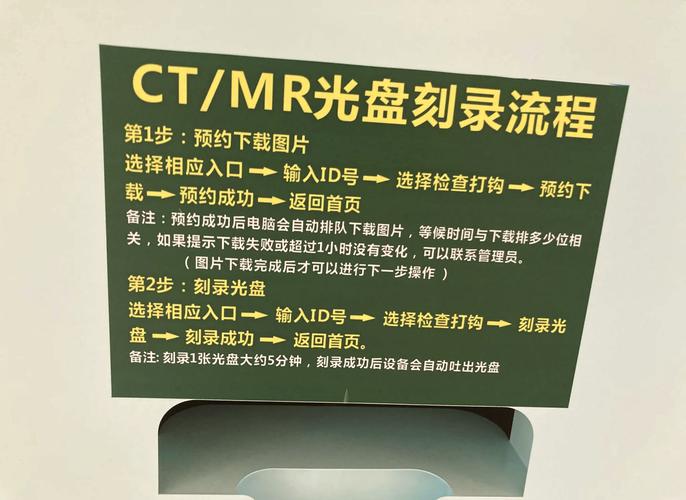
大家好,今天给各位分享在电脑上怎样刻录光盘的一些知识,其中也会对在电脑上刻录光盘步骤进行解释,文章篇幅可能偏长,如果能碰巧解决你现在面临的问题,别忘了关注本站,现在就马上开始吧!
本文大纲:
- 〖壹〗、电脑刻录光盘的方法和步骤
- 〖贰〗、如何在电脑上刻录光盘
- 〖叁〗、电脑怎么刻录光盘
- 〖肆〗、保密计算机怎么刻录光盘
- 〖伍〗、光盘待写入文件怎么刻录的
- 〖陆〗、笔记本电脑如何刻录光盘?
- 〖柒〗、怎么在电脑上刻录光盘
- 〖捌〗、联想刻录光盘的方法和步骤
- 〖玖〗、刻录光盘怎么刻?
- 〖拾〗、自己怎么刻录音乐光盘?
电脑刻录光盘的方法和步骤
〖壹〗、将文件刻录到光盘通常涉及以下步骤:一准备工作:确保你的电脑有一个光驱,能够刻录CD或DVD。购买一张可刻录的光盘,根据需要选取CD-R、CD-RW、DVD-R、DVD+R、DVD-RW或DVD+RW等格式。将光盘放入电脑的光驱中。二插入光盘,Windows会自动弹出一个对话框询问你想要如何使用光盘。
〖贰〗、首先找一张可刻录的光盘放入电脑光驱。如图所示。然后系统自动弹出对话框,选取将文件刻录到光盘。如图所示。在跳出的对话框中输入光盘名称,在这里我们选取第二种方式(刻录后不能删除及更改)。
〖叁〗、首先,确保你有一张空白的DVD光盘,并将其插入电脑的光驱系统中。随后,桌面会自动弹出一个对话框,选取“将文件刻录到光盘”的选项。在下面出现的界面中,你需要给即将制作的光盘取一个名称。完成命名后,选取“类似于USB闪存驱动器”的按钮。
〖肆〗、首先,将一张新盘放置在光驱的托盘架上。这时,你会发现电脑在急剧转动,电脑桌面上会弹出一个选取框,提示你选取“将文件刻录到光盘”。下面,你会看到一个询问你如何使用该光盘的对话框,这里应选取“类似USB闪存驱动器”的选项。点击“确定”后,电脑将会对该光盘执行一个格式化操作。
〖伍〗、电脑刻录光盘的方法和步骤如下:准备设备:确认光驱:确保电脑自带光驱或已连接USB外置光驱。准备光盘:准备一张空白光盘。放入光盘:将空白光盘放入光驱中,并确保光驱门关闭。打开驱动器:打开电脑中的【计算机】(或【我的电脑】),找到并双击打开【DVDRW驱动器】。
〖陆〗、将外置光驱通过USB与电脑连接,将准备好的空白光盘放入光驱。打开【计算机】,找到【DVDRW驱动器】并双击打开。在弹出的对话框中选取【用于CD/DVD播放机】并输入光盘标题,然后点击【下一步】。此时,窗口会显示【将文件拖动到此文件夹,以将其添加到光盘】。

如何在电脑上刻录光盘
〖壹〗、将光盘放入电脑的光驱中。二插入光盘,Windows会自动弹出一个对话框询问你想要如何使用光盘。选取“使用CD/DVD刻录器来刻录文件”,然后点击“下一步”。如果没有弹出对话框,打开“文件资源管理器”,找到光盘驱动器,双击打开。将要刻录的文件或文件夹拖放到光盘驱动器的窗口中。在光盘驱动器的窗口中,点击“驱动器工具”选项卡,然后点击“完成刻录”。
〖贰〗、首先找一张可刻录的光盘放入电脑光驱。如图所示。然后系统自动弹出对话框,选取将文件刻录到光盘。如图所示。在跳出的对话框中输入光盘名称,在这里我们选取第二种方式(刻录后不能删除及更改)。
〖叁〗、首先,将一张新盘放置在光驱的托盘架上。这时,你会发现电脑在急剧转动,电脑桌面上会弹出一个选取框,提示你选取“将文件刻录到光盘”。下面,你会看到一个询问你如何使用该光盘的对话框,这里应选取“类似USB闪存驱动器”的选项。点击“确定”后,电脑将会对该光盘执行一个格式化操作。
〖肆〗、按一下笔记本右侧光驱的按钮,打开光驱,放入新的空光盘。2 合上光驱以后,电脑系统自动检测,弹出刻“自动播放”对话框,然后选取“将文件刻录到光盘”。3 确定后,弹出“刻录光盘”对话框,选取“类似于USB闪存存储器”。
电脑怎么刻录光盘
〖壹〗、将光盘放入电脑的光驱中。二插入光盘,Windows会自动弹出一个对话框询问你想要如何使用光盘。选取“使用CD/DVD刻录器来刻录文件”,然后点击“下一步”。如果没有弹出对话框,打开“文件资源管理器”,找到光盘驱动器,双击打开。将要刻录的文件或文件夹拖放到光盘驱动器的窗口中。在光盘驱动器的窗口中,点击“驱动器工具”选项卡,然后点击“完成刻录”。
〖贰〗、首先,将一张新盘放置在光驱的托盘架上。这时,你会发现电脑在急剧转动,电脑桌面上会弹出一个选取框,提示你选取“将文件刻录到光盘”。下面,你会看到一个询问你如何使用该光盘的对话框,这里应选取“类似USB闪存驱动器”的选项。点击“确定”后,电脑将会对该光盘执行一个格式化操作。
〖叁〗、首先找一张可刻录的光盘放入电脑光驱。如图所示。然后系统自动弹出对话框,选取将文件刻录到光盘。如图所示。在跳出的对话框中输入光盘名称,在这里我们选取第二种方式(刻录后不能删除及更改)。
保密计算机怎么刻录光盘
首先,将一张新盘放置在光驱的托盘架上。这时,你会发现电脑在急剧转动,电脑桌面上会弹出一个选取框,提示你选取“将文件刻录到光盘”。下面,你会看到一个询问你如何使用该光盘的对话框,这里应选取“类似USB闪存驱动器”的选项。点击“确定”后,电脑将会对该光盘执行一个格式化操作。
涉密计算机刻盘需遵循以下步骤和安全规范:选取安全可靠的刻录软件:确保软件具备加密功能,以保护刻录数据的安全。对文件进行加密处理:在刻录前,对需要刻录的文件进行加密,并使用强密码进行保护。选取可信赖的刻录介质:如加密U盘或高质量的刻录光盘,确保数据在传输和存储过程中的安全。
涉密计算机刻盘是一项需严格遵循安全规范的任务。首先,选取一款安全可靠的刻录软件至关重要,确保该软件具备加密功能,以保护数据的安全。其次,对需要刻录的文件进行加密处理,并使用强密码进行保护,以进一步增强数据的安全性。
若确有必要进行涉密信息的拷贝,应使用一次性不可擦写光盘进行刻录,并需严密记录光盘信息。这种光盘一旦刻录完成,就无法再被修改或删除,从而在一定程度上保证了信息的安全性。
光盘待写入文件怎么刻录的
按一下笔记本右侧光驱的按钮,打开光驱,放入新的空光盘。2 合上光驱以后,电脑系统自动检测,弹出刻“自动播放”对话框,然后选取“将文件刻录到光盘”。3 确定后,弹出“刻录光盘”对话框,选取“类似于USB闪存存储器”。随便看看:在这里你还可以修改下标题;如果上一步没有自动播放,可以双击光驱图标进入这一步。
选取刻录方式:根据个人需求,选取刻录后是否允许光盘重新写入,或设置为只读。命名光盘:在对话框中输入光盘的名称,以便后续识别和管理。等待刻录完成并测试 等待完成:刻录过程开始后,耐心等待直至完成。测试光盘:刻录完成后,取出光盘并检查光盘上的文件和文件夹是否与预期一致。
filesreadytobewritten刻录的方法:将空白cd插入cd光盘驱动器,此时会出现刻录光盘的窗口。选取光盘的刻录方式Wwith&a&cd/dvd&player。
想要将文件刻录到光盘上,首先需要确认电脑是否配备了支持刻录功能的光驱。可以通过“我的电脑”查看驱动器信息,如果驱动器带有RW标识,则说明该光驱支持刻录操作。如果驱动器没有RW标识,则无法进行刻录。确认光驱支持刻录后,插入空白光盘,系统通常会弹出提示,要求放入光盘以进行下一步操作。
选取刻录:将鼠标指针移至光盘图标处,点击鼠标右键,在弹出的菜单中选取“刻入光盘中”选项。设置参数:在弹出的刻录设置窗口中,设置刻录速度等参数,一般使用默认设置即可。开始刻录:确认设置无误后,点击“开始刻录”按钮,电脑会开始将文件写入光盘。此过程中不要中断操作,避免光盘损坏。
先插入可以进行刻录的光盘到刻录机,在弹出的对话框,直接选取将文件刻录到光盘(没有弹出,可以到计算机中好的DVD图标双击)。在弹出刻录光盘对话框中,进行命名文件。点击下一步,新光碟等待格式化读条后便可以使用。
笔记本电脑如何刻录光盘?
〖壹〗、将光盘放入电脑的光驱中。二插入光盘,Windows会自动弹出一个对话框询问你想要如何使用光盘。选取“使用CD/DVD刻录器来刻录文件”,然后点击“下一步”。如果没有弹出对话框,打开“文件资源管理器”,找到光盘驱动器,双击打开。将要刻录的文件或文件夹拖放到光盘驱动器的窗口中。在光盘驱动器的窗口中,点击“驱动器工具”选项卡,然后点击“完成刻录”。
〖贰〗、笔记本电脑需要有刻录功能的光驱才能刻录光盘。操作方法如下:1, 笔记本安装有刻录光驱(刻碟机)。2, 准备一张空白光盘,根据刻录文件的大小选取空白光盘,刻录文件小于700MB用CD光盘,CD空白光盘容量700MB,刻录文件大于700MB小于7G,用DVD空白光盘,DVD 空白光盘容量7G 。
〖叁〗、按一下笔记本右侧光驱的按钮,打开光驱,放入新的空光盘。2 合上光驱以后,电脑系统自动检测,弹出刻“自动播放”对话框,然后选取“将文件刻录到光盘”。3 确定后,弹出“刻录光盘”对话框,选取“类似于USB闪存存储器”。
怎么在电脑上刻录光盘
〖壹〗、将光盘放入电脑的光驱中。二插入光盘,Windows会自动弹出一个对话框询问你想要如何使用光盘。选取“使用CD/DVD刻录器来刻录文件”,然后点击“下一步”。如果没有弹出对话框,打开“文件资源管理器”,找到光盘驱动器,双击打开。将要刻录的文件或文件夹拖放到光盘驱动器的窗口中。在光盘驱动器的窗口中,点击“驱动器工具”选项卡,然后点击“完成刻录”。
〖贰〗、首先找一张可刻录的光盘放入电脑光驱。如图所示。然后系统自动弹出对话框,选取将文件刻录到光盘。如图所示。在跳出的对话框中输入光盘名称,在这里我们选取第二种方式(刻录后不能删除及更改)。
〖叁〗、首先,将一张新盘放置在光驱的托盘架上。这时,你会发现电脑在急剧转动,电脑桌面上会弹出一个选取框,提示你选取“将文件刻录到光盘”。下面,你会看到一个询问你如何使用该光盘的对话框,这里应选取“类似USB闪存驱动器”的选项。点击“确定”后,电脑将会对该光盘执行一个格式化操作。

联想刻录光盘的方法和步骤
联想刻录光盘的方法和步骤?1,首先打开【我的电脑】,然后找到驱动器,右击鼠标,在菜单栏中选取【弹出】选项。此时驱动器就会弹出,将新买来的光盘拆开并放入到电脑的光盘驱动器(光驱)中,然后合上光驱。3,合上光驱以后,驱动器显示的信息即为光盘的信息,我的这个光盘为CD盘,内存为700M。下面要做的就是右击并在菜单栏里选取【打开】选项。
使用联想电脑刻录DVD光碟的方法如下:前提条件 安装DVD刻录机:确保联想电脑上已安装DVD刻录机。这是进行DVD刻录的硬件设备基础。准备空白DVD光盘:确保有空白的DVD可擦写光盘或者新的、未刻录过的DVD光盘。安装刻录软件:在电脑端安装一款可靠的刻录软件,这是进行DVD刻录的软件基础。
可以打开光盘托盘并取出已经完成刻录的光盘、在刻录完成后。检查刻录结果是否符合预期,将光盘插入电脑或其他设备中。可以重新刻录、如果发现刻录有误或有问题。安全卸载外置刻录机 要安全地卸载联想外置刻录机,当所有刻录操作都完成后。在电脑任务栏中找到“安全删除硬件”并点击该图标,图标。
打开刻录软件:从电脑的程序列表中找到并打开已安装的刻录软件。选取光盘类型:在软件弹出的新编辑对话框中,左上方通常会有选项允许你选取光盘类型,即CD或DVD。在此情况下,选取“DVD”。设置刻录参数:切换到“刻录”设置选项,你可以在这里选取刻录速度以及刻录方式(如一次写入、轨道一次写入等)。
准备条件 安装DVD刻录机:确保联想电脑上已经安装了DVD刻录机。准备空白DVD光盘:确保有一张空白的DVD可擦写或者新的没有刻录过的DVD光盘。安装刻录软件:在电脑上安装一款可靠的刻录软件,如Nero、ImgBurn等。刻录步骤 打开刻录软件:从电脑的程序列表中打开已安装的刻录软件。
使用联想电脑刻录DVD光碟的方法如下:前提条件 安装DVD刻录机:确保联想电脑上已经安装了DVD刻录机。这是进行DVD刻录的基础硬件要求。准备空白DVD光盘:需要一张空白的DVD可擦写光盘或者一张全新的、未刻录过的DVD光盘。安装刻录软件:在电脑上安装一款可靠的刻录软件。
刻录光盘怎么刻?
首先找一张可刻录的光盘放入电脑光驱。如图所示。然后系统自动弹出对话框,选取将文件刻录到光盘。如图所示。在跳出的对话框中输入光盘名称,在这里我们选取第二种方式(刻录后不能删除及更改)。设置好后,把文件拖入光盘,会提示“准备好写入到光盘中的文件”,此时文件还没有被刻录,在空白的地方点击鼠标右键会看到“刻录到光盘”,点击后刻录完成。
在光盘驱动器的窗口中,点击“驱动器工具”选项卡,然后点击“完成刻录”。按照提示操作,给光盘命名,选取刻录速度,然后点击“下一步”。三刻录过程开始,完成后光盘会自动弹出。
首先,将一张新盘放置在光驱的托盘架上。这时,你会发现电脑在急剧转动,电脑桌面上会弹出一个选取框,提示你选取“将文件刻录到光盘”。下面,你会看到一个询问你如何使用该光盘的对话框,这里应选取“类似USB闪存驱动器”的选项。点击“确定”后,电脑将会对该光盘执行一个格式化操作。

自己怎么刻录音乐光盘?
打开刻录软件:启动你选取的刻录软件。大多数软件会自动检测并显示你的刻录光驱。添加音乐文件:在软件中,点击“新增文件”或类似按钮,浏览本地电脑,找到并选中你想要刻录的音乐文件。这些文件可以是MPWAV、WMA等格式。添加的文件会显示在软件列表中,同时下方会显示光盘容量使用情况。
将CD-R碟片放入光驱中。打开软件:启动Nero8软件。选取刻录类型:在Nero8中,选取“音乐光盘”-“音乐CD”选项。设置读取速度和写入速度为较低值(如8x和16x),以获得更好的刻录效果。点击“新建”开始新的刻录项目。添加音乐:复制你想要刻录的音乐文件。在Nero8中粘贴这些音乐文件。
一种常见做法是将音频文件嵌入到简单的视频背景中(如静态图片或简单的动画),然后将其刻录为DVD。选取刻录软件:选取一款支持DVD刻录的软件,如狸猫刻录软件。这类软件通常提供用户友好的界面,支持多种视频和音频格式的导入,以及丰富的光盘菜单设计选项。
在电脑上怎样刻录光盘和在电脑上刻录光盘步骤的问题分享结束啦,以上的文章解决了您的问题吗?欢迎您下次再来哦!