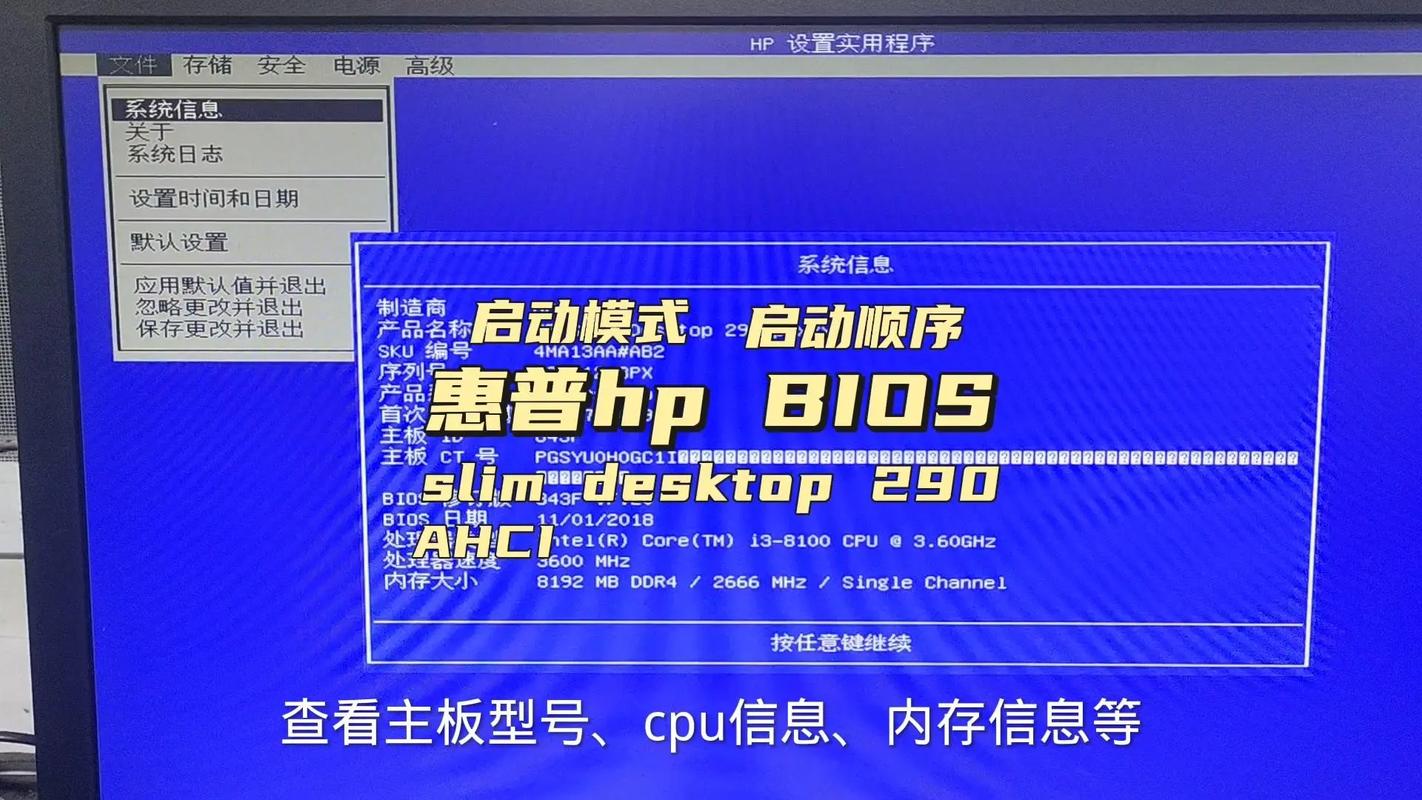
大家好,感谢邀请,今天来为大家分享一下hp怎么开vt的问题,以及和hp怎么开机的一些困惑,大家要是还不太明白的话,也没有关系,因为接下来将为大家分享,希望可以帮助到大家,解决大家的问题,下面就开始吧!
本文大纲:
- 〖壹〗、惠普主板vt虚拟化开启方法_惠普主板怎么开启vt虚拟化
- 〖贰〗、惠普电脑怎么开启vt惠普电脑vt开启教程
- 〖叁〗、hp怎么开启VT
- 〖肆〗、惠普电脑怎样开vt
- 〖伍〗、如何开启惠普虚拟化技术?
- 〖陆〗、惠普主板怎么开启vt虚拟化
- 〖柒〗、惠普bios怎么开启vt
- 〖捌〗、惠普怎么开启vt
- 〖玖〗、惠普笔记本电脑如何开启vt中文惠普笔记本win7怎么开启vt
- 〖拾〗、惠普笔记本开启VT
惠普主板vt虚拟化开启方法_惠普主板怎么开启vt虚拟化
惠普主板开启VT虚拟化的方法如下:确认电脑支持VT虚拟化功能:在进行任何操作之前,首先需要确认自己的电脑是否支持VT虚拟化功能。这通常可以在电脑或主板的官方文档中找到相关信息。进入BIOS设置:在电脑开机时,使用快捷键进入BIOS设置。对于惠普主板,通常可以通过按下“Delete”键进入BIOS界面。
惠普主板开启VT虚拟化的步骤如下:重启电脑并进入BIOS:按下电脑的电源键开机,在开机的同时迅速按下F10按键,以进入BIOS设置界面。导航到VT虚拟化设置:在BIOS界面中,使用方向键导航到系统设置或类似的选项。接着,找到处理器虚拟化技术或类似的选项,这通常位于CPU Configuration或Advanced选项卡下。
惠普主板怎么开启vt虚拟化 先检查自己电脑的CPU是否支持虚拟化功能,如果支持请看下文:将自己的电脑重新开启,在出现logo的时候使用快捷方式“delete”进入bios界面。PS:不同的品牌进入BIOS界面的快捷方式也不一样,如果不能进入可以查找自己主板进入BIOS的快捷键。
进入BIOS:开机时按住F1键进入BIOS。开启VT:选取Configuration选项,找到Intel Virtual Technology并回车,将光标移动至Enabled处并回车确定。保存设置:按F10热键保存并退出BIOS。华硕主板(Intel)进入BIOS:开机或重启电脑,在出现华硕Logo时按del键或F2进入BIOS。
VT虚拟化怎么开启:开启VT虚拟化通常需要在BIOS中进行设置。以下是不同主板开启VT虚拟化的大致步骤:Insyde BIOS机型:开机时按住F2或FN+F2进入BIOS。选取Configuration选项,找到Intel Virtual Technology并回车。将光标移动至Enabled处并回车确定。按F10热键保存并退出。
惠普电脑怎么开启vt惠普电脑vt开启教程
重启您的电脑直到屏幕点亮。在启动过程中,连续按F10或ESC键,以便进入BIOS设置界面。 在BIOS中查找与VT相关的选项,并将其开启。
惠普开启vt方法如下:重启电脑,屏幕亮起后,连续按F10或ESC键,进入BIOS。在BIOS中,找到VT选项并开启。
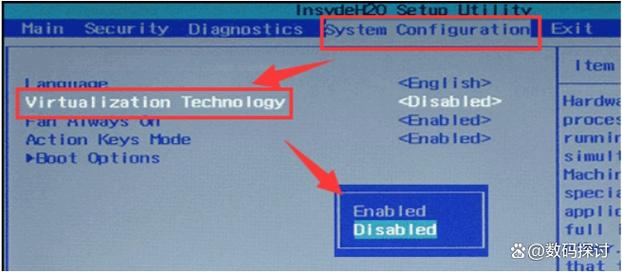
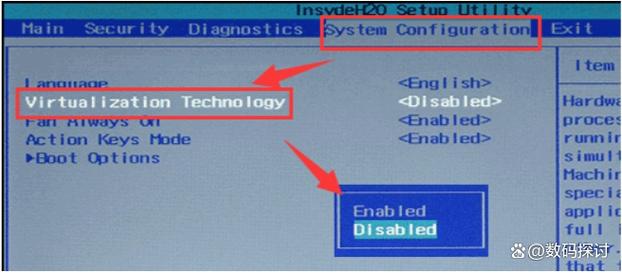
进入BIOS页面后,进入“系统设置”,找到“处理器虚拟化技术”,把“禁用”修改为“启用”。然后按保存键F10保存并退出,vt就成功开启了。
首先,需要确认惠普笔记本的BIOS版本,因为不同版本的BIOS可能具有不同的界面和设置选项。进入BIOS设置:关闭电脑,然后按下电源按钮。在电脑启动过程中,迅速按下并保持F10键(或者F2键,具体取决于电脑型号),直到进入BIOS设置界面。找到虚拟化设置:在BIOS菜单中,导航到与虚拟化技术相关的设置。
“启用或关闭Windows功能”,取消勾选“Hyper - V”,然后重启电脑。重启后可打开“任务管理器”(快捷键Ctrl+Shift+Esc),点击“性能”选项卡,查看“CPU”下方是否显示“虚拟化:已启用”来验证VT是否开启。注意,部分旧电脑或CPU可能不支持VT,可通过CPU - Z等工具检查是否支持虚拟化技术。
hp怎么开启VT
原因:操作错误导致的。解决方法:重新正确的开启VT选项。如下借鉴:电脑将关机,按开机键开机,同时快速按F10键,HP电脑开机BIOS是按F10键,其他电脑一般通用键是F2键,但有100个特殊情况。进入BIOS接口后,选取下面的degreesecurity选项。转到安全屏幕并在底部选取系统安全选项。
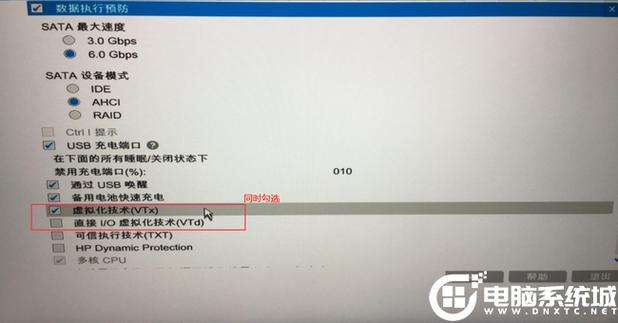
将电脑关机,重新按开机键开机,在开机的同时迅速按F10按键,hp电脑启动bios就是按F10,其他电脑一般通用按键是F2,不过也有特殊情况。 惠普电脑如何开启VT 开机按F10后选取Security---System security---VTX---选取开启。然后在选取File---save...一串英文保存及退出即可。
首先,按下惠普暗影精灵5 Plus电脑键盘上的“开机”按键,启动电脑。在电脑的启动过程中,请仔细观察屏幕上的提示信息。当屏幕显示“Press F10 to enter BIOS Setup”时,迅速按下键盘上的“F10”按键。进入BIOS设置界面后,您需要使用方向键在菜单中选取“系统设置”选项。

惠普电脑怎样开vt
〖壹〗、重启您的电脑直到屏幕点亮。在启动过程中,连续按F10或ESC键,以便进入BIOS设置界面。 在BIOS中查找与VT相关的选项,并将其开启。
〖贰〗、惠普开启vt方法如下:重启电脑,屏幕亮起后,连续按F10或ESC键,进入BIOS。在BIOS中,找到VT选项并开启。
〖叁〗、按“F10”保存并退出,电脑重启后VT生效。方案2:通过开机快捷键进入BIOS(通用方法)重启电脑,开机时根据主板/品牌按对应快捷键进入BIOS(常见:Del键(台式机)、F2键(笔记本,如戴尔/联想)、F10键(惠普)。

如何开启惠普虚拟化技术?
〖壹〗、寻找虚拟化技术设置:在 BIOS 设置界面中,找到与虚拟化技术相关的设置。通常,这些设置位于“System Configuration”、“Advanced”或“Security”选项卡下,名为“Intel Virtualization Technology”、“Intel VT-x”或类似名称。
〖贰〗、惠普主板开启VT虚拟化的方法如下:确认电脑支持VT虚拟化功能:在进行任何操作之前,首先需要确认自己的电脑是否支持VT虚拟化功能。这通常可以在电脑或主板的官方文档中找到相关信息。进入BIOS设置:在电脑开机时,使用快捷键进入BIOS设置。对于惠普主板,通常可以通过按下“Delete”键进入BIOS界面。
〖叁〗、按下电脑的电源键开机,在开机的同时迅速按下F10按键,以进入BIOS设置界面。导航到VT虚拟化设置:在BIOS界面中,使用方向键导航到系统设置或类似的选项。接着,找到处理器虚拟化技术或类似的选项,这通常位于CPU Configuration或Advanced选项卡下。
〖肆〗、惠普BIOS中开启CPU虚拟化功能的步骤如下:进入BIOS设置:重启电脑,在开机画面出现时快速按下相应的BIOS进入键。查找虚拟化技术选项:在BIOS设置界面中,使用键盘的方向键浏览各个选项,寻找与“虚拟化技术”或“VTx”或“SVM”相关的选项。

惠普主板怎么开启vt虚拟化
〖壹〗、惠普主板开启VT虚拟化的方法如下:确认电脑支持VT虚拟化功能:在进行任何操作之前,首先需要确认自己的电脑是否支持VT虚拟化功能。这通常可以在电脑或主板的官方文档中找到相关信息。进入BIOS设置:在电脑开机时,使用快捷键进入BIOS设置。对于惠普主板,通常可以通过按下“Delete”键进入BIOS界面。
〖贰〗、惠普主板开启VT虚拟化的步骤如下:重启电脑并进入BIOS:按下电脑的电源键开机,在开机的同时迅速按下F10按键,以进入BIOS设置界面。导航到VT虚拟化设置:在BIOS界面中,使用方向键导航到系统设置或类似的选项。接着,找到处理器虚拟化技术或类似的选项,这通常位于CPU Configuration或Advanced选项卡下。
〖叁〗、惠普主板怎么开启vt虚拟化 先检查自己电脑的CPU是否支持虚拟化功能,如果支持请看下文:将自己的电脑重新开启,在出现logo的时候使用快捷方式“delete”进入bios界面。PS:不同的品牌进入BIOS界面的快捷方式也不一样,如果不能进入可以查找自己主板进入BIOS的快捷键。

惠普bios怎么开启vt
〖壹〗、在电脑开机时,使用快捷键进入BIOS设置。对于惠普主板,通常可以通过按下“Delete”键进入BIOS界面。但请注意,不同型号的惠普电脑可能使用不同的快捷键进入BIOS,如果“Delete”键无效,请尝试查找自己主板的进入BIOS快捷键。
〖贰〗、按下电脑的电源键开机,在开机的同时迅速按下F10按键,以进入BIOS设置界面。导航到VT虚拟化设置:在BIOS界面中,使用方向键导航到系统设置或类似的选项。接着,找到处理器虚拟化技术或类似的选项,这通常位于CPU Configuration或Advanced选项卡下。
〖叁〗、重启您的电脑直到屏幕点亮。在启动过程中,连续按F10或ESC键,以便进入BIOS设置界面。 在BIOS中查找与VT相关的选项,并将其开启。
惠普怎么开启vt
重启您的电脑直到屏幕点亮。在启动过程中,连续按F10或ESC键,以便进入BIOS设置界面。 在BIOS中查找与VT相关的选项,并将其开启。
惠普主板开启VT虚拟化的方法如下:确认电脑支持VT虚拟化功能:在进行任何操作之前,首先需要确认自己的电脑是否支持VT虚拟化功能。这通常可以在电脑或主板的官方文档中找到相关信息。进入BIOS设置:在电脑开机时,使用快捷键进入BIOS设置。对于惠普主板,通常可以通过按下“Delete”键进入BIOS界面。
惠普开启vt方法如下:重启电脑,屏幕亮起后,连续按F10或ESC键,进入BIOS。在BIOS中,找到VT选项并开启。
开机时按住F12进入bios,进入后,选取Configuration选项,选取Intel Virtual Technology并回车。注意:若无VT选项或不可更改,则表示你的电脑不支持VT技术。VT是什么:vt是英语Virtualization的缩写,意为虚拟化。
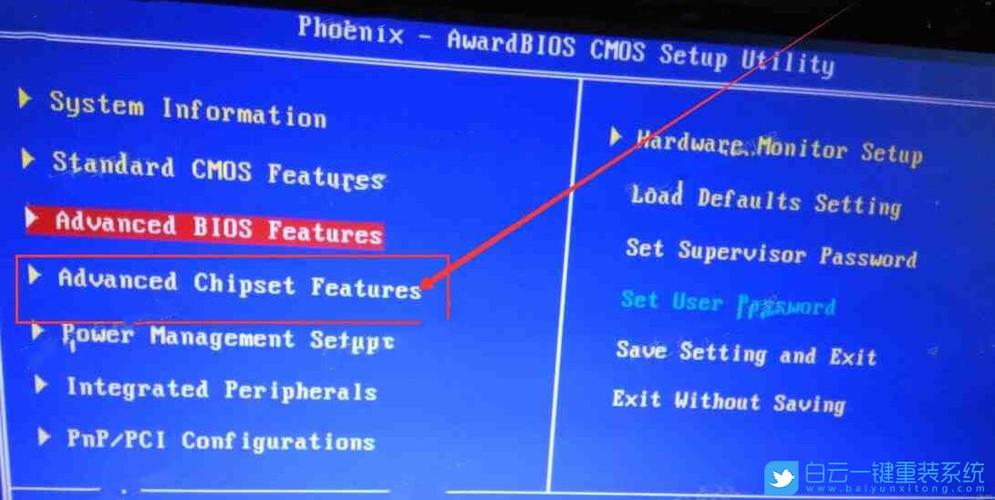
惠普笔记本电脑如何开启vt中文惠普笔记本win7怎么开启vt
惠普win7开启vt方法步骤方法一:首先键入BIOS模式。切换到Configuration选项,将光标移动到Intel Virtual Technology并按下回车,如果没有找到VT选项或不可更改,说明不支持VT技术。
将电脑关机,重新按开机键开机,在开机的同时迅速按F10按键,hp电脑启动bios就是按F10,其他电脑一般通用按键是F2,不过也有特殊情况。 惠普电脑如何开启VT 开机按F10后选取Security---System security---VTX---选取开启。然后在选取File---save...一串英文保存及退出即可。
进入BIOS页面后,进入“系统设置”,找到“处理器虚拟化技术”,把“禁用”修改为“启用”。然后按保存键F10保存并退出,vt就成功开启了。
开启VT:找到VT选项后,将其设置为“Enabled”或“On”。这通常通过方向键选取选项,然后按Enter键进入子菜单,并使用方向键和Enter键进行选取和确认。保存并退出:设置完成后,按F10键保存更改并退出BIOS或UEFI设置界面。电脑将重新启动,并应用新的BIOS/UEFI设置。
Ⅰ 电脑如何开启vt 以下来自网络经验。方法/步骤 1 进电脑主板设置(BIOS)重启电脑,一开机就不停的按 del 键(小键盘0旁边的按钮)或者 f2键。

惠普笔记本开启VT
惠普笔记本开启VT的步骤如下:查找BIOS版本:首先,需要确认惠普笔记本的BIOS版本,因为不同版本的BIOS可能具有不同的界面和设置选项。进入BIOS设置:关闭电脑,然后按下电源按钮。在电脑启动过程中,迅速按下并保持F10键(或者F2键,具体取决于电脑型号),直到进入BIOS设置界面。
③最后按F10键保存并退出即可开启VT功能。
首先在惠普暗影精灵5 Plus电脑上,按下键盘上“开机”按键。然后在电脑开机过程中,按下键盘上“F10”按键。再者在设置BIOS界面上,选取“系统设置”选项。之后在设置BIOS界面上,点击“处理器虚拟化技术”,开启Intel VT-X。
按“F10”保存并退出,电脑重启后VT生效。方案2:通过开机快捷键进入BIOS(通用方法)重启电脑,开机时根据主板/品牌按对应快捷键进入BIOS(常见:Del键(台式机)、F2键(笔记本,如戴尔/联想)、F10键(惠普)。
进入BIOS设置后,切换到“Configuration”选项,将光标移动到“Intel Virtual Technology”并按下回车,如果没有找到VT选项或不可更改,说明不支持VT技术;打开选项后,选取“Enabled”,并按下回车;此时该选项将变为Enabled,按F10热键保存并退出即可开启VT功能。
END,本文到此结束,如果可以帮助到大家,还望关注本站哦!