很多朋友对于笔记本电脑桌面怎么还原和笔记本电脑怎么样恢复桌面不太懂,今天就由小编来为大家分享,希望可以帮助到大家,下面一起来看看吧!
本文大纲:
- 〖壹〗、笔记本电脑怎么换回默认壁纸
- 〖贰〗、怎样恢复笔记本电脑的桌面
- 〖叁〗、Win10x系统笔记本电脑怎么还原桌面?
- 〖肆〗、电脑桌面怎么恢复正常怎么把电脑桌面恢复成原来的样子
- 〖伍〗、笔记本电脑怎么恢复原始壁纸图片
- 〖陆〗、笔记本电脑桌面怎么还原
- 〖柒〗、电脑桌面图标变得很乱怎样恢复
- 〖捌〗、Win10x系统笔记本电脑怎么还原桌面
笔记本电脑怎么换回默认壁纸
〖壹〗、点击电脑上的开始菜单,选取控制面板;控制面板首页,点击外观和个性化中的“更改桌面背景”;选取桌面背景时,图片位置要选取“windows桌面背景”;选中默认图片,点击就可以勾选;点击右下角的“保存修改”;另一种方法在电脑桌面上右击鼠标右键,点击“个性化”;选取桌面默认背景图片,选取后点击保存即恢复默认背景。
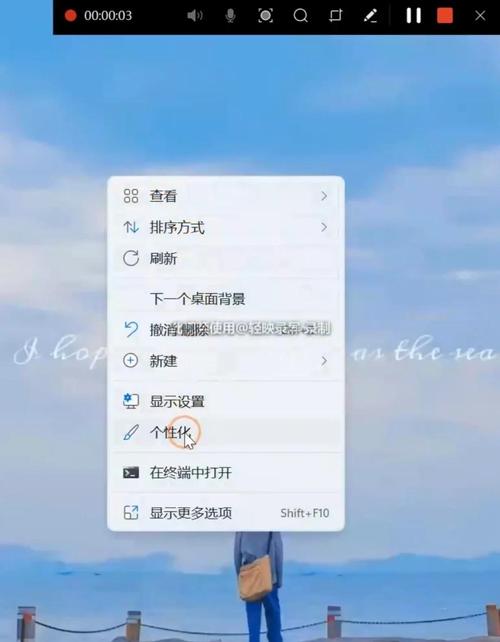
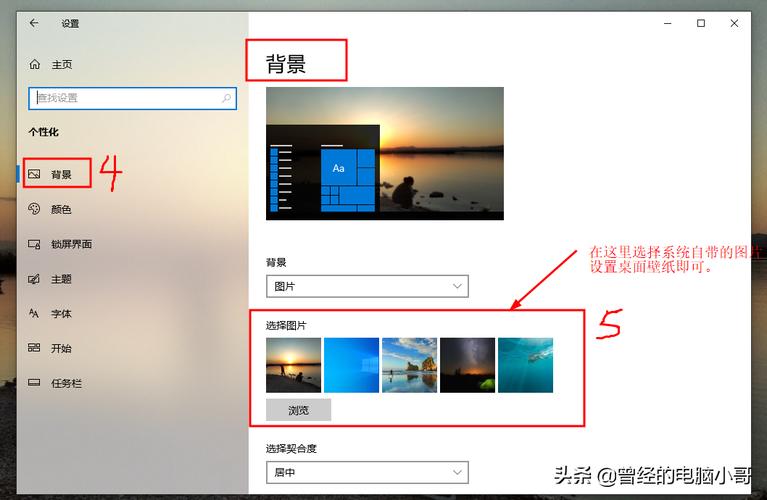
〖贰〗、进入到电脑桌面,右键单击鼠标,选取个性化进入。进入到个性化界面之后,在下方找到桌面背景,点击进入。进入到桌面背景之后可以直接选取系统自带的图片作为背景,也可以点击浏览选项。点击了浏览选项之后,就可以在电脑里面找到想要的图片。
〖叁〗、点击桌面右下角的Windows图标,打开“开始菜单”。点击“设置”图标,在弹出的菜单中选取“个性化”选项。在新弹出的窗口中点击“锁屏”选项卡。在“锁屏”页面中可以看到各种锁屏壁纸的预览效果,包括默认壁纸。如果您想使用默认壁纸,请点击“壁纸库”下方的“Windows”文件夹。
怎样恢复笔记本电脑的桌面
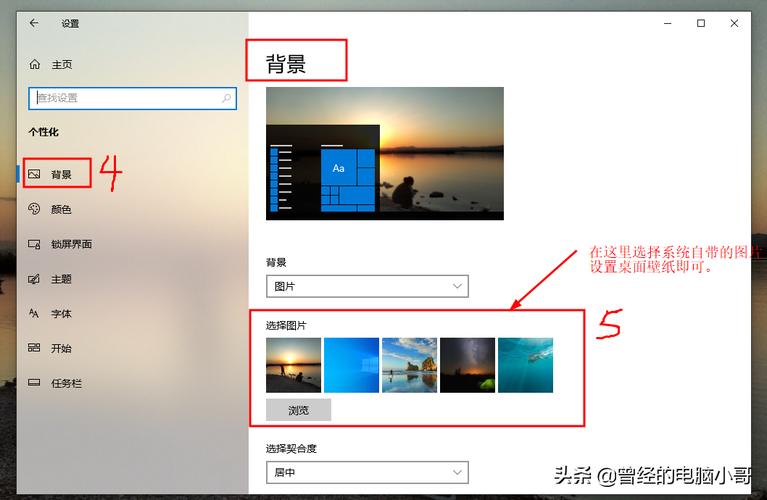
以win10系统为例,恢复笔记本电脑默认桌面的步骤如下:点击开始按钮 点击桌面左下角的开始按钮(Windows图标)。进入系统设置在弹出的菜单中,点击齿轮图标(系统设置按钮)。打开个性化设置在系统设置界面中,选取个性化选项。选取背景选项卡进入个性化设置后,点击左侧的背景选项卡。
方法一:通过任务栏快速打开 点击底部任务栏最右侧竖线的显示桌面区域,即可快速显示桌面。方法二:通过快捷键打开 同时按下 “Windows 徽标键+D ”组合键,即可快速显示桌面。方法三:通过触摸板快速打开 对于笔记本电脑,在 Windows 默认设置下,三指向下滑动触摸板,即可快速显示桌面。
打开电脑,点击左下角的“开始”图标按钮,进入设置界面。 在设置界面中,点击“设置”图标按钮,然后选取“个性化”选项。 在个性化设置中,找到“背景”选项,并点击进入。 在背景选项中,可以看到当前设置的桌面背景图片。

Win10x系统笔记本电脑怎么还原桌面?
进入到电脑桌面,右键单击鼠标,选取个性化进入。进入到个性化界面之后,在下方找到桌面背景,点击进入。进入到桌面背景之后可以直接选取系统自带的图片作为背景,也可以点击浏览选项。点击了浏览选项之后,就可以在电脑里面找到想要的图片。
Win10x系统笔记本电脑还原桌面的方法如下:通过个性化设置还原桌面图标:右键单击桌面空白处,选取【个性化】。切换到【主题】选项卡,点击【桌面图标设置】。在弹出的窗口中,勾选你希望显示在桌面的图标,然后点击【应用】。这样就能够恢复桌面图标到默认设置。
点击开始,设置,控制面板。6,最后重新启动系统,就恢复原来的登陆界面了。
电脑桌面怎么恢复正常怎么把电脑桌面恢复成原来的样子
〖壹〗、电脑屏幕倒过来了怎么恢复 首先让我们鼠标右击一下桌面上的空白处。 然后,一个小窗口突然弹了出来。在这个小窗口中,我们可以找到一个名为【图形选项】的按钮。
〖贰〗、桌面图标被移动到其他文件夹:可以尝试在文件资源管理器中搜索或浏览到其他文件夹,看看是否将桌面图标移动到了其他位置。 桌面图标被删除了:如果你确定桌面图标被删除了,可以通过以下步骤进行恢复:-在桌面空白处右键点击,选取“个性化”。-在个性化窗口中,选取“主题”选项。-在主题窗口中,点击“桌面图标设置”。
〖叁〗、有时候,重启电脑可以清除临时的系统错误和缓存,有助于恢复桌面图标的正常布局。在关闭所有正在运行的程序和窗口后,点击开始菜单,选取“重启”即可。调整系统性能设置:如果桌面图标标签出现阴影等问题,可以通过调整系统性能设置来解决。
笔记本电脑怎么恢复原始壁纸图片
进入到电脑桌面,右键单击鼠标,选取个性化进入。进入到个性化界面之后,在下方找到桌面背景,点击进入。进入到桌面背景之后可以直接选取系统自带的图片作为背景,也可以点击浏览选项。点击了浏览选项之后,就可以在电脑里面找到想要的图片。电脑里面的图片打开了之后,就在下面勾选需要作为背景的图片。然后点击保存更改,这样就可以恢复电脑原来的壁纸。
点击桌面右下角的Windows图标,打开“开始菜单”。点击“设置”图标,在弹出的菜单中选取“个性化”选项。在新弹出的窗口中点击“锁屏”选项卡。在“锁屏”页面中可以看到各种锁屏壁纸的预览效果,包括默认壁纸。如果您想使用默认壁纸,请点击“壁纸库”下方的“Windows”文件夹。
如果无法找到原来的主题或没有备份文件,您可以尝试自定义一个新的主题。通过选取喜欢的壁纸、图标、颜色和声音等,您可以创建一个独一无二的桌面主题,使您的电脑焕然一新。〖Fourteen〗、:多设备同步主题 如果您拥有多台设备,例如笔记本电脑、台式机和平板电脑,您可以尝试将它们的桌面主题进行同步。
笔记本电脑桌面怎么还原
方法一:在桌面单击鼠标右键,在弹出框中选取查看,点击勾选显示桌面图标即可还原电脑桌面。方法二:点击电脑开始键,点击设置,选取个性化,在左侧栏里点击选取进入主题,接着点击右侧的桌面图标设置,在弹出框里勾选需要还原在电脑桌面的图标,最后点击确定即可。
进入到电脑桌面,右键单击鼠标,选取个性化进入。进入到个性化界面之后,在下方找到桌面背景,点击进入。进入到桌面背景之后可以直接选取系统自带的图片作为背景,也可以点击浏览选项。点击了浏览选项之后,就可以在电脑里面找到想要的图片。
首先右击桌面选排列图标/勾选显示桌面图标。如果故障依旧,打开任务管理器(按下“Ctrl+Alt+Del”组合键即可打开),点击“文件”→“新建任务”,在打开的“创建新任务”对话框中输入“explorer”,单击“确定”按钮后,稍等一下就可以见到桌面图标了。
以window7为例,笔记本电脑桌面变成横向,需要用户鼠标右键桌面空白处,点击屏幕分辨率,进入后找到方向将其调整即可恢复。具体操作步骤如下。首先,鼠标右键桌面空白位置,点击屏幕分辩率。如下图所示。第二步,进入后找到方向位置。如下图所示。第三步,点击三角图标,调整方向。如下图所示。
在控制面板中选取“外观和个性化”。点击“更改主题”,选取一个默认主题应用。这将重置桌面背景、颜色等个性化设置,有助于恢复桌面到默认状态。针对特定软件图标的恢复:如果只有某个软件的图标不见了,可以通过开始菜单找到该软件。右键点击该软件,选取“打开文件位置”。
通过“个性化”恢复桌面图标 首先,我们可以通过“个性化”来恢复桌面图标。具体操作如下:1右键点击桌面空白处,选取“个性化”;2在打开的窗口中,选取“主题”;3在“主题”选项卡中,点击“桌面图标设置”;4在弹出的窗口中,勾选需要显示的图标,然后点击“应用”和“确定”即可。
电脑桌面图标变得很乱怎样恢复
〖壹〗、若上述方法无效,可尝试重置桌面配置。按下Ctrl+Shift+Esc键打开任务管理器,在详细信息中找到Windows资源管理器,右键点击并选取重新启动。这有助于重置桌面布局和图标排列。手动调整 如仍无法恢复,可以进入桌面编辑模式,手动调整图标位置。
〖贰〗、这种乱跑问题通常是因为桌面设置没有正确配置。通过右击桌面并选取“查看”,然后点击“自动排列图标”,可以有效解决桌面图标乱跑的问题。点击后,桌面图标会按照设置自动排列,不再出现乱跑现象。
〖叁〗、答案:电脑桌面被图标铺满时,可以通过调整图标大小或调整桌面图标布局来恢复正常大小。详细解释: 调整图标大小:在电脑桌面上,右键单击空白处,选取查看选项。在出现的菜单中,你可以看到几个不同的图标大小选项。
〖肆〗、通过“个性化”恢复桌面图标 首先,我们可以通过“个性化”来恢复桌面图标。具体操作如下:1右键点击桌面空白处,选取“个性化”;2在打开的窗口中,选取“主题”;3在“主题”选项卡中,点击“桌面图标设置”;4在弹出的窗口中,勾选需要显示的图标,然后点击“应用”和“确定”即可。

Win10x系统笔记本电脑怎么还原桌面
进入到电脑桌面,右键单击鼠标,选取个性化进入。进入到个性化界面之后,在下方找到桌面背景,点击进入。进入到桌面背景之后可以直接选取系统自带的图片作为背景,也可以点击浏览选项。点击了浏览选项之后,就可以在电脑里面找到想要的图片。
Win10x系统笔记本电脑还原桌面的方法如下:通过个性化设置还原桌面图标:右键单击桌面空白处,选取【个性化】。切换到【主题】选项卡,点击【桌面图标设置】。在弹出的窗口中,勾选你希望显示在桌面的图标,然后点击【应用】。这样就能够恢复桌面图标到默认设置。
点击开始,设置,控制面板。6,最后重新启动系统,就恢复原来的登陆界面了。
打开设置,然后找到显示 打开显示后,找到默认桌面这一选项 打开默认桌面后,就可以选取想这段时间作为桌面的应用了。
右键单击桌面空白处,然后点击【个性化】。然后切换到【主题】,点击【桌面图标设置】。勾选完成以后,点击【应用】,就能够恢复桌面了。
首先,回到您的桌面。‘伍’ win10如何恢复笔记本快捷键 在win10桌面【左下角】的【win键】上【单机右击】,找到【计算机管理】或【设备管理器】后【单机左键】。
如果你还想了解更多这方面的信息,记得收藏关注本站。