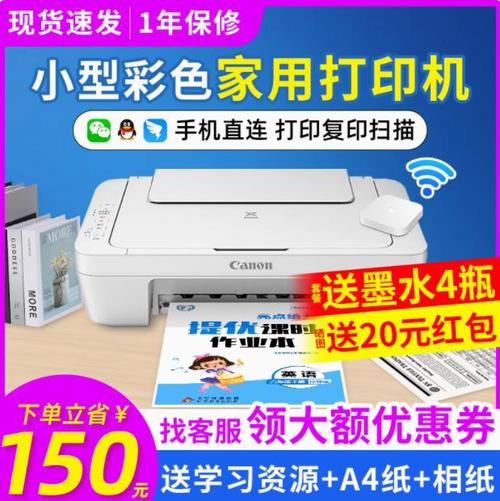
大家好,今天小编来为大家解答以下的问题,关于佳能mg2580s无线打印,佳能mg2580s无线打印怎么连接手机这个很多人还不知道,现在让我们一起来看看吧!
本文大纲:
- 〖壹〗、佳能mg2580s怎么连接手机打印
- 〖贰〗、mg2580s打印机怎么连接wifi
- 〖叁〗、佳能mg2580s怎么连无线网络?
- 〖肆〗、为什么佳能MG2580S只能复印不能打?
- 〖伍〗、mg2580s打印机对操作系统统的要求
佳能mg2580s怎么连接手机打印
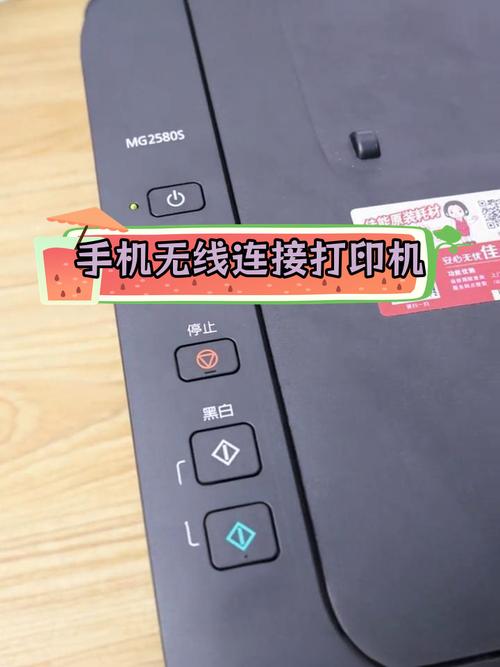
〖壹〗、佳能mg2580s连接手机步骤如下:打开打印机电源,确认电源灯,无线指示灯已亮,打开手机的Wifi,搜索Wifi网络,看能否扫描到名称为“XXXXXX-MG2900series”的无线接入点,“XXXXXX”为6英文与字母组合,此接入点名称可修改。
〖贰〗、所需工具:佳能无线打印机,手机。打开打印机电源,打开手机的WIFI,按住WIFI功能键不放,直到警告指示灯闪烁三次后松开。开启无线AP功能后, 选取WPA2-PSK(AES),输入密码即可连接。
〖叁〗、开启打印机电源:首先,确保佳能MG2580S打印机已经接通电源并处于开启状态。打开手机WIFI:在手机上打开WIFI设置,确保手机能够搜索到无线信号。连接打印机无线AP:按住打印机上的WIFI功能键不放,直到警告指示灯闪烁三次后松开。此时,打印机已开启无线AP功能。
〖肆〗、开启打印机电源并连接WIFI:确保佳能MG2580S打印机已接通电源并处于开机状态。打开手机WIFI设置,确保手机已连接到可用的WIFI网络。进入打印机的无线AP设置:按住打印机上的WIFI功能键不放,直到警告指示灯闪烁三次后松开。此时,打印机将开启无线AP功能。
mg2580s打印机怎么连接wifi
佳能mg2580s连接手机步骤如下:打开打印机电源,确认电源灯,无线指示灯已亮,打开手机的Wifi,搜索Wifi网络,看能否扫描到名称为“XXXXXX-MG2900series”的无线接入点,“XXXXXX”为6英文与字母组合,此接入点名称可修改。
MG2580S打印机连接WiFi的步骤如下:安装驱动程序 断开USB连接:在安装驱动程序之前,请确保佳能MG2580S打印机与计算机之间的USB线已经断开。运行安装程序:找到并双击驱动文件夹中的setup.exe程序,根据安装提示逐步完成驱动程序的安装。
所需工具:佳能无线打印机,手机。打开打印机电源,打开手机的WIFI,按住WIFI功能键不放,直到警告指示灯闪烁三次后松开。开启无线AP功能后, 选取WPA2-PSK(AES),输入密码即可连接。
首先,确保佳能MG2580S打印机已经接通电源并处于开启状态。打开手机WIFI:在手机上打开WIFI设置,确保手机能够搜索到无线信号。连接打印机无线AP:按住打印机上的WIFI功能键不放,直到警告指示灯闪烁三次后松开。此时,打印机已开启无线AP功能。
佳能mg2580s怎么连无线网络?
〖壹〗、佳能mg2580s连接手机步骤如下:打开打印机电源,确认电源灯,无线指示灯已亮,打开手机的Wifi,搜索Wifi网络,看能否扫描到名称为“XXXXXX-MG2900series”的无线接入点,“XXXXXX”为6英文与字母组合,此接入点名称可修改。
〖贰〗、打开佳能MG2580S打印机的操作面板,找到并选取WiFi设置选项。在WiFi设置菜单中,选取自己的路由器名称。如果路由器没有设置密码,打印机将自动连接到该网络。如果路由器设置了密码,请在弹出的键盘中输入正确的WiFi密码,然后点击确认或连接按钮。
〖叁〗、连接佳能无线打印机与手机的步骤如下:首先,确保您已准备好佳能无线打印机与手机这两种工具。接着,打开打印机的电源,并开启手机的WIFI功能。此时,您需要按住打印机上的WIFI功能键,直至警告指示灯开始闪烁三次后松开。此时,打印机已准备好进行无线连接。之后,开启无线AP功能。
〖肆〗、首先,确保佳能MG2580S打印机已经接通电源并处于开启状态。打开手机WIFI:在手机上打开WIFI设置,确保手机能够搜索到无线信号。连接打印机无线AP:按住打印机上的WIFI功能键不放,直到警告指示灯闪烁三次后松开。此时,打印机已开启无线AP功能。
〖伍〗、所需工具:佳能无线打印机,手机。打开打印机电源,打开手机的WIFI,按住WIFI功能键不放,直到警告指示灯闪烁三次后松开。开启无线AP功能后, 选取WPA2-PSK(AES),输入密码即可连接。
〖陆〗、首先,确保您拥有佳能MG2580S无线打印机和一部支持无线连接的智能手机。这些工具是连接过程的基础。在开始连接之前,请确保佳能打印机已经开启电源。然后,在您的智能手机上,打开Wi-Fi功能。具体操作是按住手机上的Wi-Fi功能键,直到指示灯开始闪烁三次,这表明您已经成功进入了Wi-Fi连接模式。
为什么佳能MG2580S只能复印不能打?
佳能MG2580S打印机只能复印无法打印,可能的原因及解决方法如下:驱动程序问题:确保驱动程序最新:访问佳能官方网站,查找并下载MG2580S的最新驱动程序进行安装。连接问题:检查无线连接:若采用无线连接,确保打印机和计算机在同一WiFi网络内,并尝试重新连接。
当你发现佳能MG2580S打印机只能复印无法打印时,可能需要检查一些基本设置或驱动程序的兼容性。首先,确保你的打印机驱动程序是最新的版本。访问佳能官方网站,查找MG2580S的最新驱动程序,下载并安装。安装驱动程序后,检查打印机与计算机的连接方式。若采用无线连接,确保打印机和计算机在同个Wi-Fi网络内。
佳能MG2580s打印机出现故障的原因和解决方法:打印机墨盒质量有问题或损坏,更换新的墨盒测试。墨盒没有正确安装,重新安装墨盒。打印机主控板有问题,检测不到墨盒,属于硬件故障,需要联系售专后详细检测维修。
mg2580s打印机对操作系统统的要求
总而言之,mg2580s打印机对操作系统的要求相对宽松,支持多种主流操作系统。无论使用Windows、Mac还是Linux系统,都能顺利连接并使用该打印机。如果在安装和使用过程中遇到任何问题,可以借鉴相关文档或联系佳能官方客服寻求帮助。
第一种方法:通过物理按键组合操作 关闭打印机:确保打印机处于完全关闭状态。按键组合:按住打印机上方的“Stop”(停止)按钮不松手,然后按“Power”(开机)按钮,接着松开两个按钮。此时需要快速按五次“Stop”(停止)按钮,然后两个按钮同时松开。
编程器固件:适用机型:佳能MG2580S,特别是闪存容量为2M的机型(需注意也有512k闪存型号的存在,需仔细鉴别)。功能用途:该固件可用于清零操作,帮助用户重置打印机的一些计数或状态。获取方式:为了获取具体的固件数据或文件,可能需要访问相关的维修论坛或佳能官方网站(如果有提供)。
首先,准备好以下工具和材料:打印机mg2580s、数据线(如USB线)、电源插头和具备USB接口的电脑。接着,将打印机电源插头插入电源插座,并确保打印机电源开关处于关闭状态。安装驱动程序的过程如下: 将数据线一端插入电脑USB接口。 另一端插入打印机USB接口。
佳能 打印机,mg2580能打印能复印,就是不能扫描,点击扫描提示,code;5,156,69是因为未开启“Windows Image Acquisition (WIA)”服务。开启服务即可。工具/材料:win10系统。首先在win10系统桌面开始图标里,搜索框输入cmd。然后在win10系统桌面中,点击cmd选项。
好了,关于佳能mg2580s无线打印和佳能mg2580s无线打印怎么连接手机的问题到这里结束啦,希望可以解决您的问题哈!