大家好,今天小编来为大家解答以下的问题,关于微软商店安装位置在哪,微软商店的安装位置这个很多人还不知道,现在让我们一起来看看吧!
本文大纲:
- 〖壹〗、microsoftstore下载位置在哪
- 〖贰〗、win10应用商店安装在哪个文件夹?
- 〖叁〗、微软商店下载的软件在哪个位置
- 〖肆〗、关于“微软商店中下载的软件的安装目录”
- 〖伍〗、微软商店应用下载到哪个盘
- 〖陆〗、微软应用商店下载的软件在哪个文件夹?
- 〖柒〗、微软应用商店找不到下载位置?如何解决
- 〖捌〗、怎么更改电脑商店安装软件的位置
- 〖玖〗、...应用商店下载的安装包在哪?win11应用商店安装位置解析
- 〖拾〗、win11微软商店怎么默认安装到d盘
microsoftstore下载位置在哪
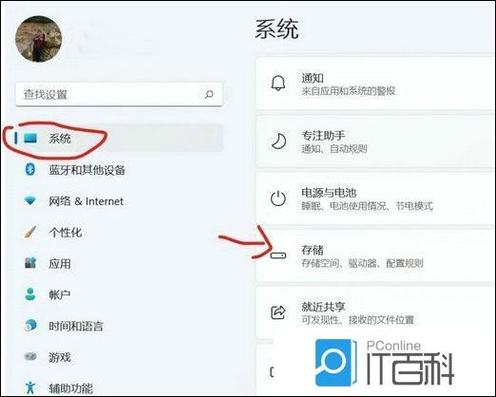
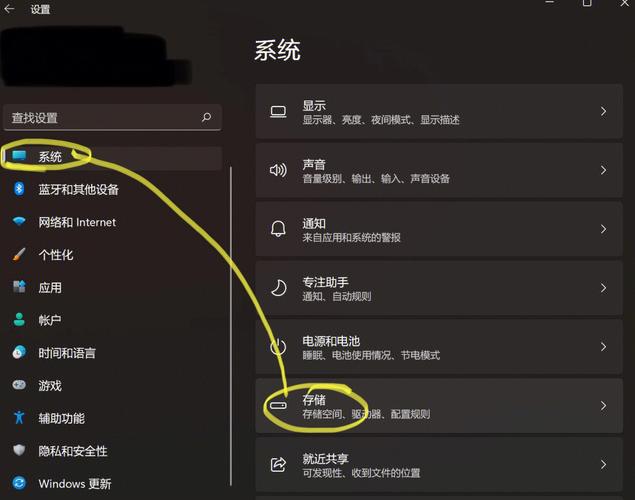
microsoft store下载的在c盘的Program Files文件夹里。也可以点击桌面左下角的开始选项,在开始选项的程序列表中找到microsoft store下载的软件。microsoft store下载软件位置更改方法:在电脑上找到设置,点击进入电脑设置界面,找到系统。找到里面的存储功能,点击进入设置。更多存储设置中可以更改新内容的保存位置和管理存储空间。点击更改新内容的保存位置。
打开“文件资源管理器”,在左侧的导航栏中选取“此电脑”或“计算机”,然后在右侧找到“用户”文件夹,再进入您的用户名文件夹,在“下载”文件夹中,您将看到所有通过Microsoft Store下载的应用和游戏。不过需要注意的是,不同的应用可能保存在不同的文件夹中,具体位置可能因应用不同而有所差异。
Microsoft Store的下载位置默认是在C盘的Program FilesWindowsApps文件夹里。以下是关于Microsoft Store下载位置的具体说明:默认下载位置:当通过Microsoft Store下载并安装应用时,这些应用默认会被安装到C盘的Program FilesWindowsApps文件夹中。更改下载位置:用户可以在Windows的设置中更改新内容的保存位置。
microsoft store的下载位置在C盘的“Program FilesWindowsApps”文件夹中。以下是详细步骤:进入C盘:首先,打开“此电脑”,然后双击进入C盘。找到Program Files文件夹:在C盘中,找到并双击打开“Program Files”文件夹。
microsoftstore下载路径更改的操作方法如下:电脑:联想thinkpad 系统:Win1 软件:设置0 点击电脑桌面“开始菜单”按钮,点击“设置”按钮。在“Windows设置”窗口,点击“系统”,进入系统设置窗口。
win10应用商店安装在哪个文件夹?
Win10系统应用商店下载的应用安装包默认存储在:C:WindowsSoftwareDistributionDownload该文件夹由系统管理,直接删除文件可能受限,需通过特定步骤清理。删除安装包的具体方法如下:第一步:关闭Windows Update服务 按下 Win+X 组合键,选取 计算机管理。依次展开 服务和应用程序 → 服务。
Windows 10应用商店下载的UWP应用默认安装在C:\Program Files\WindowsApps文件夹。 若要更改UWP应用的默认安装位置,请在“设置”中的“更多存储设置”选取“更改新内容的保存位置”。 在“更改新内容的保存位置”中,可以修改UWP应用的默认安装盘符,例如更改为E盘。
win10应用商店中的程序在默认情况下会自动安装到C:/Program Files/WindowsApps这个隐藏文件夹中。查看方法 打开“这台电脑”:首先,需要在文件资源管理器中打开“这台电脑”或“我的电脑”。显示隐藏文件:点击菜单栏中的“查看”选项。在“查看”选项卡中,点击右侧的“选项”按钮。
微软商店下载的软件在哪个位置
〖壹〗、MicrosoftStore下载的在c盘的ProgramFiles文件夹里。也可以点击桌面左下角的开始选项,在开始选项的程序列表中找到MicrosoftStore下载的软件。MicrosoftStore下载软件位置更改方法:在电脑上找到设置,点击进入电脑设置界面,找到系统。找到里面的存储功能,点击进入设置。更多存储设置中可以更改新内容的保存位置和管理存储空间。点击更改新内容的保存位置。
〖贰〗、Microsoft Store下载的软件默认位于C盘的Program Files文件夹里。以下是关于此问题的详细解默认安装位置:Microsoft Store下载的软件通常会默认安装在C盘的Program Files文件夹或其子文件夹中。具体位置可能会因软件而异,但通常都会在Program Files目录下。
〖叁〗、微软商店下载的应用默认存储在C:Program FilesWindowsApps文件夹中。这个文件夹通常是隐藏的,需要手动设置显示隐藏文件才能看到。以下是关于该文件夹的详细信息和如何查看它的步骤:默认存储位置:微软商店下载的所有应用都会默认安装在这个文件夹内。这是Windows系统为了管理应用商店应用而设定的一个专用文件夹。
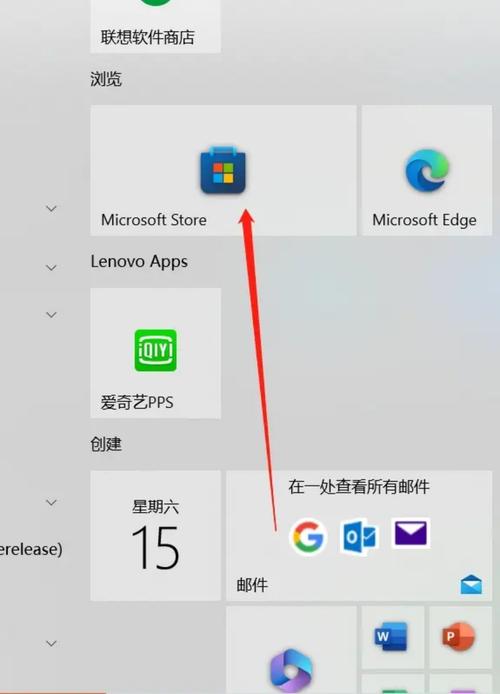
〖肆〗、用微软商店下载的应用可以在电脑的开始菜单或应用商店中找到。详细解释如下:开始菜单中的查找方式 当你在微软商店下载应用程序后,它们通常会默认地出现在电脑的开始菜单中。你可以通过以下步骤查找: 点击电脑左下角的开始按钮。
〖伍〗、默认安装位置:微软商店下载的应用通常默认安装在系统盘的“Program Files”目录下。在这个目录下,你可能会找到名为“WindowsApps”或“ProgramApps”的文件夹,这取决于你的系统版本和设置。查看隐藏文件:由于这些文件夹可能被设置为隐藏,因此你需要先更改电脑设置以查看隐藏的文件和文件夹。
关于“微软商店中下载的软件的安装目录”
〖壹〗、微软商店中下载的软件的安装目录通常是 C:Program FilesWindowsApps。请注意,WindowsApps 文件夹是隐藏的,因此你需要直接在文件资源管理器的地址栏中输入该路径才能访问。当你尝试打开 WindowsApps 文件夹时,可能会遇到权限问题,导致无法直接访问。
〖贰〗、MicrosoftStore下载的在c盘的ProgramFiles文件夹里。也可以点击桌面左下角的开始选项,在开始选项的程序列表中找到MicrosoftStore下载的软件。MicrosoftStore下载软件位置更改方法:在电脑上找到设置,点击进入电脑设置界面,找到系统。找到里面的存储功能,点击进入设置。
〖叁〗、在系统设置界面,点击左侧“存储”选项,点击右侧存储设置页面“更多存储设置”下方的“更改新内容的保存位置”。在更改新内容的保存位置页面,点击“新的应用将保存到”下方的下拉图标。下拉菜单中选取其他盘符,例如D盘,即可修改应用商店下载安装的程序位置。
微软商店应用下载到哪个盘
点击电脑桌面“开始菜单”按钮,点击“设置”按钮。在“Windows设置”窗口,点击“系统”,进入系统设置窗口。在系统设置界面,点击左侧“存储”选项,点击右侧存储设置页面“更多存储设置”下方的“更改新内容的保存位置”。在更改新内容的保存位置页面,点击“新的应用将保存到”下方的下拉图标。
微软商店下载的应用默认安装在C盘的“Program Files”目录下的“WindowsApps”或“ProgramApps”文件夹中。默认安装位置:微软商店下载的应用通常默认安装在系统盘的“Program Files”目录下。在这个目录下,你可能会找到名为“WindowsApps”或“ProgramApps”的文件夹,这取决于你的系统版本和设置。
MicrosoftStore下载的在c盘的ProgramFiles文件夹里。也可以点击桌面左下角的开始选项,在开始选项的程序列表中找到MicrosoftStore下载的软件。MicrosoftStore下载软件位置更改方法:在电脑上找到设置,点击进入电脑设置界面,找到系统。找到里面的存储功能,点击进入设置。
微软商店下载的应用默认安装在C盘。具体路径如下:默认安装位置:C盘下的“Program Files”文件夹中,会有一个浅色的“ProgramApps”文件夹,微软商店下载的应用通常会被安装在这里。查看隐藏文件夹:由于“ProgramApps”文件夹可能被系统隐藏,需要调整文件夹选项以显示隐藏的文件和文件夹。
微软商店只能下载在c盘 更改微软Microsoft Store软件下载安装路径方法如下:工具/原料:机械革命S3 Pro、WindowsWindows设置0 点击任务栏左下角开始图标,在弹出的菜单中点“设置”。在“设置”界面找到“系统”点击进入。
微软商店应用默认下载到C盘。具体路径在C盘的“Program Files”文件夹下的浅色的“ProgramApps”里。不过要注意,这个文件夹通常需要特定权限才能访问哦。
微软应用商店下载的软件在哪个文件夹?
〖壹〗、MicrosoftStore下载的在c盘的ProgramFiles文件夹里。也可以点击桌面左下角的开始选项,在开始选项的程序列表中找到MicrosoftStore下载的软件。MicrosoftStore下载软件位置更改方法:在电脑上找到设置,点击进入电脑设置界面,找到系统。找到里面的存储功能,点击进入设置。更多存储设置中可以更改新内容的保存位置和管理存储空间。点击更改新内容的保存位置。
〖贰〗、Microsoft Store下载的软件默认位于C盘的Program Files文件夹里。以下是关于此问题的详细解默认安装位置:Microsoft Store下载的软件通常会默认安装在C盘的Program Files文件夹或其子文件夹中。具体位置可能会因软件而异,但通常都会在Program Files目录下。
〖叁〗、微软商店下载的应用默认存储在C:Program FilesWindowsApps文件夹中。这个文件夹通常是隐藏的,需要手动设置显示隐藏文件才能看到。以下是关于该文件夹的详细信息和如何查看它的步骤:默认存储位置:微软商店下载的所有应用都会默认安装在这个文件夹内。这是Windows系统为了管理应用商店应用而设定的一个专用文件夹。
微软应用商店找不到下载位置?如何解决
〖壹〗、解决微软应用商店找不到下载位置的问题,首先打开电脑的Window标志,点击设置进入Windows设置页面,然后找到应用并检查Microsoft Store是否存在。若未找到,按Windows+X键,选取“Windows PowerShell(管理员)”,确保点击的是带有管理员权限的选项。
〖贰〗、解决方法:通过系统设置更改应用商店区域。进入“设置”“时间和语言”“区域”,修改为应用可用的国家或地区,重启商店后重新搜索。原因二:Microsoft家庭设置限制若用户账户被纳入“Microsoft家庭组”,家长可能通过家庭设置屏蔽了特定年龄分级的应用,导致其无法被搜索或安装。解决方法:检查家庭设置权限。
〖叁〗、点击任务栏左下角开始图标,在弹出的菜单中点“设置”。在“设置”界面找到“系统”点击进入。找到“系统”下的“存储”,然后点击右侧的“更改新内容保存位置”。找到“新应用将保存到”,把应用安装位置改为非系统盘。选好盘符后点后面的“应用”即可。
〖肆〗、检查下载位置是否已更改 重新打开微软商店并开始下载一个应用程序,确保它被下载到您之前选取的新路径中。修改下载路径时的注意事项 在修改下载路径时,请确保所选取的路径在您的计算机上是可访问的,并且有足够的可用空间。
〖伍〗、方法一: 下载微软官方疑难解答程序:通过微软官方渠道下载针对Windows应用商店的疑难解答程序。 按提示进行修复:运行该程序,并按照提示逐步进行修复操作。 重新安装应用商店:修复完成后,尝试重新安装Windows应用商店。
〖陆〗、在Windows 10中,UWP应用的默认下载位置通常在C:\Program Files\WindowsApps文件夹内。如果你想要改变这一默认设置,首先打开“设置”并找到“更多存储设置”,然后选取“更改新内容的保存位置”。在这里,你可以选取将默认安装位置更改为其他磁盘,例如E盘。
怎么更改电脑商店安装软件的位置
点击电脑桌面“开始菜单”按钮,点击“设置”按钮。在“Windows设置”窗口,点击“系统”,进入系统设置窗口。在系统设置界面,点击左侧“存储”选项,点击右侧存储设置页面“更多存储设置”下方的“更改新内容的保存位置”。在更改新内容的保存位置页面,点击“新的应用将保存到”下方的下拉图标。
更改电脑商店(微软应用商店)安装软件位置的方法如下:方法一:通过“存储”菜单设置打开系统设置:点击Windows任务栏的“开始”菜单,选取“设置”(齿轮图标)进入系统设置界面。进入存储设置:在设置窗口中,点击左侧边栏的“系统”选项,随后选取右侧的“存储”菜单项。
更改电脑商店(微软应用商店)安装软件位置的方法如下:操作路径打开系统设置:点击任务栏的“开始”菜单,选取“设置”(齿轮图标)进入系统设置界面。进入存储设置:在设置界面中,依次点击“系统”→“存储”,进入存储管理页面。
...应用商店下载的安装包在哪?win11应用商店安装位置解析
〖壹〗、win11应用商店下载的安装包一般存放在“C:Program FilesWindowsApps”路径下。以下是关于win11应用商店安装位置的详细解析:查看软件安装位置 默认路径:在win11微软应用商店下载的软件,默认安装路径为“C:Program FilesWindowsApps”。
〖贰〗、点击任务栏中的“搜索按钮”或搜索框。在搜索框中输入想要放到桌面的软件的名称。打开软件所在位置:在搜索结果中右键点击该软件,选取“打开文件所在的位置”。创建桌面快捷方式:在软件所在的文件夹中,右键点击该软件的可执行文件(通常是.exe文件)。
〖叁〗、检查并修改应用设置 进入设置界面:点击开始菜单,选取“设置”进入。打开应用设置:在设置界面左侧找到并打开“应用”功能,然后选取右侧的“应用和功能”。修改应用来源:在应用和功能设置中,找到“选取获取应用的位置”选项,选取“任何来源”以允许从微软商店以外的来源安装应用。
〖肆〗、方法一:调整应用安装来源设置 打开设置:点击屏幕左下角的“开始”按钮,选取“设置”。进入应用设置:在设置界面中,选取“应用”选项。选取应用和功能:在应用设置中,点击“应用和功能”。
〖伍〗、win11安装助手不见了问题解析检查任务栏中的 Windows 11 图标;导航到时钟旁边的系统托盘并单击它。检查托盘是否有 Windows 11 安装助手图标。或者,您可以检查任务栏中在后台运行的应用程序的箭头图标。重新下载Windows 11助手并检查PC健康状况;访问下载页面。
win11微软商店怎么默认安装到d盘
点击电脑桌面“开始菜单”按钮,点击“设置”按钮。在“Windows设置”窗口,点击“系统”,进入系统设置窗口。在系统设置界面,点击左侧“存储”选项,点击右侧存储设置页面“更多存储设置”下方的“更改新内容的保存位置”。在更改新内容的保存位置页面,点击“新的应用将保存到”下方的下拉图标。
进入存储设置:在设置界面左侧选取“系统”,右侧点击“存储”。调整保存位置:在“存储”页面下方找到“高级存储设置”,点击“保存新内容的地方”。修改应用安装路径:在“新的应用将保存到”选项中,将默认的C盘改为D盘或其他非系统盘(如E盘)。
可通过以下步骤:点击任务栏上的开始按钮,再选取设置图标。在打开的设置菜单中,选取存储选项。在存储选项中,展开高级存储设置选项,再点击保存新内容的地方。在弹出的窗口中,选取新应用将保存到选项,并点击下面的应用按钮,这样就能将默认的安装路径更改为d盘。
需要打开“设置”菜单,点击“系统”选项。在“存储”选项中,找到“更多存储设置”。在“新应用将保存到”下拉菜单中,选取D盘作为默认安装路径。
关于微软商店安装位置在哪的内容到此结束,希望对大家有所帮助。