今天给各位分享宏基笔记本重装系统按哪个键的知识,其中也会对宏基如何重装系统进行解释,如果能碰巧解决你现在面临的问题,别忘了关注本站,现在开始吧!
本文大纲:
- 〖壹〗、宏基笔记本装机系统,宏基笔记本重装系统按哪个键进入
- 〖贰〗、宏基系统坏了怎么装机,宏基系统重装按什么键
- 〖叁〗、宏基电脑系统重装热键,宏基电脑重装系统快捷键
- 〖肆〗、宏基笔记本重装系统按哪个键进入(宏基笔记本重装系统win10教程)_百度知...
- 〖伍〗、...7系统还原,宏基笔记本电脑用u盘重装系统按哪个键
- 〖陆〗、宏基笔记本重装系统(BIOS设置U盘启动+重装系统)详细教程
- 〖柒〗、宏基笔记本电脑系统重装教程win7,宏基笔记本重装系统按哪个键进入
- 〖捌〗、怎样重装宏基笔记本电脑系统(宏基笔记本自带系统怎么重装)
- 〖玖〗、宏基笔记本安装系统快捷键(宏基笔记本电脑做系统按哪个键)
宏基笔记本装机系统,宏基笔记本重装系统按哪个键进入
宏基笔记本重装系统通常按F12键进入启动菜单,但具体步骤和注意事项如下:进入BIOS设置 按键:开机后快速连续点按F2键,直至进入BIOS设置菜单。设置启动模式:在BIOS菜单中,找到并修改SATA MODE为IDE MODE(某些新机型可能无需此步骤,直接支持AHCI模式)。
宏基笔记本电脑重装系统进入U盘启动的按键是F12(或需先进入BIOS设置启用F12快捷键)。以下是详细的操作步骤和注意事项:制作U盘启动盘 制作好U盘引导盘,并将下载的笔记本系统ISO文件直接复制到U盘目录下。确保U盘插入需要重装系统的宏基笔记本电脑的USB接口,并且电脑可以识别到U盘。
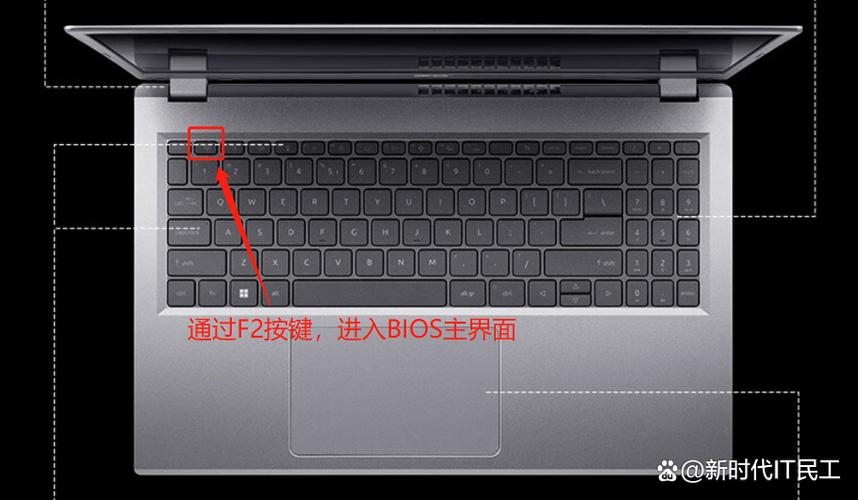
宏基笔记本电脑用U盘重装系统需按F2键进入BIOS设置U盘为启动项。以下是详细的操作步骤:制作U盘启动盘 下载系统镜像:首先,在官方网站或可靠的资源中下载适用于宏基笔记本的Windows 7系统镜像文件。
宏基笔记本重装系统进入启动菜单的按键是F12。以下是宏基笔记本重装系统的详细步骤,特别是针对安装Windows 10的教程:准备系统镜像和启动盘:使用解压软件将系统镜像中的GHO文件解压到U盘启动盘的GHO目录。确保U盘已正确制作为启动盘。设置启动顺序:重启电脑,在宏基笔记本上插入制作好的U盘启动盘。
宏基笔记本电脑在开机时,通常可以通过按下F2键进入BIOS设置。部分型号的宏基笔记本可能需要按下F12键或DEL键进入BIOS设置。如果不确定具体按键,可以在开机时观察屏幕底行的提示字符,通常会显示进入BIOS设置的快捷键。注意事项:在重装系统前,请备份好重要数据,以免数据丢失。
宏基系统坏了怎么装机,宏基系统重装按什么键
〖壹〗、宏基笔记本电脑安装系统的按键通常是F12,但需要在BIOS中开启F12启动菜单才能使用。进入BIOS的方法是在开机后出现英文字符时快速按F2键,直到出现BIOS设置菜单。在BIOS中,将F12 Boot Menu设为Enabled,保存设置并重启后,即可在启动过程中按F12键选取启动项。
〖贰〗、宏基笔记本重装系统通常按F12键进入启动菜单,但具体步骤和注意事项如下:进入BIOS设置 按键:开机后快速连续点按F2键,直至进入BIOS设置菜单。设置启动模式:在BIOS菜单中,找到并修改SATA MODE为IDE MODE(某些新机型可能无需此步骤,直接支持AHCI模式)。
〖叁〗、宏基笔记本电脑系统重装的热键主要是F12。在开机时,不停按F12键可以调出Boot Menu启动菜单。此时,如果已插入制作好的U盘启动盘,可以在菜单中选取识别到的U盘(如USB HDD),然后按Enter键即可进入U盘启动模式,进行系统重装。
〖肆〗、宏基台式电脑重装系统通常按F2键进入BIOS设置,也可通过F12键调出启动菜单选取启动项。以下是详细的重装步骤:准备阶段 制作启动盘:准备一个8G以上的U盘,插在电脑上,使用如小白系统、系统之家装机大师等软件制作系统启动盘。下载好相应的系统镜像文件(如winwin8等),并将其存放在U盘中。
〖伍〗、宏基电脑系统重装按F2键进入BIOS设置,重装系统快捷键为F12。进入BIOS设置 宏基电脑在开机启动时,需要快速连续点按F2键,直到进入BIOS设置界面。在BIOS中,用户可以进行各种硬件设置,包括启动顺序的调整。设置启动菜单 在BIOS的Main栏目下,找到并设置F12 Boot Menu为Enabled。
宏基电脑系统重装热键,宏基电脑重装系统快捷键
宏基笔记本电脑系统重装的热键主要是F12。在开机时,不停按F12键可以调出Boot Menu启动菜单。此时,如果已插入制作好的U盘启动盘,可以在菜单中选取识别到的U盘(如USB HDD),然后按Enter键即可进入U盘启动模式,进行系统重装。
进入BIOS设置:通常需要按“DEL”键。在BIOS设置中,可以通过按“F8”键选取U盘作为优先启动项(针对特定情况,如安装Windows7)。但一般情况下,华硕笔记本的启动热键是“ESC”,而台式电脑可能是“F8”。 联想电脑 进入BIOS或启动菜单:联想笔记本通常按“F12”键进入启动菜单或BIOS设置。
宏基笔记本的快捷热键通常是F12。但需要注意的是,有些电脑可能没有启用F12快捷键,此时需要先到BIOS中去打开并启用它。插入U盘启动盘并重启电脑,在出现LOGO画面时不停按F12键,即可打开启动菜单,选取U盘选项回车即可从U盘启动。
操作步骤如下 启动宏基笔记本,启动时不停按F2进入BIOS; 在Main下,把F12 Boot Menu设为Enabled,按F10保存重启; 宏基笔记本电脑安装系统的按键是F12,不过需要进入BIOS开启F12启动菜单,否则无法使用快捷键。
不同电脑品牌的启动按键 台式机:联想、惠普、宏基、神州、方正、清华同方、海尔:启动按键为F12。戴尔:启动按键为ESC。华硕与明基:启动按键为F8。联想笔记本:大多数联想笔记本在启动时需按F12或Fn+F12热键;部分机型侧边设有novo键,按此键即可。
宏基笔记本重装系统按哪个键进入(宏基笔记本重装系统win10教程)_百度知...
〖壹〗、进入启动菜单:开机时连续按F12键(部分笔记本电脑需同时按住Fn键再按F12),在启动菜单中选取UEFI开头的USB选项,按回车键进入U盘启动模式。进入PE系统加载PE环境:进入PE系统后,屏幕会显示“正在准备Windows”或类似提示,等待系统加载完成。此过程可能持续1-3分钟,具体时间取决于硬件性能。
〖贰〗、重启电脑:按下电脑电源键,启动电脑。进入CMOS界面:启动电脑后,在出现特定界面时按“delete”键,进入CMOS设置界面。选取启动项设置:使用键盘左边的上下左右光标键,在CMOS界面中选取相关指示选项(具体选项因电脑型号而异,通常与启动顺序或启动设备相关)。
〖叁〗、开机时反复按Del、F2或F10等键(具体按键因主板型号而异),进入BIOS界面后,使用方向键导航至“Boot”或“启动”菜单页,部分界面可能显示为“Startup”。
〖肆〗、开机时反复按ESC键(华硕电脑,其他品牌需自行查询)进入启动菜单。将UEFI选项移至第一行,按F10保存重启。拷贝文件:重启后进入U盘系统,将C盘重要文件拷贝至其他盘或U盘。下载并安装win10系统下载系统镜像:百度搜索“MSDN,我告诉你”,进入官方网站。
〖伍〗、WIN10/W7系统请使用8G以上U盘,XP系统4G以上U盘,容量越大存放的系统越多,下载深度、大白菜一类的PE启动U盘制作软件,按提示制作好启动盘。下载系统在网上下载一个系统,上一般是光盘镜像文件ISO或者ESD、GHO,复制到制作好的PE启动盘上。
〖陆〗、上网到装机员论坛下载WINXP或WIN7等操作系统的GHO文件,复制到U盘或启动工具指定的U盘文件夹下。设置U盘为第一启动磁盘开机按DEL键(笔记本一般为F2或其它)进入BIOS设置界面,进入BOOT选项卡设置USB磁盘为第一启动项(注:部分电脑需要在此时插入U盘进行识别才能设置)。

...7系统还原,宏基笔记本电脑用u盘重装系统按哪个键
〖壹〗、宏基笔记本电脑用U盘重装系统需按F2键进入BIOS设置U盘为启动项。以下是详细的操作步骤:制作U盘启动盘 下载系统镜像:首先,在官方网站或可靠的资源中下载适用于宏基笔记本的Windows 7系统镜像文件。
〖贰〗、宏基笔记本电脑重装系统进入U盘启动的按键是F12(或需先进入BIOS设置启用F12快捷键)。以下是详细的操作步骤和注意事项:制作U盘启动盘 制作好U盘引导盘,并将下载的笔记本系统ISO文件直接复制到U盘目录下。确保U盘插入需要重装系统的宏基笔记本电脑的USB接口,并且电脑可以识别到U盘。
〖叁〗、重启电脑,在开机画面出现时,按下F2键(部分宏基笔记本可能为F12或DEL键,具体视型号而定)进入BIOS设置。在BIOS设置中,找到“Boot”或“Startup”选项,将U盘设置为第一启动项。保存设置并退出BIOS,电脑将重启并从U盘启动。安装Windows 7:从U盘启动后,进入PE系统或启动菜单。
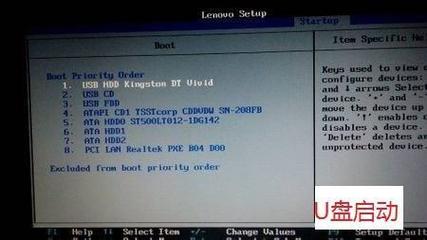
〖肆〗、重启电脑:制作完成后,重启电脑。进入BIOS:在宏基电脑开机显示LOGO界面时,快速按F2键进入BIOS设置界面。设置U盘为第一启动项:在BIOS界面中,使用左右箭头键选取“boot”选项,然后使用上下箭头键和FF6键将USB HDD设置为第一启动项。保存并退出:设置完成后,按F10键保存设置并退出BIOS。
〖伍〗、Windows 7系统:同样,开机时按F11键,通常可以进入恢复环境,选取将系统恢复到某个时间点或直接恢复到出厂设置。但前提是必须已经安装了一键还原功能。注意事项:不同的宏基笔记本电脑型号和操作系统版本可能会有所不同,因此具体的恢复系统按键可能会有所差异。

宏基笔记本重装系统(BIOS设置U盘启动+重装系统)详细教程
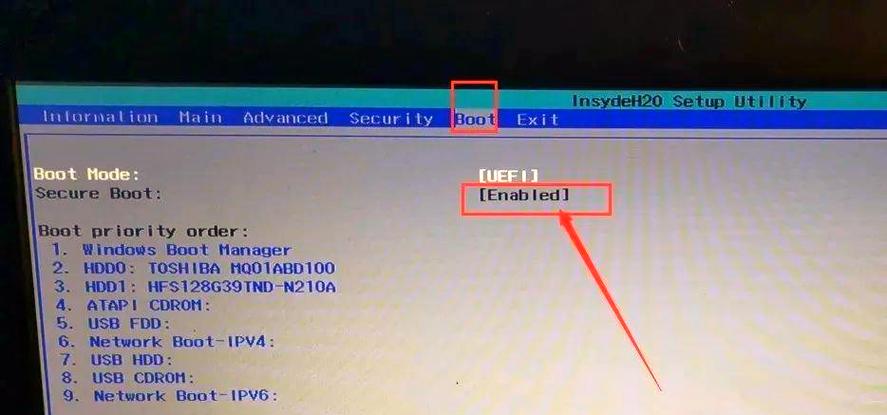
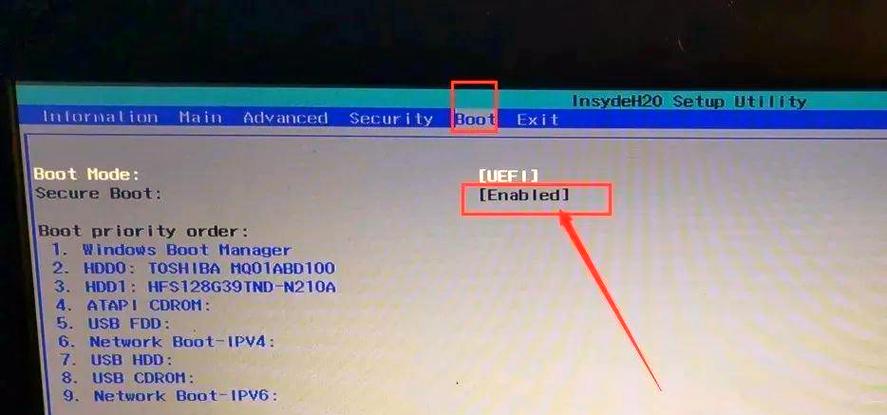
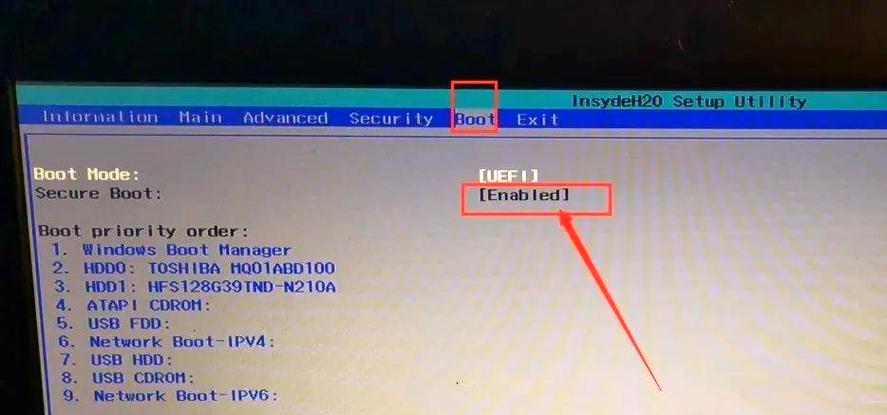
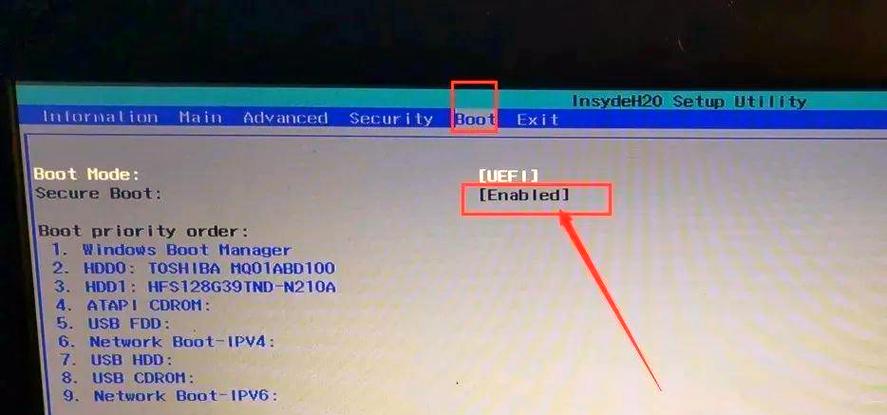
〖壹〗、宏基笔记本重装系统(BIOS设置U盘启动+重装系统)详细教程如下:预装Win10系统需进行的BIOS设置(非预装系统可跳过)若需将预装Win10更换为Win7,需修改BIOS参数:切换启动模式:开机时连续按F2进入BIOS,切换至Boot选项卡,选取Boot Mode回车,修改为Legacy模式。
〖贰〗、安装前准备工作 U盘启动盘:需提前制作支持UEFI/Legacy双模式的启动盘(推荐使用微PE、优启通等工具)。Win7镜像文件:下载64位旗舰版ISO镜像(如宏基官方适配版),并解压或直接复制至U盘根目录。备份数据:安装前需备份C盘及桌面重要文件,避免数据丢失。
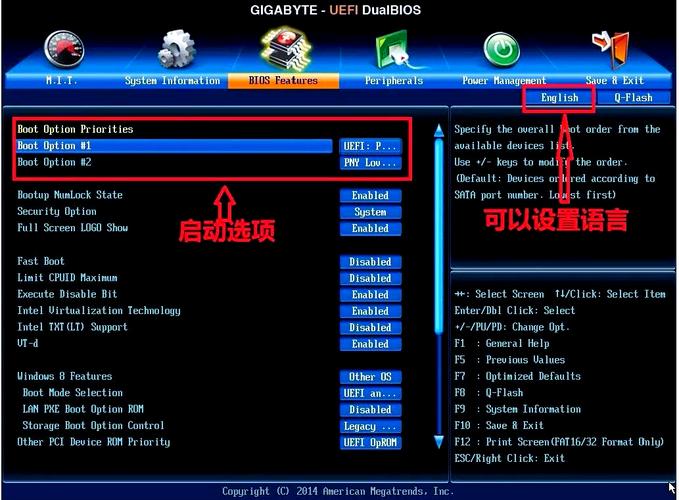
〖叁〗、宏基笔记本设置U盘启动 进入BIOS:将制作好的U盘启动盘插入宏基笔记本电脑的USB接口,重启电脑。在开机出现LOGO画面时,快速连续点按F2键直至进入BIOS界面。启用F12快捷键(如未启用):在BIOS界面中,检查并确保F12快捷键已被启用。若未启用,需先进入相应的设置项开启。
〖肆〗、方法一:使用快捷热键方式启动BOOT菜单进入U盘 启用F12快捷键:开机进入标志画面后,按F2键进入BIOS。在BIOS主界面中的Main项下,找到F12 Boot Menu并将其设置为Enabled(打开)。然后按F10保存并退出。使用F12快捷键进入启动菜单:重新启动电脑后,在标志画面出现时按F12快捷键,进入启动菜单Boot Manager。
〖伍〗、宏基笔记本Win10换Win7系统全流程教程 BIOS设置 进入BIOS界面:开机时连续按F2键进入BIOS设置,切换至Boot选项卡,选取Boot Mode回车,将默认的UEFI模式改为Legacy模式并回车确认。关闭安全启动:Legacy模式下,Secure Boot通常会自动禁用。
宏基笔记本电脑系统重装教程win7,宏基笔记本重装系统按哪个键进入
〖壹〗、宏基笔记本电脑重装系统进入U盘启动的按键是F12(或需先进入BIOS设置启用F12快捷键)。以下是详细的操作步骤和注意事项:制作U盘启动盘 制作好U盘引导盘,并将下载的笔记本系统ISO文件直接复制到U盘目录下。确保U盘插入需要重装系统的宏基笔记本电脑的USB接口,并且电脑可以识别到U盘。
〖贰〗、重启电脑,在开机画面出现时,按下F2键(部分宏基笔记本可能为F12或DEL键,具体视型号而定)进入BIOS设置。在BIOS设置中,找到“Boot”或“Startup”选项,将U盘设置为第一启动项。保存设置并退出BIOS,电脑将重启并从U盘启动。安装Windows 7:从U盘启动后,进入PE系统或启动菜单。
〖叁〗、U盘启动:重启时连续按F12键,选取USB HDD选项进入PE系统。转换分区格式:在PE系统中运行DiskGenius,点击顶部菜单【硬盘】→【转换分区表类型为MBR格式】。选取目标硬盘,点击【快速分区】,按需设置分区数量及大小(建议系统盘分配至少60GB)。
〖肆〗、宏基笔记本电脑用U盘重装系统需按F2键进入BIOS设置U盘为启动项。以下是详细的操作步骤:制作U盘启动盘 下载系统镜像:首先,在官方网站或可靠的资源中下载适用于宏基笔记本的Windows 7系统镜像文件。
〖伍〗、宏基笔记本Win10换Win7系统全流程教程 BIOS设置 进入BIOS界面:开机时连续按F2键进入BIOS设置,切换至Boot选项卡,选取Boot Mode回车,将默认的UEFI模式改为Legacy模式并回车确认。关闭安全启动:Legacy模式下,Secure Boot通常会自动禁用。
怎样重装宏基笔记本电脑系统(宏基笔记本自带系统怎么重装)
〖壹〗、硬盘安装 一键还原:开机或重启后按F11键或F8键,查看是否有安装一键GHOST或类似软件。若有,则选取一键还原并按回车确定,进入一键还原操作界面后,再选取“还原”确定即可。这要求之前已经进行过系统备份。U盘安装 制作启动U盘:购买一个容量8G以上的品牌U盘。
〖贰〗、打开DiskGenius分区工具,选取笔记本硬盘,点击硬盘→删除所有分区(确保资料已备份),保存更改。转换分区表类型:点击硬盘→转换分区表类型为MBR格式,保存更改。快速分区:根据需求设置分区数量和大小,勾选重建主引导记录(MBR),固态硬盘需勾选4K对齐,点击确定分区。
〖叁〗、通过BIOS设置启动顺序 进入BIOS设置:电脑开机后,在出现英文字符时快速按下F2键,直到进入BIOS设置菜单。修改SATA MODE:在主菜单(Main)中,找到并选中SATA MODE菜单,按回车键修改为IDE MODE。这一步是为了确保兼容性,尤其是在使用较老的系统安装盘时。
〖肆〗、准备工作备份重要数据:重装系统会清除C盘及桌面文件,需提前备份文档、照片等资料至移动硬盘或云存储。准备系统镜像或工具:推荐使用系统之家一键重装软件(需从官方网站下载),或准备官方Windows系统ISO镜像文件。关闭安全软件:临时退出杀毒软件(如360、火绒等),避免拦截安装进程。
〖伍〗、制作启动盘与准备镜像 制作启动盘:首先,需要制作一个包含Windows 10系统安装文件的U盘启动盘。可以使用第三方软件(如微PE)来制作。准备镜像:将下载好的Windows 10系统ISO镜像文件复制到制作好的U盘启动盘中。
宏基笔记本安装系统快捷键(宏基笔记本电脑做系统按哪个键)
〖壹〗、综上所述,宏基笔记本电脑重装系统时,通常可以通过按F12键(或先进入BIOS设置启用F12快捷键)进入U盘启动菜单,然后按照上述步骤进行操作即可完成系统重装。
〖贰〗、宏基笔记本安装系统快捷键是F12,部分机型需要修改BIOS才可以使用。以下是关于宏基笔记本安装系统快捷键的详细说明及相关注意事项:宏基笔记本安装系统快捷键 宏基笔记本在重装系统时,通常可以通过按F12键来快速选取启动项,如U盘或光盘启动。
〖叁〗、宏基笔记本使用U盘安装系统的步骤如下:设置U盘启动 启用F12快捷键:开机进入宏基笔记本的标志画面后,立即按F2键进入BIOS设置。在BIOS中,找到并将“F12 Boot Menu”设置为Enabled,然后按F10键保存设置并重启电脑。使用F12快捷键启动U盘:重启电脑后,在出现LOGO画面时不停按F12键,调出启动菜单。
关于宏基笔记本重装系统按哪个键的内容到此结束,希望对大家有所帮助。