大家好,今天小编来为大家解答以下的问题,关于电脑摄像头录像怎么录,电脑摄像头怎么录像操作步骤这个很多人还不知道,现在让我们一起来看看吧!
本文大纲:
- 〖壹〗、笔记本电脑怎么使用自带的摄像头录制视频
- 〖贰〗、笔记本电脑怎么使用摄像头录像功能
- 〖叁〗、怎么用电脑给自己录像
- 〖肆〗、电脑摄像头怎么录像
- 〖伍〗、如何用电脑自带摄像头录像
- 〖陆〗、怎么用电脑给自己录像电脑怎么对自己的屏幕录像
- 〖柒〗、电脑如何开启摄像头录像
- 〖捌〗、录屏怎么录
笔记本电脑怎么使用自带的摄像头录制视频
〖壹〗、首先,点击笔记本电脑左下方的图标(通常是Windows键或开始菜单的图标),在弹出的窗口中,选取【相机】图标。这是Windows系统自带的相机应用,用于访问和管理摄像头设备。开始录制视频 进入相机应用后,你会看到摄像头的实时画面。此时,在界面的右侧,你会找到一个【录制】按钮。
〖贰〗、使用笔记本自带摄像头录制视频的步骤如下:确保摄像头已启用并安装驱动:首先,需要确保笔记本的自带摄像头已经启用,并且已经正确安装了驱动程序。这通常可以在设备管理器中查看,确保“摄像头”或“图像设备”下显示有设备且状态正常。
〖叁〗、打开相机应用:点击笔记本电脑左下方的图标,通常会弹出一个开始菜单或任务栏。在这个菜单或任务栏中,选取【相机】图标,以打开相机应用。开始录制视频:进入相机应用后,你会看到摄像头的实时画面。在相机应用的界面上,找到并点击右侧的【录制】按钮,这样就可以开始录制视频了。
〖肆〗、首先,打开我的电脑 ,在我的电脑界面上,双击摄像头图标,打开摄像头。或者直接Windows+E打开电脑资源管理器。允许杀毒软件开启摄像头功能。如果电脑上安装了一些杀毒软件,一般会提醒用户是否启动摄像头功能,点击允许开启即可打开摄像头功能。

笔记本电脑怎么使用摄像头录像功能
〖壹〗、首先,打开我的电脑 ,在我的电脑界面上,双击摄像头图标,打开摄像头。或者直接Windows+E打开电脑资源管理器。允许杀毒软件开启摄像头功能。如果电脑上安装了一些杀毒软件,一般会提醒用户是否启动摄像头功能,点击允许开启即可打开摄像头功能。
〖贰〗、首先,点击笔记本电脑左下方的图标(通常是Windows键或开始菜单的图标),在弹出的窗口中,选取【相机】图标。这是Windows系统自带的相机应用,用于访问和管理摄像头设备。开始录制视频 进入相机应用后,你会看到摄像头的实时画面。此时,在界面的右侧,你会找到一个【录制】按钮。
〖叁〗、打开相机应用:点击笔记本电脑左下方的图标,通常会弹出一个开始菜单或任务栏。在这个菜单或任务栏中,选取【相机】图标,以打开相机应用。开始录制视频:进入相机应用后,你会看到摄像头的实时画面。在相机应用的界面上,找到并点击右侧的【录制】按钮,这样就可以开始录制视频了。
〖肆〗、使用电脑摄像头进行录像的方法:第一步:下载amcap软件,只要通过这个软件才能使用电脑的摄像头进行录像,我们需要搜索软件进行下载,也可以通过网址进行下载。
〖伍〗、笔记本电脑摄像头录像功能可以帮助我们记录各种场景,比如在线教育、视频会议、远程办公等。要找到并使用这一功能,可以按照以下步骤操作。首先,打开笔记本电脑,在桌面上找到“此电脑”或“我的电脑”图标,右键点击并选取“管理”。
〖陆〗、下面小编介绍一下。具体如下: 点击左下方的图标,弹出窗口选取【相机】图标。 进入后,点击右侧的【录制】按钮,就可以进行视频录制 如果要停止按钮,点击箭头指示的图标,停止录制后,点击下方的图就可以查看视频。上面就是笔记本电脑怎么使用自带的摄像头录制视频的办法。
怎么用电脑给自己录像
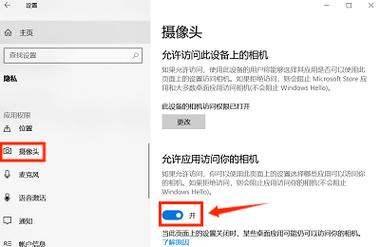
以联想ThinkBook15P,Win10系统为例,用电脑给自己录像的具体方法如下:打开相机在电脑桌面上点击左下角的开始菜单,在所有应用中找到“相机”选项,并点击打开。切换模式进入相机界面后默认是拍照模式,在右侧可以看到视频的按钮,点击切换到录像模式。录像点击按钮开始录像,再次点击就是停止录像,录制完视频进行保存即可。
如果没有录像图标,点击捕捉,选取开始录影,就可以开始使用电脑摄像头录像。停止录影。点击左上角的停止录像,也可以通过捕捉中的停止录像。文件保存位置。停止录像之后,系统会自动打开视频保存的位置,一般存放在用户目录下的我的视频中。
首先,打开我的电脑 ,在我的电脑界面上,双击摄像头图标,打开摄像头。或者直接Windows+E打开电脑资源管理器。允许杀毒软件开启摄像头功能。如果电脑上安装了一些杀毒软件,一般会提醒用户是否启动摄像头功能,点击允许开启即可打开摄像头功能。
电脑怎么厨屏带声音录屏简单|高效 迅捷屏幕录像工具 品之前因为工作原因,搜索过很多录屏软件,发现一款不错的录屏软件,操作比较简单。用来录制游戏、教学视频、录屏演示、直播录屏等都不错,还是比较实用的。下载到电脑上后,就可以开启屏幕录制了。 软件支持全屏录制、区域录制、游戏录制、摄像头录制。
工具/原料系统版本:windows10系统品牌型号:联想小新Air15怎么用电脑给自己录像首先,在电脑上下载一个应用:迅捷屏幕录像工具;打开软件,可以看到,应用画面十分简洁,各种参数设置,一目了然,对于大部分人群而言,都能轻松上手。
选取并下载屏幕录制软件 首先,需要在电脑上选取一个合适的屏幕录制软件。这里以“屏幕录像专家”为例。可以通过360软件大全来搜索并下载这款软件。在360软件大全的搜索框中输入“屏幕录像”,然后选取“屏幕录像专家”进行下载。需要注意的是,这款软件是注册收费软件,但可以选取试用期进行体验。
电脑摄像头怎么录像
〖壹〗、录像点击按钮开始录像,再次点击就是停止录像,录制完视频进行保存即可。该答案适用于联想大部分型号的电脑。以苹果MacBookPro,macOSMonterey系统为例,用电脑给自己录像的具体方法如下:打开相机在Finder窗口的“应用程序”目录里,找到PhotoBooth应用软件并点击打开。
〖贰〗、首先,打开我的电脑 ,在我的电脑界面上,双击摄像头图标,打开摄像头。或者直接Windows+E打开电脑资源管理器。允许杀毒软件开启摄像头功能。如果电脑上安装了一些杀毒软件,一般会提醒用户是否启动摄像头功能,点击允许开启即可打开摄像头功能。
〖叁〗、如果没有录像图标,点击捕捉,选取开始录影,就可以开始使用电脑摄像头录像。停止录影。点击左上角的停止录像,也可以通过捕捉中的停止录像。文件保存位置。停止录像之后,系统会自动打开视频保存的位置,一般存放在用户目录下的我的视频中。
〖肆〗、先从官方网站下载安装,打开软件后选“录摄像头”模式,设置分辨率、系统声音和麦克风音量等参数,设置好后点击录制按钮开始,结束后可对视频预览、编辑和保存。
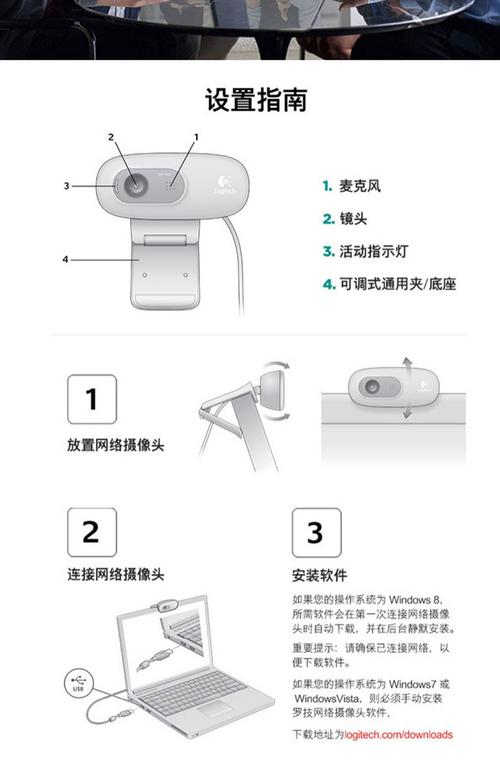
〖伍〗、打开电脑,并确保已连接好摄像头。 进入操作系统的设置菜单,找到“摄像头”或“相机”选项。 点击该选项,打开摄像头设置界面。 在设置界面中,确认摄像头已被识别并启用。 点击“开始录像”或类似的按钮开始录制。 设置录制参数,如分辨率、帧率、音频选项等。
如何用电脑自带摄像头录像
在使用电脑自带摄像头进行录像之前,准备工作至关重要。首先确认电脑已安装摄像头并安装最新驱动程序。其次,选取合适的录制软件,如Windows自带的“相机”应用或第三方录屏软件。确保电脑运行稳定,有足够的存储空间。开始录制时,首先打开选定的录制软件,并调整摄像头位置和角度以捕捉所需画面。
首先,点击笔记本电脑左下方的图标(通常是Windows键或开始菜单的图标),在弹出的窗口中,选取【相机】图标。这是Windows系统自带的相机应用,用于访问和管理摄像头设备。开始录制视频 进入相机应用后,你会看到摄像头的实时画面。此时,在界面的右侧,你会找到一个【录制】按钮。
首先,打开我的电脑 ,在我的电脑界面上,双击摄像头图标,打开摄像头。或者直接Windows+E打开电脑资源管理器。允许杀毒软件开启摄像头功能。如果电脑上安装了一些杀毒软件,一般会提醒用户是否启动摄像头功能,点击允许开启即可打开摄像头功能。
怎么用电脑给自己录像电脑怎么对自己的屏幕录像
〖壹〗、用电脑自带的录制工具虽然也可以录屏,但是有部分电脑录屏不能录进声音。这个软件不仅支持录屏,还能选取录音加麦克风。在录制一些讲解视频就非常好用。 录制画面清晰度有需求的朋友,可以选取高清视视频,录制过程不仅流畅画面还清晰,另外还支持输出多种视频格式, 包括:AVI、MP 4FLV。
〖贰〗、工具/原料系统版本:windows10系统品牌型号:联想小新Air15怎么用电脑给自己录像首先,在电脑上下载一个应用:迅捷屏幕录像工具;打开软件,可以看到,应用画面十分简洁,各种参数设置,一目了然,对于大部分人群而言,都能轻松上手。
〖叁〗、在电脑上准备一个录制屏幕的工具,这里我就以【迅捷屏幕录像工具】为例。准备好了录制的工具之后将它打开,在录制屏幕视频之前先设置一下参数选项,有视频选项、音频选项、画质设置、录制格式和模式选取这五个选项。每个选项都有多种选取,其中画质更是有原画选取。
电脑如何开启摄像头录像
首先,打开我的电脑 ,在我的电脑界面上,双击摄像头图标,打开摄像头。或者直接Windows+E打开电脑资源管理器。允许杀毒软件开启摄像头功能。如果电脑上安装了一些杀毒软件,一般会提醒用户是否启动摄像头功能,点击允许开启即可打开摄像头功能。
打开电脑,在我的电脑上面右击,选取里面的属性菜单,进去之后选取右边的硬件,然后选取里面的硬件配置文件,点击打开,点击键盘就可以看到了,⑤ 监控视频在电脑上怎么打开 首先要有一台摄像功能完好的电脑设备,必须得能打开摄像头。然后在网上下载可以看视频的驱动或软件。
笔记本一般内置摄像头,台式机则需外接。使用系统自带应用:在Windows搜索框输入“相机”并打开。打开后默认拍照模式,点击界面右侧切换按钮至录像模式,再点击“录像”按钮开始录制,单击“停止”结束录制,视频默认保存在C盘“我的视频”文件夹。使用第三方软件:如数据蛙录屏专家等。
首先打开我的电脑 ,在我的电脑界面上,双击摄像头图标,打开摄像头。打开摄像头后,在弹出的摄像头对话框中点击左上角的开始录制按钮。视频录制完成后,点击开始录制按钮旁边的停止录制。视频文件会自动保存,可以去用户目录下的我的视频中查看录制的视频。
惠普笔记本电脑的摄像头打开方式通常有以下几种: **通过快捷键打开**:部分惠普笔记本电脑的键盘上设有摄像头的快捷键,通常是FF7或F8键,上面可能带有摄像头图标。按下该键即可快速打开或关闭摄像头。 **通过操作系统设置打开**:在Windows操作系统中,可以通过设置来启用摄像头。
电脑上摄像头录像方法:打开开始键,点击图中系统功能里面的相机功能。然后点击图中鼠标所指的位置,切换相机为录像功能。然后点击录像图标开始录制视频,即可打开电脑的摄像机功能了。然后点击停止录像,视频就保存了。视频默认的路径是在C盘的我的图片里面可以找到刚才录制的视频。
录屏怎么录
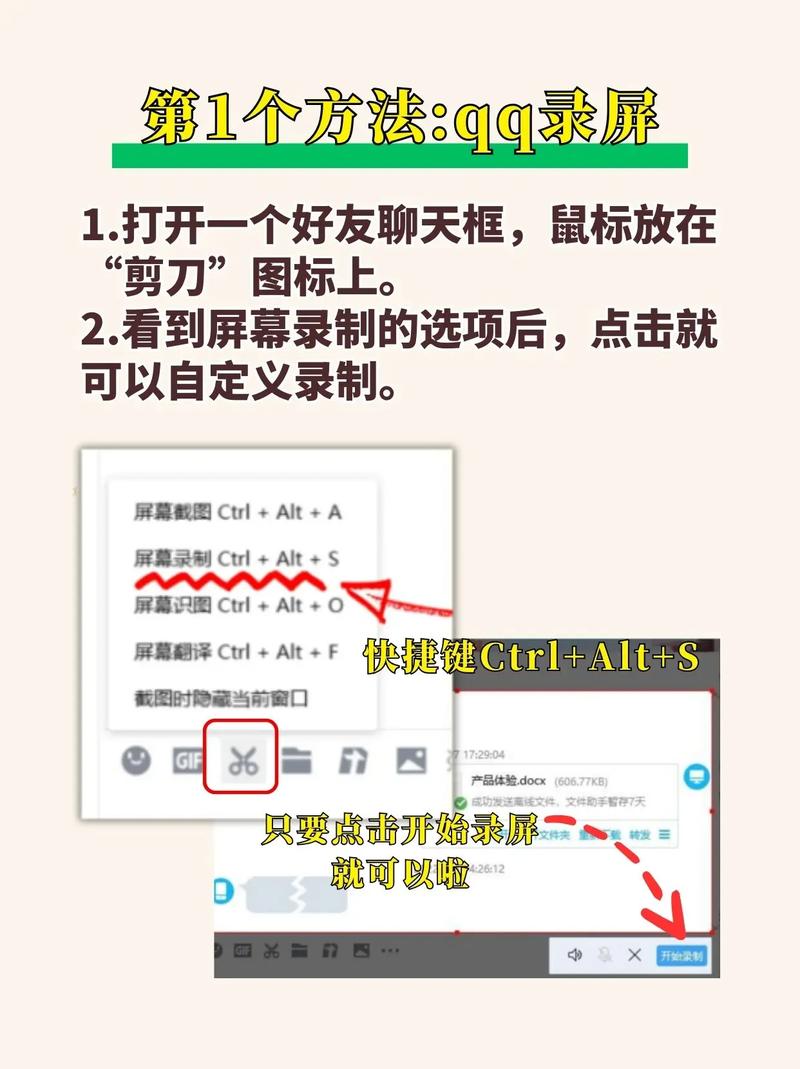
〖壹〗、电脑录屏的快捷键通常是“Ctrl+Alt+X”或“Ctrl+Alt+S”,具体可能会因操作系统或录屏软件的不同而有所差异。这些快捷键能够帮助用户快速启动录屏功能,捕捉屏幕上的精彩瞬间。点击这里免费下载— 【全能录屏助手,简单易用,功能强大】全能录屏助手是一款备受推崇的录屏软件,其具体优势体现在以下几个方面:首先,全能录屏助手功能强大且操作简便。
〖贰〗、方法一:通知栏录屏功能。手指从华为手机屏幕上方下拉,在下拉的菜单栏中找到【屏幕录制】功能,点击即可开始录屏。如果找不到屏幕录制功能,可以点击上方的【编辑】,将屏幕录制功能添加到前面。 方法二:使用组合键进行录屏。只需要同时按下【电源键】和【音量上键】,即可开启华为手机的录屏功能,非常方便。
〖叁〗、手机的录屏功能怎么使用? 我来答 分享 举报 5个回答 #热议# 发烧为什么不能用酒精擦身体来退烧?互通lightroom教程 优质答主 2023-08-28 · 学摄影,修后期,一起拍大片! 关注 我们以小米手机为例,介绍设置的方法。
〖肆〗、oppo录屏无法把电话声音录进去,这是因为手机系统自带的录屏功能可以录制系统声音,开启麦克风声音时,在进行拨打电话时,麦克风被占用,无法进行录屏,录屏会自动保存退出,也就是录制不了电话声音。
电脑摄像头录像怎么录和电脑摄像头怎么录像操作步骤的问题分享结束啦,以上的文章解决了您的问题吗?欢迎您下次再来哦!