很多朋友对于如何安装tplink无线网卡和安装tplink无线网卡驱动,未检测到无线网卡不太懂,今天就由小编来为大家分享,希望可以帮助到大家,下面一起来看看吧!
本文大纲:
- 〖壹〗、tp-link无线网卡驱动怎么安装?
- 〖贰〗、台式电脑怎样安装tplink无线网卡?
- 〖叁〗、tplink怎么安装在电脑上无线网卡怎么安装在台式机上
- 〖肆〗、请问TP-LINK无线网卡要怎么设置才能使用啊
- 〖伍〗、tp-link无线网卡怎么安装
tp-link无线网卡驱动怎么安装?
首先,将无线网卡的USB驱动器插入计算机的CD-ROM驱动器中进行读取。读取后,打开网卡的驱动器文件夹,单击[安装程序]。弹出如下界面。此时,请将无线网卡插入计算机,然后单击“自动安装”。等待系统检测到当前插入的无线网卡设备,找到它并单击安装。等待扫描成功,单击以安装相关驱动程序。
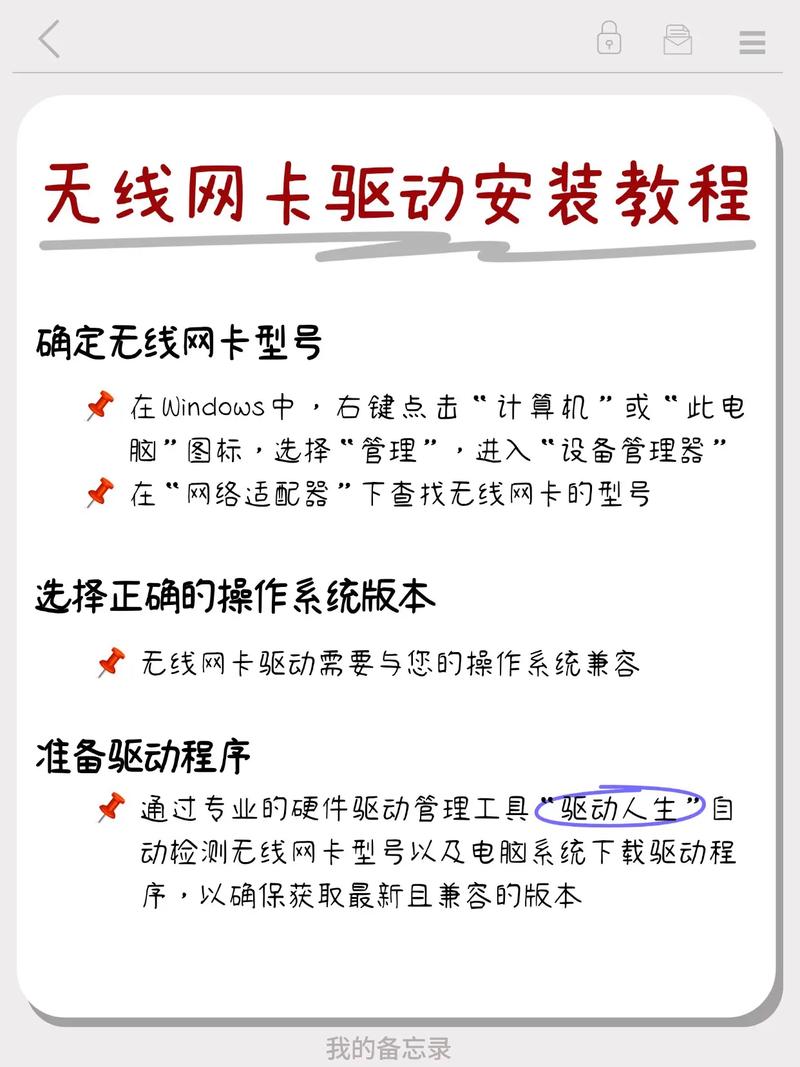
首先,确保USB无线网卡插入台式电脑的背部USB 0接口,以保证稳定的连接。如果无法识别设备,尝试更换USB接口或确保网络连接,以便下载驱动。 打开设备管理器 在电脑上右键点击“设备管理器”,检查新插入的无线网卡是否已被识别。如果找不到,可能是设备问题,需重新插入。
使用U盘复制驱动(如无光驱):如果电脑没有光驱,可以在另一台有光驱的电脑上,将驱动光盘的内容复制到U盘中。将U盘插入需要安装驱动的电脑,从U盘中找到并运行驱动程序安装文件。在线下载驱动:如果没有驱动光盘,也可以直接在TP-LINK官方网站或可靠的驱动下载网站上,根据无线网卡型号下载对应的驱动程序。
将TP-LINK无线网卡插入电脑的USB接口。如果你的电脑配备有光驱,直接使用随无线网卡附带的驱动光盘进行安装。将光盘放入光驱,按照屏幕提示运行安装程序。使用U盘复制驱动(如果电脑没有光驱):若你的电脑没有光驱,可以在另一台有光驱的电脑上,将驱动光盘中的内容复制到U盘中。
tp-link无线网卡驱动的安装方式如下:准备材料 tp-link无线网卡电脑(确保电脑系统支持无线网卡的使用,并具有相应的USB接口或PCIe插槽等)安装步骤 插入无线网卡:将tp-link无线网卡插入电脑的USB接口或PCIe插槽中。此时,电脑通常会自动识别并尝试安装驱动程序。
tp-link无线网卡驱动的安装方式如下:所需材料 tp-link无线网卡电脑具体操作步骤 插入无线网卡:首先,将tp-link无线网卡插入电脑的USB接口中。此时,电脑通常会自动识别并尝试安装相应的驱动程序。自动安装程序:当电脑识别到无线网卡后,会自动弹出驱动安装程序窗口。

台式电脑怎样安装tplink无线网卡?
首先,确保USB无线网卡插入台式电脑的背部USB 0接口,以保证稳定的连接。如果无法识别设备,尝试更换USB接口或确保网络连接,以便下载驱动。 打开设备管理器 在电脑上右键点击“设备管理器”,检查新插入的无线网卡是否已被识别。如果找不到,可能是设备问题,需重新插入。
安装驱动程序。首先将免驱版网卡接到电脑的USB口上,电脑会自动弹出驱动安装对话框,在弹出的对话框中点击“运行SetupInstall.exe”(部分网卡型号可能是“运行AutoInst.exe”选项),网卡会自动安装驱动程序,安装完成后即可正常使用。在设备和驱动器中找到带有TP-LINK标识的CD驱动器。
硬件安装 首先,将TP-Link USB无线网卡插入电脑的USB接口中。确保插入稳固,避免松动导致连接不良。驱动安装 使用光盘安装(如适用):如果你的电脑配备有光驱,可以直接使用TP-Link无线网卡附带的光盘进行驱动安装。将光盘放入光驱,系统会自动识别并打开光盘内容。
首先,将tp-link无线网卡插入电脑的USB接口中。此时,电脑通常会自动识别并尝试安装相应的驱动程序。自动安装程序:当电脑识别到无线网卡后,会自动弹出驱动安装程序窗口。在窗口中点击“自动安装”选项,进入下一步。
tplink怎么安装在电脑上无线网卡怎么安装在台式机上
首先,确保USB无线网卡插入台式电脑的背部USB 0接口,以保证稳定的连接。如果无法识别设备,尝试更换USB接口或确保网络连接,以便下载驱动。 打开设备管理器 在电脑上右键点击“设备管理器”,检查新插入的无线网卡是否已被识别。如果找不到,可能是设备问题,需重新插入。
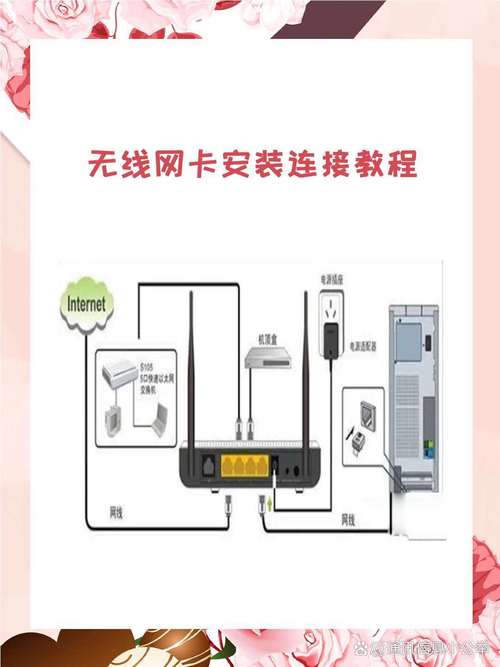
找到电脑USB接口,将无线网卡插入接口。② 台式电脑无线网卡插哪 PCI插口是主板上的一个插槽。无线网卡的作用、功能跟普通电脑网卡一样,是用来连接到局域网上的。它只是一个信号收发的设备,只有在找到上互联网的出口时才能实现与互联网的连接,所有无线网卡只能局限在已布有无线局域网的范围内。
首先,将无线网卡的USB驱动器插入计算机的CD-ROM驱动器中进行读取。读取后,打开网卡的驱动器文件夹,单击[安装程序]。弹出如下界面。此时,请将无线网卡插入计算机,然后单击“自动安装”。等待系统检测到当前插入的无线网卡设备,找到它并单击安装。等待扫描成功,单击以安装相关驱动程序。
无线网卡安装在台式电脑上的方法如下:工具/原料:Dell游匣G1winTPlink无线网卡WR224 找到电脑USB接口,将无线网卡插入接口。点运行,会自动进入 安装界面,如果没自动弹出,需要点桌面上的计算机图标,双击运行会自己进行安装。在桌面右下角点WIFI信号图标,点需连接的无线网络名。
安装驱动程序。首先将免驱版网卡接到电脑的USB口上,电脑会自动弹出驱动安装对话框,在弹出的对话框中点击“运行SetupInstall.exe”(部分网卡型号可能是“运行AutoInst.exe”选项),网卡会自动安装驱动程序,安装完成后即可正常使用。在设备和驱动器中找到带有TP-LINK标识的CD驱动器。
请问TP-LINK无线网卡要怎么设置才能使用啊
〖壹〗、首先,将无线网卡的USB驱动器插入计算机的CD-ROM驱动器中进行读取。读取后,打开网卡的驱动器文件夹,单击[安装程序]。弹出如下界面。此时,请将无线网卡插入计算机,然后单击“自动安装”。等待系统检测到当前插入的无线网卡设备,找到它并单击安装。等待扫描成功,单击以安装相关驱动程序。
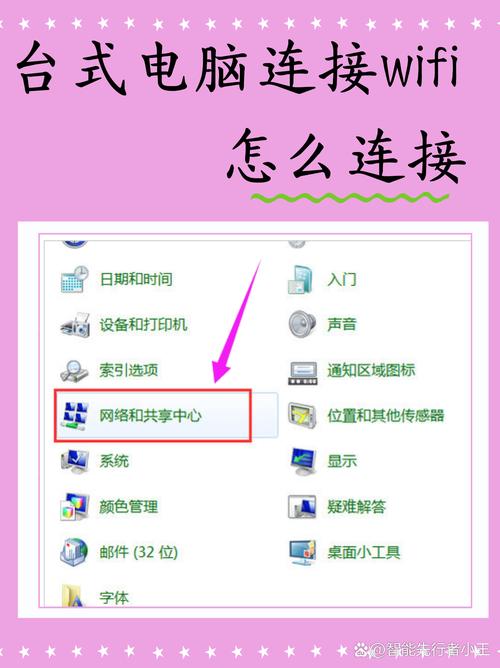
〖贰〗、TP-LINK无线网卡的设置步骤如下:打开网络和共享中心 右键点击桌面左下角的“开始”按钮,选取“网络和共享中心”。连接到无线网络 在网络和共享中心中,找到并点击“无线网络连接”。在无线网络连接窗口中,选取你的TP-LINK无线网络名称(SSID)。如果网络是加密的,需要输入正确的安全密钥(WPA密码)。
〖叁〗、tplink无线网卡免驱版插上没反应有多种原因,可能是没有安装驱动程序,将免驱版网卡接到电脑后,会弹出驱动安装页面,需要安装才能使用;可能是电脑USB接口出现故障,尝试更换USB接口;可能是电脑系统bug导致,尝试升级系统解决。
tp-link无线网卡怎么安装
首先,确保USB无线网卡插入台式电脑的背部USB 0接口,以保证稳定的连接。如果无法识别设备,尝试更换USB接口或确保网络连接,以便下载驱动。 打开设备管理器 在电脑上右键点击“设备管理器”,检查新插入的无线网卡是否已被识别。如果找不到,可能是设备问题,需重新插入。
首先,将无线网卡的USB驱动器插入计算机的CD-ROM驱动器中进行读取。读取后,打开网卡的驱动器文件夹,单击[安装程序]。弹出如下界面。此时,请将无线网卡插入计算机,然后单击“自动安装”。等待系统检测到当前插入的无线网卡设备,找到它并单击安装。等待扫描成功,单击以安装相关驱动程序。
使用U盘复制安装(适用于无光驱的电脑):如果你的电脑没有光驱,可以在另一台有光驱的电脑上,将TP-Link无线网卡驱动从光盘复制到U盘中。将U盘插入需要安装无线网卡的电脑,打开U盘文件夹,找到驱动安装程序。双击安装程序,按照提示进行安装。
如何安装tplink无线网卡的介绍就聊到这里吧,感谢你花时间阅读本站内容,更多关于安装tplink无线网卡驱动,未检测到无线网卡、如何安装tplink无线网卡的信息别忘了在本站进行查找哦。