各位老铁们好,相信很多人对佳能7d画质设置都不是特别的了解,因此呢,今天就来为大家分享下关于佳能7d画质设置以及佳能7d画质如何设置的问题知识,还望可以帮助大家,解决大家的一些困惑,下面一起来看看吧!
本文大纲:
- 〖壹〗、佳能7Dm档怎么用
- 〖贰〗、佳能7D拍夜景如何设置
- 〖叁〗、佳能7d最佳设置方法
- 〖肆〗、佳能7D如何拍好夜景人?
- 〖伍〗、佳能eos7d相机使用说明书详细图文详解操作指南,佳能相机eos7d使用教程...
- 〖陆〗、佳能7d直播设置
- 〖柒〗、佳能7d参数设置
佳能7Dm档怎么用
佳能7D的M档(手动模式)使用方法如下:设置光圈和焦距 在M档下,你可以手动调整光圈大小和焦距。想要获得人物虚化的效果,可以使用大光圈(如f/8或更大)搭配长焦距(如70-200mm)。大光圈能够产生浅景深,使背景模糊,从而突出人物主体。长焦距则能进一步压缩空间,增强虚化效果。
佳能7D的M档使用方法如下: 设置光圈和焦距 大光圈+长焦距:如果想要获得人物背景虚化的效果,可以调整光圈至较大值,并搭配使用长焦镜头。这样可以使主体清晰,而背景呈现柔和的虚化效果。 控制小光圈与曝光补偿 小光圈+曝光补偿:在拍摄夜景时,为了捕捉到灯光的星芒效果,可以将光圈调整至较小值。
佳能7D的M档使用方法如下: 设置光圈和焦距 大光圈搭配长焦距:如果想要获得人物虚化的效果,可以调整至大光圈并搭配较长的焦距。这样可以使背景模糊,突出拍摄主体。 控制光圈和曝光补偿 小光圈搭配曝光补偿:在夜景拍摄时,使用小光圈可以获得更长的景深,使远近的景物都清晰。
佳能7D拍夜景如何设置
佳能7D拍夜景的设置方法主要包括以下几点:稳定相机 使用三脚架:由于夜景拍摄通常需要较长的曝光时间,为了防止因手持相机而产生的抖动,建议将佳能7D安装在稳固的三脚架上。这可以确保拍摄出的夜景照片清晰、不模糊。调整拍摄模式 设置光圈优先自动曝光:在夜景拍摄中,光圈的大小直接影响到景深和进光量。
设置光圈优先自动曝光:在光圈优先模式下,你可以手动设置光圈大小,而相机会自动调整快门速度以获得正确的曝光。对于夜景拍摄,通常建议使用较小的光圈,以获得较大的景深,使前景和背景都能清晰呈现。对焦方式:使用实时显示拍摄进行对焦:在暗光环境下,使用实时显示拍摄功能可以更精确地手动对焦。
首先,将相机安装在稳固的三角架上,这样可以有效减少因手持相机而产生的抖动和不稳定。接着,将拍摄模式设置为光圈优先自动曝光。这一模式能让相机根据环境光线和所选的光圈值自动调整快门速度,从而确保曝光准确。通过选取合适的光圈值,您可以控制景深,使主体清晰,背景柔和。
佳能7d最佳设置方法
佳能7D连拍设置方法如下:进入驱动模式选取 首先,在佳能7D相机的肩部,找到显示窗前方的AF·DRIVE按钮。按下此按钮,即可进入驱动模式选取界面。选取连拍模式 使用机身后面的转盘,可以浏览并选取不同的驱动模式。在这些模式中,找到并选中高速连拍或低速连拍。
佳能7D拍夜景的设置方法主要包括以下几点:稳定相机 使用三脚架:由于夜景拍摄通常需要较长的曝光时间,为了防止因手持相机而产生的抖动,建议将佳能7D安装在稳固的三脚架上。这可以确保拍摄出的夜景照片清晰、不模糊。
佳能7D调整光圈和快门的方法如下:调整快门速度 要将佳能7D的模式转盘转到M档(手动模式)。在M档下,你可以完全控制相机的快门速度和光圈大小。转动相机顶部的快门速度拨盘,即可调整快门速度。快门速度通常以分数形式表示,如1/60秒、1/125秒等,数值越小表示快门速度越快。
佳能7D设置连拍的方法如下:进入摄影模式:首先,确保你的佳能7D相机已经处于摄影模式。这是设置连拍功能的前提。找到快门驱动模式按钮:在佳能7D的机身上,找到标有快门驱动模式的按钮。这个按钮通常位于相机的顶部或背面,具体位置可能因相机型号和布局而略有不同,但标识通常比较显眼,易于识别。
佳能7D如何拍好夜景人?
拍摄佳能7D夜景人像时,要获得清晰且高质量的照片,可以注意以下几点:采用较慢快门速度:为了捕捉足够的光线,通常需要较慢的快门速度。但慢速快门容易导致模糊,因此需要其他手段来辅助。使用大光圈镜头:选取大光圈镜头:尽可能使用具有较大光圈的镜头,如大光圈定焦镜头,这样可以缩短曝光时间,提高快门速度,减少模糊。
佳能7D拍夜景的设置方法主要包括以下几点:稳定相机 使用三脚架:由于夜景拍摄通常需要较长的曝光时间,为了防止因手持相机而产生的抖动,建议将佳能7D安装在稳固的三脚架上。这可以确保拍摄出的夜景照片清晰、不模糊。
使用快门线拍摄:为了避免在按下快门按钮时产生的轻微震动,建议使用快门线进行拍摄。这样可以进一步确保照片的清晰度。通过以上设置,你可以更好地利用佳能7D拍摄出清晰、生动的夜景照片。
佳能eos7d相机使用说明书详细图文详解操作指南,佳能相机eos7d使用教程...
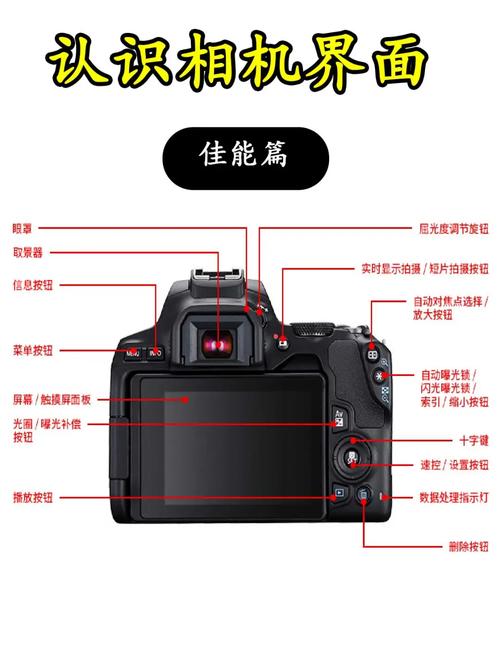
〖壹〗、按下AF.DRIVE按钮,选取驱动模式。使用转盘选取单片、高速连拍、低速连拍或自拍等模式。按快门不放可每秒8张(高速)或3张(低速)连拍。拍摄录像 准备拍摄:将开机拨杆拨到ON位置,相机启动。旋转摄像按钮至白色指针位置,进入摄像模式。开始摄像:按下摄像按钮开始摄像,拍摄完成后再次按下停止。
〖贰〗、开机键位置 佳能EOS 7D的开机键位于模式转盘旁边,只需将开关从“OFF”旋转到“ON”位置即可开机。显示照片张数设置 佳能EOS 7D一般在顶端的显示屏上比较多显示999张。查看剩余照片数:在相机的右下方,有一个数字显示存储卡在当前图片格式下可剩余拍摄的张数。
〖叁〗、佳能EOS 7D操作指南及入门教程 基本操作 对焦与测光:AF-ON按钮:使用拇指按下AF-ON按钮进行自动对焦和测光,这是EOS 7D提供的一个便捷功能,可以替代传统的食指半按快门对焦方式。环境设置:根据室内外环境的不同,调整相机的设置。
〖肆〗、选取拍摄档位 M档(手动档):在拍摄视频时,建议选取M档,因为这样可以自行调节快门、光圈和ISO组合,以达到最佳的曝光效果。液晶屏上会显示当前组合下的曝光模拟,便于调整。P档(程序自动曝光档):如果是生活记录等简单场景,可以使用P档,因为曝光和其他设置都是自动完成的,方便快捷。
佳能7d直播设置
〖壹〗、相机与线材:使用佳能7D原配的USB数据线(确保连接稳定),并提前将相机电池充满电,避免直播中断。相机与电脑连接开启相机录像模式:将佳能7D调至录像模式(通过模式转盘选取视频图标),并确保相机处于开机状态。连接设备:用USB线将相机与电脑连接,此时相机屏幕可能显示“计算器图标”,表示正在识别设备。
〖贰〗、光圈可根据场景和虚化效果需求设置,如f4 - f8。感光度一般设置在100 - 400之间,避免过高产生噪点。 镜头选取上,根据直播场景而定。如果是室内近景,可选用50mm定焦镜头;如果是中景或需要一定广角效果,可选取24 - 70mm变焦镜头。
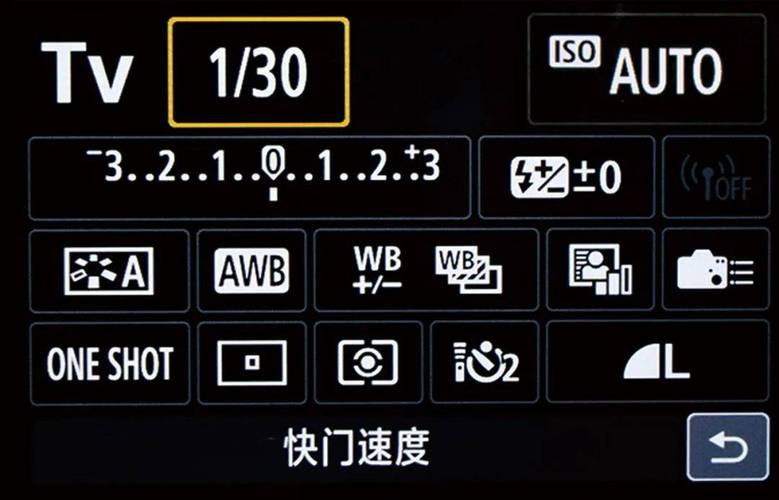
〖叁〗、佳能7D参数调整方法如下: 调整光圈大小 光圈优先模式(Av档):将模式转盘转到Av档,注视液晶屏,同时转动主拨盘(快门按钮后面的大拨盘)即可调整光圈大小。光圈值越小,光圈越大,背景越虚化;光圈值越大,光圈越小,背景越清晰。
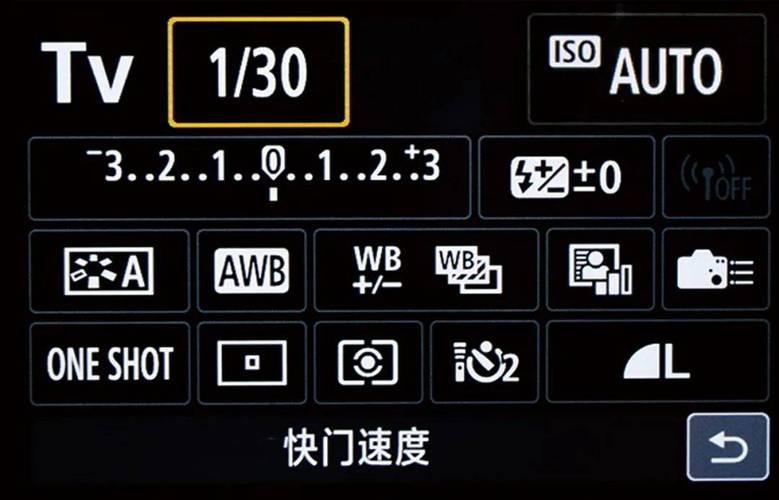
〖肆〗、调整快门速度 要将佳能7D的模式转盘转到M档(手动模式)。在M档下,你可以完全控制相机的快门速度和光圈大小。转动相机顶部的快门速度拨盘,即可调整快门速度。快门速度通常以分数形式表示,如1/60秒、1/125秒等,数值越小表示快门速度越快。
〖伍〗、P档(程序自动曝光档):如果是生活记录等简单场景,可以使用P档,因为曝光和其他设置都是自动完成的,方便快捷。专门拍摄档位:如果相机有专门的视频拍摄档位(通常档位旁边有一个摄像机的图标),则可以直接选取该档位进行拍摄。佳能7D若没有这个专门档位,可以选取M档进行摄像。
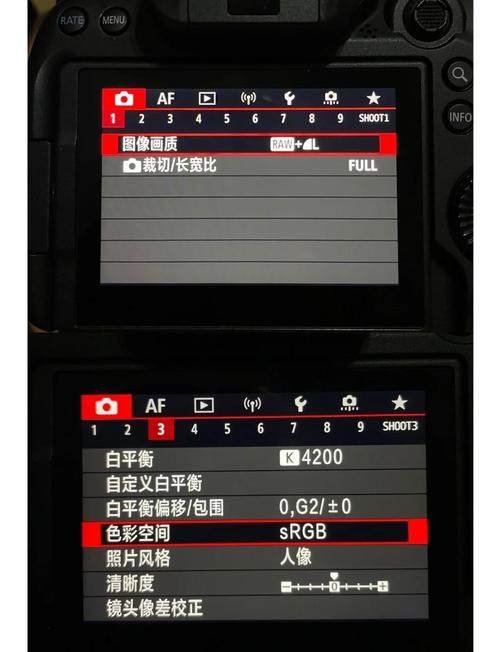
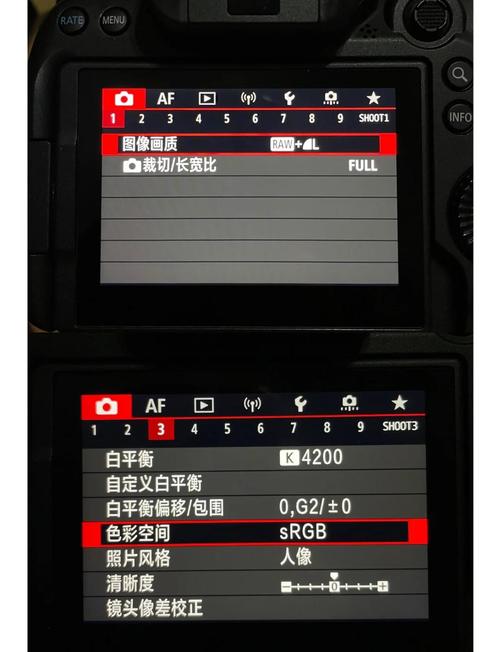
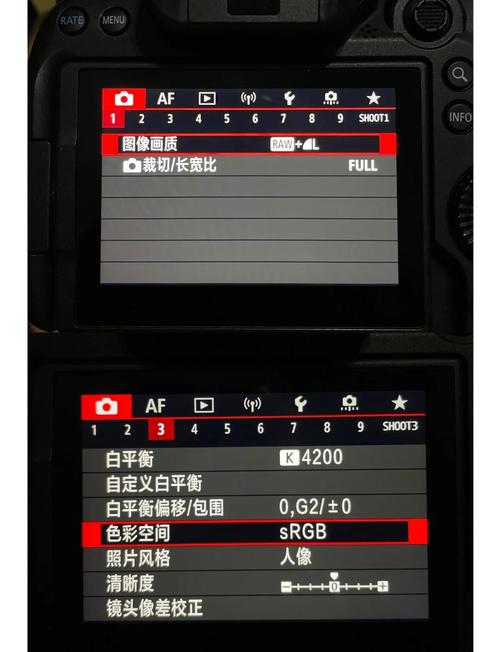
〖陆〗、进入设置界面 打开佳能7D相机,在相机的主界面中选取“设置”或“菜单”选项,进入相机的设置界面。 调整图像质量等参数 根据拍摄需求,选取适合的图像质量,如JPEG或RAW格式。同时,设置合适的白平衡以保证色彩真实,并根据情况调整ISO感光度以控制曝光。
佳能7d参数设置
佳能7D参数调整方法如下: 调整光圈大小 光圈优先模式(Av档):将模式转盘转到Av档,注视液晶屏,同时转动主拨盘(快门按钮后面的大拨盘)即可调整光圈大小。光圈值越小,光圈越大,背景越虚化;光圈值越大,光圈越小,背景越清晰。
选取实时显示拍摄:在菜单中选取“实时显示拍摄”并按下设置按钮。开始实时显示:选取“开始”并再次按下设置按钮。拨动开关:将实时显示拍摄/短片拍摄开关拨到实时显示拍摄位置。显示实时图像:按START/STOP按钮,实时图像将显示在液晶监视器上。
调整快门速度 要将佳能7D的模式转盘转到M档(手动模式)。在M档下,你可以完全控制相机的快门速度和光圈大小。转动相机顶部的快门速度拨盘,即可调整快门速度。快门速度通常以分数形式表示,如1/60秒、1/125秒等,数值越小表示快门速度越快。
光圈大小通常以f/数值表示,如f/f/6等,数值越小表示光圈越大,进光量越多。注意LOCK开关:如果发现无法调整光圈大小,请检查相机转盘旁边的LOCK开关。确保LOCK开关处于下方解锁状态,然后再进行调整。通过以上步骤,你就可以在佳能7D上自由地调整光圈和快门速度了。
佳能7D调整光圈的方法主要有两种:方法一:使用光圈优先模式(A模式)步骤一:首先,将相机的拍摄模式转盘调整至A模式(光圈优先)。在这一模式下,相机允许用户自行设定光圈大小,而快门速度则由相机根据环境光线和所设定的光圈值自动调整。步骤二:转动相机顶部的拨轮或拨盘。
视频格式设置为MOV格式,分辨率可选取1080p 50fps或60fps,这样能保证直播画面的清晰度和流畅度。 连接外部麦克风,以获得更好的声音质量,减少环境噪音干扰。 通过HDMI线将相机连接到直播设备,如电脑或直播编码器,按照相应设备的设置进行信号传输和直播参数调整。
关于佳能7d画质设置,佳能7d画质如何设置的介绍到此结束,希望对大家有所帮助。