大家好,条码打印机驱动怎么安装相信很多的网友都不是很明白,包括条码打印机驱动安装不上也是一样,不过没有关系,接下来就来为大家分享关于条码打印机驱动怎么安装和条码打印机驱动安装不上的一些知识点,大家可以关注收藏,免得下次来找不到哦,下面我们开始吧!
本文大纲:
- 〖壹〗、电脑上怎么安装条码打印机
- 〖贰〗、条形码打印机安装驱动时怎么选取端口?
- 〖叁〗、北洋BTP-L42条码打印机安装方法
- 〖肆〗、条码打印机打印条码设置
- 〖伍〗、驱动安装GT800条码打印机步骤
- 〖陆〗、怎么安装tsc/台半b-2404条码标签打印机
- 〖柒〗、斑马打印机驱动安装的详细教程
- 〖捌〗、爱宝bc-80152t打印机热敏条码驱动怎样安装
- 〖玖〗、立象2140条码打印机驱动安装
电脑上怎么安装条码打印机
首先,确保已经将条码打印机与电脑连接好,包括电源线和数据线(通常连接到电脑的USB口)。下面,根据打印机的品牌和型号,找到对应的驱动程序进行安装:访问制造商官方网站:打开浏览器,输入打印机制造商的官方网站地址。例如,如果使用的是汉印IT4S条码打印机,可以访问汉印的官方网站cn.hprt.com。
数据线通常连接到电脑的USB口,确保连接稳固。开机并打开电脑。下载驱动程序:访问条码打印机的官方网站,例如汉印IT4S条码打印机的官方网站(cn.hprt.com)。在官方网站的下载中心,找到并点击“驱动下载”选项。根据操作系统的类型(如Windows、Mac等),选取并下载相应的驱动程序。
在电脑的百度上输入斑马打印机,找到其官方网站以后点击进入。进入到该打印机的官方网站以后点击斑马售后按钮进入。页面跳转以后选取桌面打印机以及对应的型号点击搜索按钮。页面跳转以后可以看到该打印机对应的多个驱动程序,选取对应操作系统的驱动程序进入。
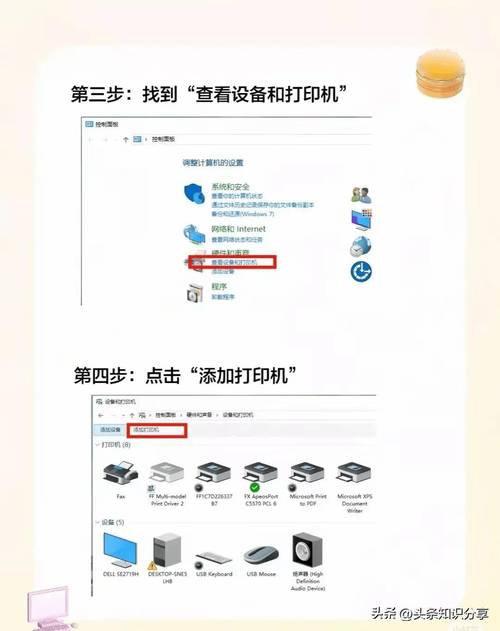
首先,双击电脑桌面的“计算机”,打开控制面板,点击“设备和打印机”。在进行重装打印机前,请先删除原有的打印机设备。选中原来的打印机,点击“删除设备”。删除原有设备后,重新安装打印机。点击“添加打印机”进入添加打印机对话框。选取“添加本地打印机”,然后选取打印机的端口,点击“下一步”。
条形码打印机安装驱动时怎么选取端口?
〖壹〗、安装条形码打印机驱动时,首先打开电脑开始菜单,找到控制面板选项。进入控制面板后,选取打印机图标,点击添加打印机。下面,选取添加本地打印机选项。在选取连接端口时,根据实际情况选取合适的端口。比如,如果使用并口线连接,应选取lpt 1端口。
〖贰〗、这样安装驱动看看,电脑上开始图标-控制面板-打印机-按添加打印机-按添加本地打印机-选取好连接端口(并口线连接的方式,选取lpt 1端口)-在选取厂商的界面会出现windows update的图示,点更新windows update以后,再重新回到这个界面,厂商选取打印机型号按提示就可以完成安装了,试试看。
〖叁〗、在下面的步骤中,选取“创建新端口”,并选取“Standard TCP/IP Port”。这通常是我们需要的操作方式。单击“下一步”按钮后,会弹出一个新对话框,直接单击“下一步”按钮继续。下面是关键一步,需要输入网络打印机的IP地址,单击“下一步”按钮。最后一步确认对话框中单击“完成”按钮。
〖肆〗、在安装条形码打印机时,遇到的问题是找不到可用的打印端口。即使打印机配备有串口,但在安装过程中却无法选取任何端口进行安装。无论是自行添加打印机还是运行特定的安装程序,都无法在界面中看到可供选取的端口。然而,在设备管理器中,串口、并口和USB端口的状态均显示为正常,这表明硬件连接没有问题。
〖伍〗、条码打印机报错的话。驱动程序安装的时候要选取“LPT1/LPT2/LPTCOM1/COM2/COM3”或者USB、网口。装好之后,打印机的数据线一定要插在驱动程序所指向的端口。“设备管理器”里可以看见电脑的端口,有问题的端口前面会有个黄色的感叹号,“这个设备不能正常工作”。条码打印机是一种专用的打印机。
〖陆〗、安装打印机时找不到端口解决方法如下:打开电脑的开始菜单,单击设置选项。在Windows设置中,点击打印机设置。选取打印机设置,点击打印机服务属性。在端口设置窗口,可修改端口名称、打印机名称或IP地址。选取协议:激光打印机是RAW,针式打印机是LPR(一般保持默认即可)。

北洋BTP-L42条码打印机安装方法
下载驱动:从北洋官方网站或相关渠道下载BTP-L42条码打印机的驱动程序。安装驱动:双击下载的驱动程序安装包,按照安装向导的提示进行驱动程序的安装。安装过程中可能需要选取打印机型号和连接方式(如USB、串口等)。完成以上步骤后,北洋BTP-L42条码打印机即可正常使用。在使用过程中,建议定期清洁打印机和更换碳带及标签纸,以确保打印质量和打印机的稳定运行。
下载驱动:从北洋官方网站或打印机附带的光盘中获取适用于BTP-L42条码打印机的驱动程序。安装驱动:双击下载的驱动程序安装包,按照提示进行安装。在安装过程中,可能需要选取打印机的型号和连接方式(如USB、串口等)。测试打印:安装完成后,可以通过打印测试页来验证打印机是否安装成功。
首先,确保电脑上已经安装了北洋BTPL42条码打印机的驱动程序。可以从网络上下载对应型号的驱动程序,或者使用打印机自带的驱动程序进行安装。设定纸型:将打印纸安放到打印机中。长按打印机上的绿色按钮,直到打印机上面的绿灯闪烁几下后松开,打印机会自动识别纸型。
首先进入条码标签打印软件下载专区,点击软件免费下载试用,点击下载之后,弹出一个新建下载任务对话框,可以在对话框中自定义设置下载到(可以下载到C盘、D盘、F盘),默认下载的是C盘,如果想要下载到其他盘,可以点击“下载到”后面的“浏览”,选取要下载的盘。设置好之后,点击下载。

条码打印机打印条码设置
打开修改对话框 双击需要连续打印的文本框或条码框,这将弹出一个修改所选文本对象或条码的对话框。进入更多数据源选项 在修改对话框中,点击“更多选项”,进入“更多数据源选项”。设置序列 在“更多数据源选项”中,点击“序列设置”。
在设置tsc条码打印机时,首先需要进入文本属性界面,找到序列设置选项。在序列设置中选取递增模式。这样设置之后,当你需要打印200份连续的条码时,只需触发一次打印指令,打印机便会按照设定的递增量连续打印200份。具体操作步骤如下:打开打印机控制面板,点击文本属性选项,进入文本属性设置界面。
操作:按住FEED键开机,再按LINE键选取“HEAD CHECK”,然后按FEED键确定。结果判断:如果机器显示“OK”,说明打印头工作正常。恢复出厂设置:操作:同时按住LINE和FEED键开机,然后按LINE键选取“YES”,再按FEED键确定。当出现“COMPLETED”并滴三声时,表示恢复出厂设置完成。
驱动安装GT800条码打印机步骤
〖壹〗、在电脑的百度上输入斑马打印机,找到其官方网站以后点击进入。进入到该打印机的官方网站以后点击斑马售后按钮进入。页面跳转以后选取桌面打印机以及对应的型号点击搜索按钮。页面跳转以后可以看到该打印机对应的多个驱动程序,选取对应操作系统的驱动程序进入。在弹出的下载对话框中点击本地下载按钮。
〖贰〗、点击搜索结果词条。点击支持与下载。点击下载,下载驱动。下载完成后,点击驱动程序,开始安装。等待进度条完毕,完成驱动安装。
〖叁〗、首先,用户应确保选取了正确的打印机安装选项。点击屏幕左下角的“开始”按钮,从弹出的菜单列表中选取“打印机和传真”。接着,在打开的“打印机和传真”窗口中,用户应选取“添加打印机”命令。随后,一个“添加打印机向导”对话框会弹出,用户需单击“下一步”按钮继续。
〖肆〗、首先给斑马gt800装好碳带、标签纸,打开电源。其次通过机器面板进入机器设置,选取到printall这个项目。最后按一下右箭头就会自动将所有机器参数打印出来,上面写有该打印机的dpi。
〖伍〗、首先打开逸美德系列的gt800,确保装入了介质。其次打开打印机电源,找到设置。最后点击设置就可以了。
怎么安装tsc/台半b-2404条码标签打印机
〖壹〗、双击下载的驱动程序安装包,按照屏幕上的提示进行安装。在安装过程中,可能需要您选取打印机的连接方式。确保选取正确的USB端口,以避免连接问题。配置打印机:安装完成后,打开打印机设置或控制面板。找到并选中tsc/台半b2404条码标签打印机,确保其被识别并设置为默认打印机。根据需要进行其他配置,如打印质量、纸张类型等。
〖贰〗、首先,确保你的电脑已经连接上了互联网,并且安装了兼容的操作系统,比如Windows 10或更高版本。然后,访问打印机制造商的官方网站,找到适用于tsc条码打印机B-2404的最新驱动程序下载链接。下载完成后,双击安装文件,按照屏幕上的指示进行操作。
〖叁〗、第一步:将打印机连接至主机,打开打印机电源,通过主机的“控制面板”进入到“打印机和传真”文件夹,在空白处单击鼠标右键,选取“添加打印机”命令,打开添加打印机向导窗口。选取“连接到此计算机的本地打印机”,并勾选“自动检测并安装即插即用的打印机”复选框。
〖肆〗、如上述内容未能解答你的疑问,欢迎向企业知道继续提问。
〖伍〗、TSC B-2404条码打印机标签打印位置对不准的解决办法主要有以下几种:确保设置的纸张与实际纸张一致:检查纸张大小:确认在打印机驱动或打印软件中设置的纸张大小与实际使用的标签纸大小完全一致。调整纸张类型:如果纸张类型设置错误(如将连续纸误设为有间距的标签纸),也会导致打印位置偏移。

斑马打印机驱动安装的详细教程
用户只需按照向导的提示逐步操作即可。完成安装:点击“安装”按钮后,等待安装程序自动完成驱动的安装。安装过程中,请勿关闭安装窗口或断开网络连接。测试斑马打印机 连接打印机:将斑马打印机通过USB或其他连接方式连接到电脑。确保连接稳定且正确。打印测试文档:打开任意文档或图片,点击“打印”选项。
首先,在电脑上找到设备和打印机的图标,点击进入。点击左上角的“添加打印机”选项,然后选取“添加本地打印机”。接着,在选取端口的步骤中,由于我使用并口线,因此应选取“LPT1”。点击“下一步”继续。在驱动程序选取页面上,建议选取“Generic”,并点击右侧的“Generic/Text only”。
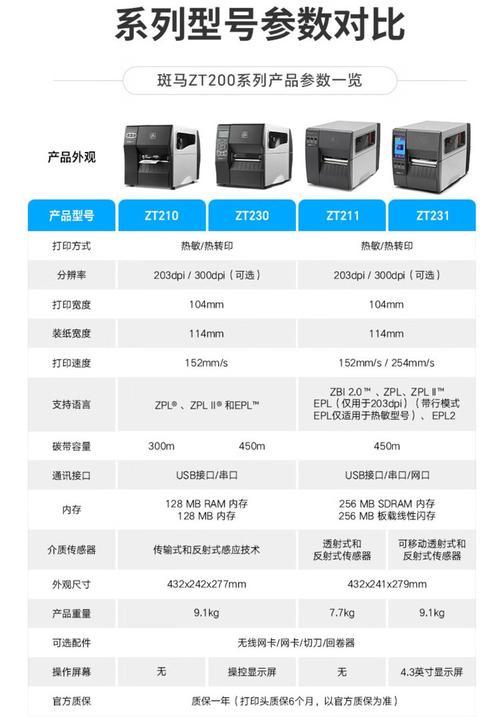
下载驱动程序:从斑马官方网站或其他可靠来源下载适用于斑马ZT410打印机的驱动程序。运行安装向导:双击打开下载的驱动程序,进入安装向导界面。选取安装路径:选取安装路径,默认为C盘,然后点击“下一步”。安装打印机:点击“安装打印机”按钮,根据提示选取相应的选项。

爱宝bc-80152t打印机热敏条码驱动怎样安装
爱宝bc80152t打印机热敏条码驱动的安装步骤如下:删除原有打印机设备:双击电脑桌面的“计算机”,打开控制面板,点击“设备和打印机”。选中原有的爱宝bc80152t打印机设备,点击“删除设备”。添加新的打印机:在控制面板的“设备和打印机”窗口中,点击“添加打印机”。
选取你的打印机的厂商和型号,比如我选取兄弟的一种型号,选中后,如果你已经从互联网下载并安装驱动了,那么这里可以选取从磁盘安装,也可以选取从windows更新,本例以后者为例。然后点击下一步。
安装爱宝bc-80152t打印机热敏条码驱动的步骤如下:首先,双击电脑桌面的“计算机”,打开控制面板,点击“设备和打印机”。在进行重装打印机前,请先删除原有的打印机设备。选中原来的打印机,点击“删除设备”。删除原有设备后,重新安装打印机。点击“添加打印机”进入添加打印机对话框。

立象2140条码打印机驱动安装
〖壹〗、将立象2140条码打印机通过USB线连接到电脑上,并确保打印机已接通电源且处于开机状态。下载并运行驱动安装文件:从立象官方网站或可靠的驱动下载网站下载适用于您操作系统的立象2140条码打印机驱动安装文件。下载完成后,双击运行该安装文件,开始驱动的安装过程。
〖贰〗、立象2140条码打印机驱动安装 首先把驱动光盘安装到电脑里,运行程序go,下载条码打印机驱动。Agrox 1M-0.exe,点击第一行安装。然后点击下一步,点完成。接着安装软件,也在光盘里,如果不在光盘可以去立象的官方网站去下载条码打印机软件,【点此进入】这里点击OK就完成了。
〖叁〗、立象CP2140EX打印机驱动的下载与安装步骤如下:下载驱动:在浏览器中访问万能驱动网,搜索“立象Argox CP2140EX打印机驱动”。找到相应的驱动下载链接,点击下载。下载完成后,解压下载的驱动文件。安装驱动:双击解压后的文件夹中的setup.exe安装文件,启动安装程序。在安装向导界面,点击下一步继续。
关于条码打印机驱动怎么安装和条码打印机驱动安装不上的介绍到此就结束了,不知道你从中找到你需要的信息了吗 ?如果你还想了解更多这方面的信息,记得收藏关注本站。