大家好,关于笔记本外接键盘怎么关闭自带键盘很多朋友都还不太明白,今天小编就来为大家分享关于笔记本使用外接键盘关闭自带键盘的知识,希望对各位有所帮助!
本文大纲:
- 〖壹〗、win10系统如何在使用外接键盘时禁用自带键盘
- 〖贰〗、怎么在win10笔记本中禁用自带键盘
- 〖叁〗、笔记本外接键盘时,怎么关闭自带的?
- 〖肆〗、笔记本外接键盘怎么关闭自带键盘
- 〖伍〗、笔记本电脑(win10)怎样在外接键盘时禁用自带键盘,然后没有外接键盘...
- 〖陆〗、win11怎么禁用笔记本自带键盘只用外接?win11怎么禁用笔记本自带键盘只用...
- 〖柒〗、笔记本在接入外接键盘后,如何让原来笔记本自带键盘不可使用?
- 〖捌〗、win10笔记本电脑怎么禁用自带键盘
win10系统如何在使用外接键盘时禁用自带键盘
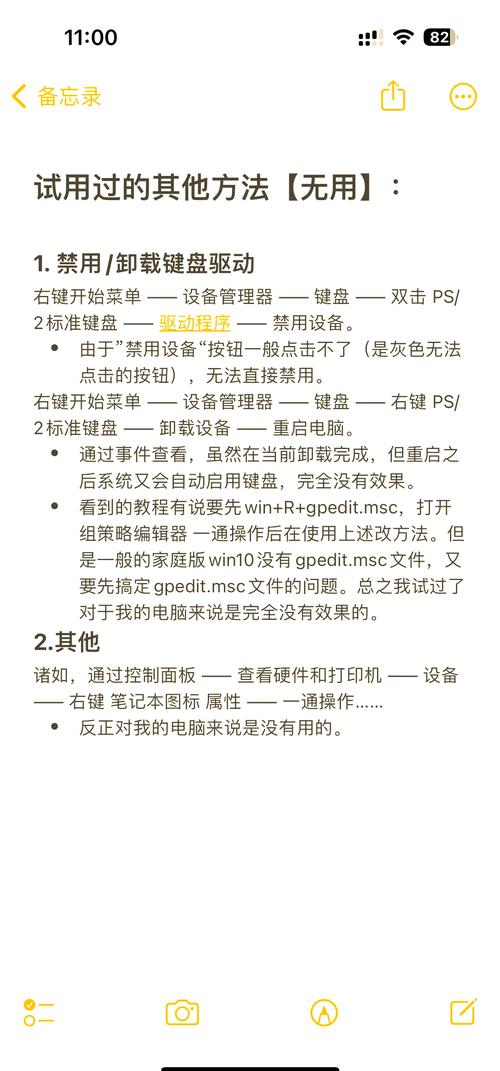
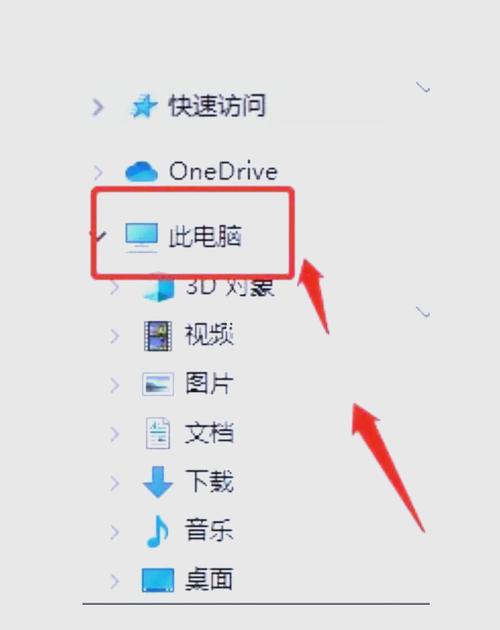
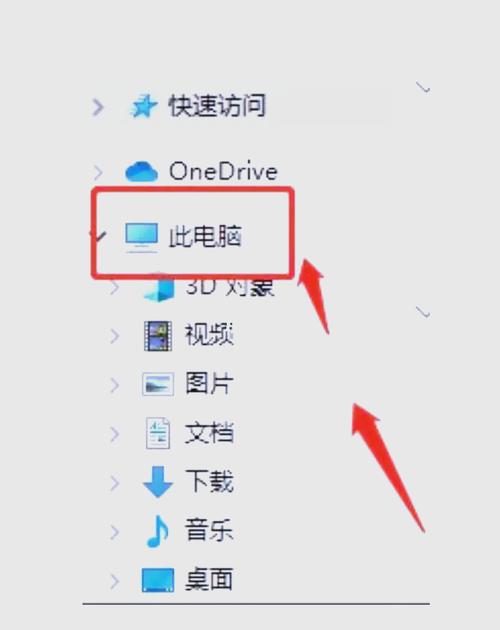
具体如下: 第一步,右键点击桌面上的此电脑图标,并在弹出菜单栏中点击属性选项。第二步,进入系统页面后,点击左侧的设备管理器选项。 第三步,进入设备管理器页面后,找到键盘分类下方的PS/2标准键盘选项。 第四步,右键点击并选取弹出菜单中的更新驱动程序选项。
在Win10系统中,使用外接键盘时禁用自带键盘的方法如下:打开系统属性:右键点击桌面上的“此电脑”图标,选取“属性”选项。进入设备管理器:在系统属性页面中,点击左侧的“设备管理器”选项。找到键盘设备:在设备管理器页面中,找到“键盘”分类下的“PS/2标准键盘”选项。
打开设备管理器 首先,我们需要打开电脑的计算机管理器窗口。在窗口左侧的选项菜单中,找到并点击“设备管理器”。定位到键盘设备 在设备管理器的右侧选项菜单中,找到“键盘”选项并点击,以展开键盘设备列表。
怎么在win10笔记本中禁用自带键盘
〖壹〗、打开设备管理器 首先,我们需要打开电脑的计算机管理器窗口。在窗口左侧的选项菜单中,找到并点击“设备管理器”。定位到键盘设备 在设备管理器的右侧选项菜单中,找到“键盘”选项并点击,以展开键盘设备列表。更新键盘驱动程序以禁用 选中键盘设备:在展开的键盘设备列表中,选中想要禁用的自带键盘设备。
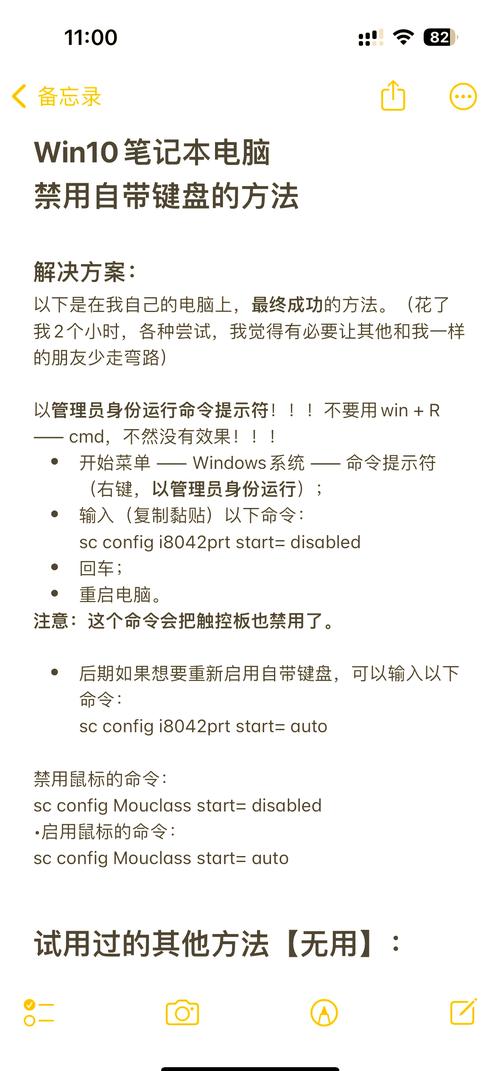
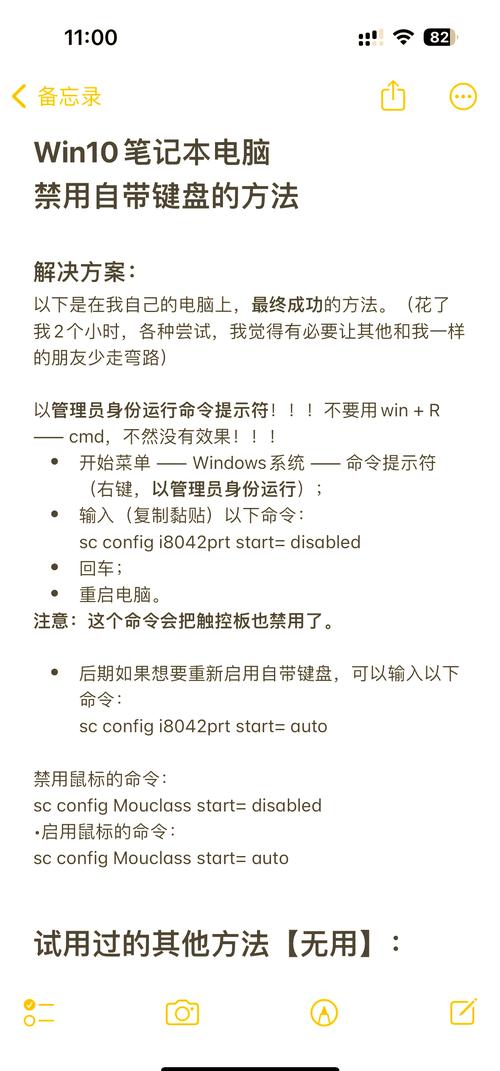
〖贰〗、在小娜搜索栏中输入cmd,找到命令提示符(cmd),并且右键以管理员身份运行。在弹出的窗口中将下面这段代码输入进去,并且回车。sc config i8042prt start= disabled 重启,笔记本自带键盘关闭 如果想恢复,只要外置键盘以同样方法输入下面这个代码,重启即可。
〖叁〗、同时按Win键+S组合键,在任务栏左下角的搜索框输入cmd,选取以管理员身份运行此命令提示符,再输入sc config i8042prt start= disabled后按回车键,最后重启电脑即可禁用内置键盘。
〖肆〗、首先按住键盘上的“windows键+R”的组合键,调出运行窗口命令,输入“control”,按回车,进入控制面板。在控制面板中找到“硬件和声音”,点击打开。接着找到“设备管理器”,点击它。在设备管理器界面,找到“键盘”这个设备。
笔记本外接键盘时,怎么关闭自带的?
〖壹〗、首先,右键点击“我的电脑”,选取“管理”选项。随后,在打开的管理界面中找到并点击“设备管理器”。在设备管理器中,展开键盘类别,找到你的内置键盘。下面,右击该键盘,选取“属性”。在属性窗口中,找到“驱动程序”选项卡,点击“卸载设备”。系统会提示你确认是否卸载,选取“卸载”即可。卸载完成后,内置键盘将无法使用。
〖贰〗、首先,在电脑搜索栏中输入“cmd”并找到命令提示符程序,右键选取以管理员身份运行。接着,输入命令“sc config i8042prt start=disabled”,按下回车键。这一步将禁用键盘接口,实现关闭自带键盘的效果。最后,重启电脑,关闭自带键盘的操作完成。
〖叁〗、打开设备管理器 首先,我们需要打开电脑的计算机管理器窗口。在窗口左侧的选项菜单中,找到并点击“设备管理器”。定位到键盘设备 在设备管理器的右侧选项菜单中,找到“键盘”选项并点击,以展开键盘设备列表。

笔记本外接键盘怎么关闭自带键盘
〖壹〗、首先,右键点击“我的电脑”,选取“管理”选项。随后,在打开的管理界面中找到并点击“设备管理器”。在设备管理器中,展开键盘类别,找到你的内置键盘。下面,右击该键盘,选取“属性”。在属性窗口中,找到“驱动程序”选项卡,点击“卸载设备”。系统会提示你确认是否卸载,选取“卸载”即可。卸载完成后,内置键盘将无法使用。
〖贰〗、具体如下: 第一步,右键点击桌面上的此电脑图标,并在弹出菜单栏中点击属性选项。第二步,进入系统页面后,点击左侧的设备管理器选项。 第三步,进入设备管理器页面后,找到键盘分类下方的PS/2标准键盘选项。 第四步,右键点击并选取弹出菜单中的更新驱动程序选项。
〖叁〗、笔记本外接键盘关闭自带键盘的方法如下:通过设备管理器禁用:在电脑桌面上鼠标右击“计算机”,选取“属性”。进入系统设置后,点击左侧菜单栏中的“设备管理器”。在设备管理器中找到并点击“键盘”选项。鼠标右击“PS/2标准键盘”,选取“更新驱动程序软件”。
笔记本电脑(win10)怎样在外接键盘时禁用自带键盘,然后没有外接键盘...
打开控制面板 首先,点击桌面左下角的“开始”图标,在搜索框中输入“K”,然后从中选取并点击“控制面板”应用。进入键盘设置 在控制面板页面中,找到并点击“键盘”选项。这通常位于“硬件和声音”类别下。选取硬件选项 在键盘属性页面中,点击顶部的“硬件”选项卡。这将显示与键盘相关的硬件信息。
方法一:通过设备设置禁用 打开设置。 选取设备或输入选项。 在键盘或相关部分找到对应笔记本键盘的设置选项。 选取禁用或关闭内置键盘的开关。
具体如下: 第一步,右键点击桌面上的此电脑图标,并在弹出菜单栏中点击属性选项。第二步,进入系统页面后,点击左侧的设备管理器选项。 第三步,进入设备管理器页面后,找到键盘分类下方的PS/2标准键盘选项。 第四步,右键点击并选取弹出菜单中的更新驱动程序选项。
打开设备管理器 首先,我们需要打开电脑的计算机管理器窗口。在窗口左侧的选项菜单中,找到并点击“设备管理器”。定位到键盘设备 在设备管理器的右侧选项菜单中,找到“键盘”选项并点击,以展开键盘设备列表。
win11怎么禁用笔记本自带键盘只用外接?win11怎么禁用笔记本自带键盘只用...
方法一:通过操作系统设置 Windows系统:按下Win + R键,打开运行对话框。输入control并按回车,进入控制面板。点击“硬件和声音”下的“设备管理器”。在设备管理器中找到“键盘”类别并展开。右键点击笔记本自带的键盘驱动程序,选取“禁用”选项,并确认操作。MacOS系统:打开“系统偏好设置”。
在搜索栏中输入“cmd”,然后点击右侧出现的“以管理员身份运行”选项,以确保有足够的权限来执行后续命令。禁用笔记本自带键盘:在打开的命令提示符窗口中,输入命令sc config i8042prt start= disabled并按下回车键。这条命令会禁用笔记本的内置键盘服务。
在笔记本电脑桌面的【我的电脑】上右键鼠标,然后选取打开【属性】。点击进入上角的【设备管理器】。找到【键盘】,点击展开,然后在【PS/2标准键盘】上右键鼠标,然后选取【更新驱动程序软件】。点击【浏览计算机一查找驱动程序软件】。点击底部的【从计算机的设备驱动程序列表中选取】。
笔记本在接入外接键盘后,如何让原来笔记本自带键盘不可使用?
〖壹〗、首先,右键点击“我的电脑”,选取“管理”选项。随后,在打开的管理界面中找到并点击“设备管理器”。在设备管理器中,展开键盘类别,找到你的内置键盘。下面,右击该键盘,选取“属性”。在属性窗口中,找到“驱动程序”选项卡,点击“卸载设备”。系统会提示你确认是否卸载,选取“卸载”即可。卸载完成后,内置键盘将无法使用。
〖贰〗、具体如下: 第一步,右键点击桌面上的此电脑图标,并在弹出菜单栏中点击属性选项。第二步,进入系统页面后,点击左侧的设备管理器选项。 第三步,进入设备管理器页面后,找到键盘分类下方的PS/2标准键盘选项。 第四步,右键点击并选取弹出菜单中的更新驱动程序选项。
〖叁〗、笔记本外接键盘关闭自带键盘的方法如下:通过设备管理器禁用:在电脑桌面上鼠标右击“计算机”,选取“属性”。进入系统设置后,点击左侧菜单栏中的“设备管理器”。在设备管理器中找到并点击“键盘”选项。鼠标右击“PS/2标准键盘”,选取“更新驱动程序软件”。
win10笔记本电脑怎么禁用自带键盘
在win10系统的笔记本电脑中禁用自带键盘的方法如下:打开设备管理器 首先,我们需要打开电脑的计算机管理器窗口。在窗口左侧的选项菜单中,找到并点击“设备管理器”。定位到键盘设备 在设备管理器的右侧选项菜单中,找到“键盘”选项并点击,以展开键盘设备列表。
重启,笔记本自带键盘关闭 如果想恢复,只要外置键盘以同样方法输入下面这个代码,重启即可。
同时按Win键+S组合键,在任务栏左下角的搜索框输入cmd,选取以管理员身份运行此命令提示符,再输入sc config i8042prt start= disabled后按回车键,最后重启电脑即可禁用内置键盘。
首先按住键盘上的“windows键+R”的组合键,调出运行窗口命令,输入“control”,按回车,进入控制面板。在控制面板中找到“硬件和声音”,点击打开。接着找到“设备管理器”,点击它。在设备管理器界面,找到“键盘”这个设备。
笔记本外接键盘怎么关闭自带键盘的介绍就聊到这里吧,感谢你花时间阅读本站内容,更多关于笔记本使用外接键盘关闭自带键盘、笔记本外接键盘怎么关闭自带键盘的信息别忘了在本站进行查找哦。