大家好,今天给各位分享怎么清理c盘的内存的一些知识,其中也会对如何清理c盘的内存进行解释,文章篇幅可能偏长,如果能碰巧解决你现在面临的问题,别忘了关注本站,现在就马上开始吧!
本文大纲:
- 〖壹〗、电脑C盘空间不足怎么清理?6种清理方法,有效释放20GB
- 〖贰〗、如何解决C盘爆红,爆满问题
- 〖叁〗、c盘满了怎么办?如何的有效清理C盘?分享5个方法
- 〖肆〗、c盘满了怎么办?如何快速清理内存(6个方法)
- 〖伍〗、电脑c盘内存满了怎么清理内存?教你几种快速清理的方法
- 〖陆〗、Win10电脑的系统盘C盘内存不足怎么清理
- 〖柒〗、电脑c盘怎么清理空间内存?C盘释放空间的5个方法(亲测有效)
- 〖捌〗、c盘内存不足怎么办?清理c盘的四种处理方法
电脑C盘空间不足怎么清理?6种清理方法,有效释放20GB
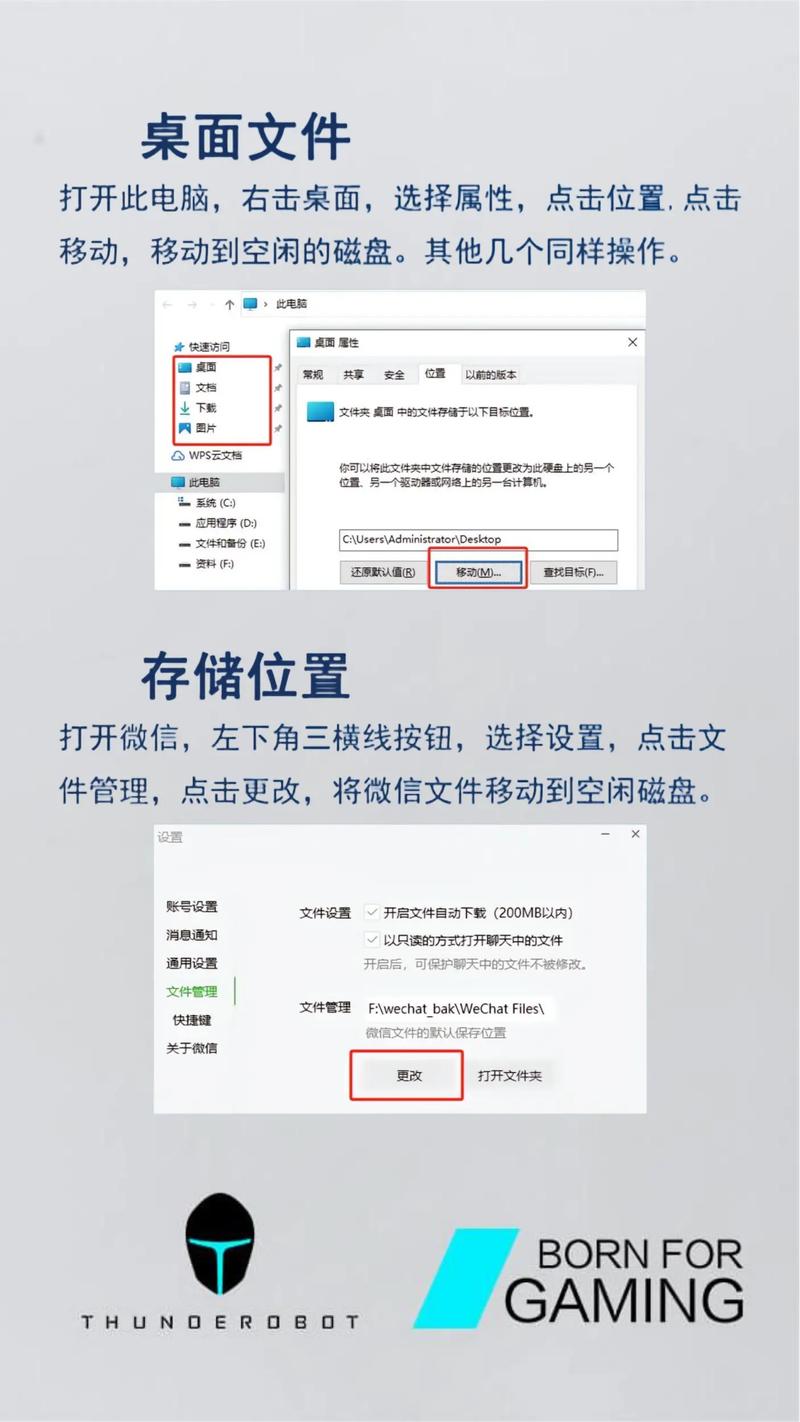
〖壹〗、进入Windows设置界面,点击“系统”。进入系统设置界面,点击“存储”,打开“存储感知”,系统将会自动清理不需要的文件和应用,以释放空间。更改存储路径 进入系统设置界面,依次点击“设置”-“存储”-“更改新内容的保存位置”。
〖贰〗、方法1:磁盘清理 右键点击C盘,选取“属性”。点击“磁盘清理”,勾选“Windows更新清理”和“临时文件”。点击“清理系统文件”能多清出2-8GB空间,重点清理“系统错误内存转储文件”。方法2:存储感知设置 Win10/11搜索“存储设置”并打开。开启“存储感知”,设置每周自动清理C盘。
〖叁〗、使用系统自带工具清理 磁盘清理工具(释放5-20GB空间)右键点击C盘,选取“属性”。点击“磁盘清理”,勾选以下选项:临时文件(系统和浏览器生成的临时文件)、系统错误内存转储文件(崩溃日志)、Windows更新清理(旧版本更新包)、回收站(清空回收站)、下载的程序安装文件(如旧版安装包)。
〖肆〗、方法一:使用360安全卫士清理 一键清理:快速清理回收站、浏览器缓存等,但对C盘容量改观不大。查找大文件:扫描C盘中的大文件,并选取性删除不必要的文件,如QQ、浏览器等的缓存文件,可以释放出几个GB的储存空间。清理垃圾:扫描并清理C盘中的Windows系统垃圾文件、上网缓存、游戏及应用程序的垃圾文件等。
如何解决C盘爆红,爆满问题
〖壹〗、清理补丁及旧的系统文件 打开磁盘清理工具: 选中C盘,右键单击,选取“属性”。 在展开的窗口内选取“常规”选项卡,然后点击“磁盘清理”。 扫描并清理垃圾文件: 电脑会自动开始扫描C盘。 扫描完成后,勾选需要清理的垃圾文件以及旧的Windows安装版本。 点击“确定”完成清理。
〖贰〗、定期清空回收站 回收站中的文件也会占用C盘空间,定期清空回收站可以释放空间。操作方法如下:找到桌面上的回收站图标,右键点击它。在右键菜单中选取“清空回收站”。确认清空回收站即可释放空间。通过以上五个技巧,可以有效解决C盘爆红问题,让电脑重新变得快速流畅。
〖叁〗、C盘红色爆满时,可以通过以下六种深度处理方法来解决:方法一:缓存清理 使用Win10自带的缓存清理功能。点击桌面左下角“开始”键,进入设置。在设置中输入“存储设置”查找并打开。选取“配置存储感知或立即运行”。点击“立即清理”以清理缓存,并可以设置定期清理时间。
c盘满了怎么办?如何的有效清理C盘?分享5个方法
〖壹〗、方法1:通过系统的磁盘清理建议来清理C盘 步骤:打开电脑【设置】,在搜索框上输入【清理建议】,跳转到该功能页面。进入到存储页面后,往下滑就能看见该功能。点击进入,就能看见系统已经为用户筛选好各个位置可以清理的文件,根据提示进行清理即可。
〖贰〗、定期清理回收站 操作:右键点击回收站图标,选取“清空回收站”。重要性:养成定期清理回收站的习惯,可以释放宝贵的C盘空间。图片展示: 手动删除下载文件与缓存文件 下载文件:打开Windows文件资源管理器,点击左侧“下载”文件夹,删除不再需要的文件。
〖叁〗、可以通过删除不用的软件来释放空间。打开“设置里的应用”,在安装的应用中列出电脑上安装的所有软件,浏览列表并筛选出不常用的软件,点击三个点选取“卸载”。对于一些常用软件,如果C盘空间紧张,可以考虑卸载后重新安装到D盘或其他分区。
〖肆〗、使用系统清理建议功能 Windows系统自带的“清理建议”功能可以有效帮助用户扫描并清理C盘中的无用文件。操作步骤:打开电脑“设置”。在设置列表中选取“存储”。滑动页面至“清理建议”选项,点击进入。系统已扫描出的无用文件将列出,用户自行选取删除即可。
〖伍〗、c盘满了清理垃圾而不误删的6种方法: 清理Windows.old文件夹 使用磁盘清理工具:Windows系统自带的磁盘清理工具可以清理Windows.old文件夹。按住Win+E调出文件资源管理器,打开磁盘清理程序,选取C盘,然后单击“清理系统文件”按钮。
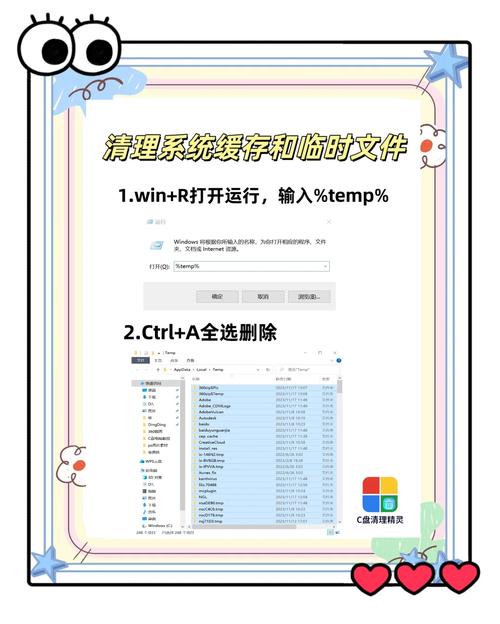
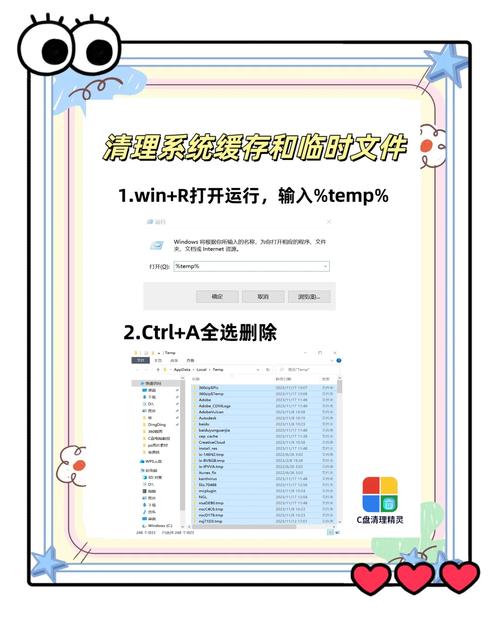
〖陆〗、Win 10 电脑 C 盘突然爆满,怎么清理?教你5种方法 清理临时文件 按住 win+r,在运行框中,输入 %temp%,回车后即可进入电脑的临时文件窗口。在弹窗的临时文件窗口中,全选里面的文件夹,按住 shift+delete 键,全部删除,如果遇到删除不掉的选取跳过即可。
c盘满了怎么办?如何快速清理内存(6个方法)
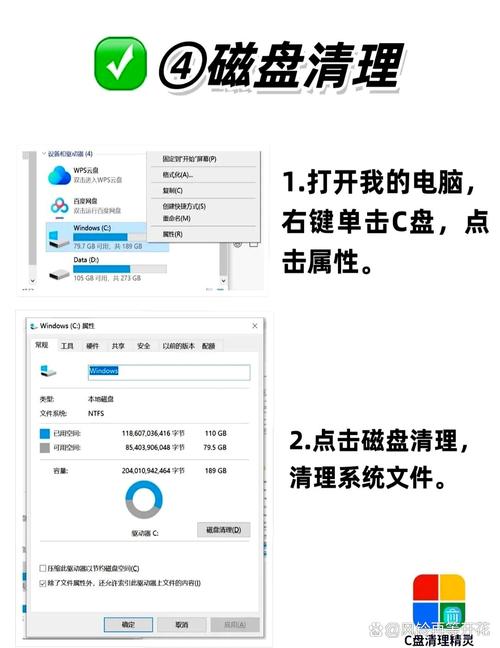
清理磁盘 磁盘清理是电脑系统的内置工具,可以帮助删除一些无法在资源管理器里面删除的文件。操作步骤:打开电脑桌面的“此电脑”,找到c盘并右键单击,选取“属性”。点击“磁盘清理”,选取需要删除的文件(如以前的Windows安装、回收站、系统还原点等)。单击确定即可。
c盘满了的6个快速清理方法:清理磁盘 操作步骤:打开电脑桌面的“此电脑”,找到c盘并右键单击,选取“属性”,之后点击“磁盘清理”。在磁盘清理界面中,选取需要删除的文件(如以前的Windows安装、回收站、系统还原点等),单击确定即可。若需进一步释放空间,可点击“清理系统文件”进行更深层次的清理。
方法1:磁盘清理 右键点击C盘,选取“属性”。点击“磁盘清理”,勾选“Windows更新清理”和“临时文件”。点击“清理系统文件”能多清出2-8GB空间,重点清理“系统错误内存转储文件”。方法2:存储感知设置 Win10/11搜索“存储设置”并打开。开启“存储感知”,设置每周自动清理C盘。
调整虚拟内存 打开“设置--系统--系统信息”,然后点击“高级系统设置”。点击“高级”,选取“性能”后面的“设置”。再次点击“高级”,再点击“虚拟内存”中的“更改”。在虚拟内存页面,先取消勾选最上面的“自动管理所有驱动器的分页文件大小”,然后在默认选取的C盘下面勾选“无分页文件”。
使用磁盘清理工具 Windows自带的磁盘清理工具是清理C盘的首选。通过搜索栏输入“磁盘清理”并打开,选取C盘后点击“确定”。在随后出现的界面中,选取你想要删除的文件类型,如临时文件、系统错误内存转储文件等,点击“确定”即可进行清理。
当Win10系统的C盘满了,会直接影响电脑的运行速度和系统性能。以下是五种快速清理C盘的方法,帮助你有效释放存储空间。方法1:清理回收站释放内存 回收站中的文件虽然已被删除,但仍会占用磁盘空间。清理回收站可以迅速释放C盘内存。步骤:在桌面上找到并进入【回收站】。
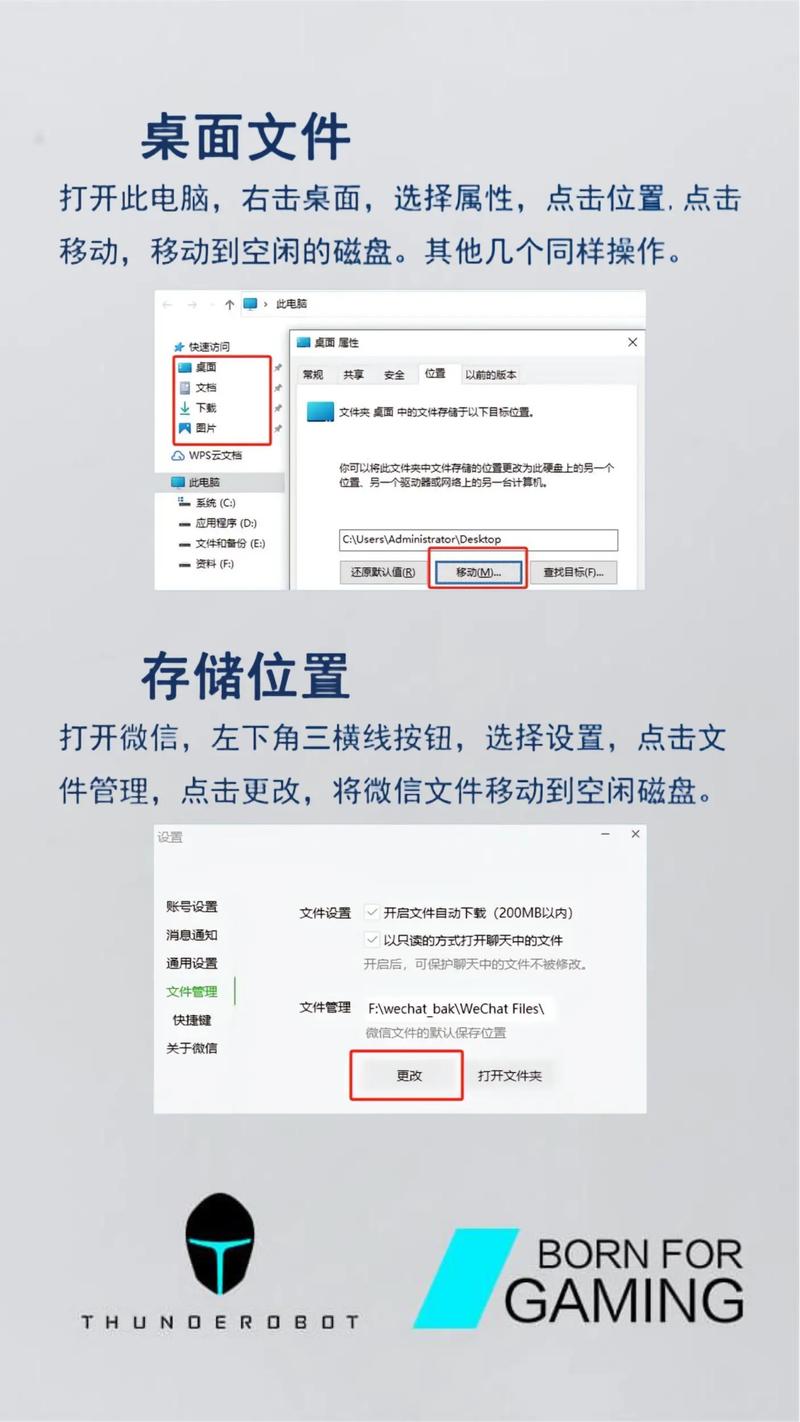
电脑c盘内存满了怎么清理内存?教你几种快速清理的方法
使用优化大师的C盘瘦身功能 全盘扫描:优化大师可以对C盘进行全面扫描,找出所有系统垃圾、临时文件、更新缓存等。智能清理:根据扫描结果,提供一键清理选项,安全释放空间,无需担心误删重要文件。#02 删除系统还原点 打开“此电脑”,右键点击C盘,选取“属性”。点击“磁盘清理”,然后选取“清理系统文件”。
方法1:磁盘清理 右键点击C盘,选取“属性”。点击“磁盘清理”,勾选“Windows更新清理”和“临时文件”。点击“清理系统文件”能多清出2-8GB空间,重点清理“系统错误内存转储文件”。方法2:存储感知设置 Win10/11搜索“存储设置”并打开。开启“存储感知”,设置每周自动清理C盘。
使用磁盘清理工具 Windows自带的磁盘清理工具可以快速清理掉C盘中的无用系统文件和临时文件。操作步骤:打开“此电脑”,右键点击C盘,选取“属性”。在属性窗口中,点击“磁盘清理”。勾选需要清理的文件类型,如临时文件、系统缓存、回收站等。点击“确定”,系统将开始清理。

Win10电脑的系统盘C盘内存不足怎么清理
〖壹〗、Win10电脑系统盘C盘内存不足的清理方法主要包括以下步骤: 通过系统设置进行清理 打开设置:首先,打开电脑进入桌面,点击左下角的开始图标,在打开的菜单中,点击左侧的设置图标。 进入系统选项:在设置页面中,选取“系统”选项并打开。 进入存储管理:在系统设置页面的左侧,找到并点击“存储”选项。
〖贰〗、使用系统自带的磁盘清理工具或第三方清理软件,定期清理C盘中的临时文件、系统日志文件、回收站文件等垃圾文件,可以有效释放C盘空间。卸载不常用的软件和程序 检查C盘中安装的软件和程序,卸载那些不常用或已经不再需要的软件和程序。这不仅可以释放C盘空间,还可以提升系统性能。
〖叁〗、常规磁盘清理 打开“我的电脑”,鼠标右击系统盘C,选取“属性”,然后打开“磁盘清理“。在”要删除的文件“选项下面,选取需要删除的系统垃圾文件选项,然后点击下面的”清理系统文件”。系统准备清理系统垃圾文件,只需耐心等待即可。
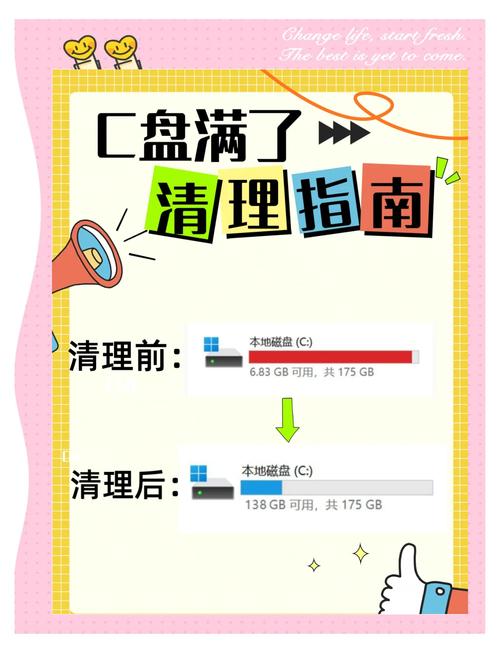
电脑c盘怎么清理空间内存?C盘释放空间的5个方法(亲测有效)
清理C盘垃圾文件 手动清理:临时文件:位于C:WindowsTemp或C:Users用户名AppDataLocalTemp,可放心删除。回收站:位于C:$Recycle.bin或通过桌面回收站访问,删除的文件存放在此,未彻底从磁盘中删除。下载文件夹:位于C:Users用户名Downloads,手动清理已安装或不再需要的文件。
方法二:利用系统自带磁盘管理工具扩容C盘 利用Windows自带磁盘管理工具进行C盘扩容,简单且安全。但需注意,磁盘扩展与合并必须是相邻分区空间,且两个磁盘类型需要相同。步骤:在“计算机”或“此电脑”上右键单击,选取“管理”,再点击“磁盘管理”。找到与C盘相邻的分区。
磁盘清理 Windows电脑自带磁盘清理功能,可以有效地帮助C盘进行瘦身,腾出一部分的内存空间。进入C盘后鼠标右键【属性】,然后点击【磁盘清理】,先点击下面的【清理系统文件】,清理完成后勾选要删除的文件,点击【确定】。
打开【此电脑】,右键点击C盘,选取【属性】。点击【磁盘清理】,在弹出的窗口中勾选【临时文件】,然后点击确定进行清理。卸载不再使用的程序:进入【控制面板】,选取【程序】选项。在程序列表中,找到并卸载不再需要的程序。
如果遇到这种情况,请尝试关闭相关程序或重新启动计算机后再进行删除。删除系统文件时要特别小心,确保不会误删重要文件,否则可能会导致系统不稳定或无法正常运行。通过删除上述四个文件夹中的文件,你可以有效地释放C盘空间,提高系统的运行速度和整体性能。
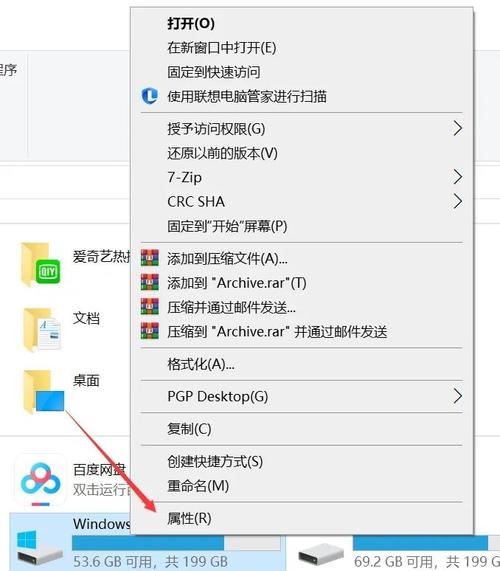
c盘内存不足怎么办?清理c盘的四种处理方法
C盘内存不足时,可以通过以下四种方法清理:清理临时文件:C盘中的临时文件夹存储了操作系统和应用程序的临时数据,可以安全删除。使用系统自带的磁盘清理工具或第三方软件来查找并删除这些临时文件,有效释放C盘空间。卸载不需要的程序:安装在C盘的应用程序会占用大量磁盘空间。
方法一:使用360安全卫士清理 打开360安全卫士:在桌面或电脑右下角点击打开安全卫士,进入主界面。进行电脑清理:点击上方的“电脑清理”,进入清理环节。虽然一键清理可以清理部分内容,但对C盘容量改观不大,因此建议继续点击右下角“查找大文件”。
使用专业的数据迁移工具,如“易我电脑迁移”,可以把C盘的软件迁移到硬盘的其他分区,而不破坏它或重新安装。打开易我电脑迁移软件,选取“应用搬家”,然后勾选想要迁移的软件,确定迁移到的分区位置,点击“迁移”即可。
利用系统自带的清理功能 Windows操作系统自带的“磁盘清理”工具是一个简单而有效的清理工具。它可以帮助您删除C盘中不必要的临时文件和系统文件,从而释放空间。操作步骤:在搜索框中输入“磁盘清理”,并打开该程序。选定C盘进行扫描。选取“清理系统文件”以获取更多选项。
清理补丁及旧的系统文件 打开磁盘清理工具: 选中C盘,右键单击,选取“属性”。 在展开的窗口内选取“常规”选项卡,然后点击“磁盘清理”。 扫描并清理垃圾文件: 电脑会自动开始扫描C盘。 扫描完成后,勾选需要清理的垃圾文件以及旧的Windows安装版本。 点击“确定”完成清理。
文章到此结束,如果本次分享的怎么清理c盘的内存和如何清理c盘的内存的问题解决了您的问题,那么我们由衷的感到高兴!