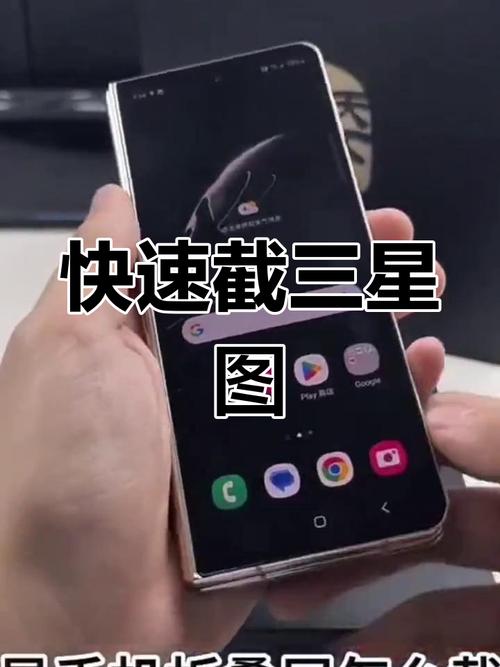
其实三星note10截屏怎么截的问题并不复杂,但是又很多的朋友都不太了解三星note10咋截屏,因此呢,今天小编就来为大家分享三星note10截屏怎么截的一些知识,希望可以帮助到大家,下面我们一起来看看这个问题的分析吧!
本文大纲:
- 〖壹〗、三星note10怎么截屏
- 〖贰〗、三星note10怎么截图
- 〖叁〗、三星note10+5g怎么截屏
- 〖肆〗、三星手机截屏方法
- 〖伍〗、三星手机怎么长截屏
- 〖陆〗、三星note10滚动截屏
- 〖柒〗、三星怎么截图手机屏幕
- 〖捌〗、三星手机怎么截屏
三星note10怎么截屏
〖壹〗、按键截屏 最简单直接的方法是同时按下手机的侧键和下音量键。这两个按键同时按下后,屏幕将会被截取并保存至相册中。快速设置按键截屏 首先,从屏幕顶部向下滑动以打开通知面板。在通知面板中,找到并点击“截取屏幕”图标,即可完成截屏操作。
〖贰〗、三星Note10有多种截屏方法,以下是详细的操作步骤:按键截屏:同时按下手机的侧键和下音量键,屏幕将立即被截取并保存。这是最直接且常用的截屏方式。快速设置按键截屏:从屏幕顶部向下滑动,打开通知面板。在通知面板中,找到并点击截取屏幕图标,即可完成截屏。
〖叁〗、三星Note10可以通过以下几种方式进行截屏:按键截屏:方法:同时按下手机的侧键和下音量键。快速设置按键截屏:方法:打开通知面板,然后点击通知面板中的“截取屏幕”图标。滑动截屏:前提设置:需先在设置中开启此功能。
〖肆〗、步骤:同时按下手机的侧键(电源键)和下音量键。这种方法利用了手机的物理按键,操作起来快速且准确,是许多用户常用的截图方式。用浮窗指令截屏(需使用S触控笔):步骤:从插槽拔出S触控笔后,会自动打开浮窗指令面板。在浮窗指令面板中,找到并点击“截屏”选项。
〖伍〗、三星Note10+5G截屏的方法为:同时按住下音量键和电源键并保持2至3秒,屏幕左上角出现截屏图标即表示截屏成功。 具体操作步骤及注意事项如下: 操作步骤: 确保手机处于解锁状态,且屏幕上显示的内容是你想要截屏的内容。 同时按住手机的下音量键和电源键,保持按压状态约2至3秒。
〖陆〗、三星Note10截屏的几种方法如下:按键截屏:操作方式:同时按下手机的侧键(电源键)和下音量键。说明:这是最直接且常用的截屏方式,适用于大多数场景。快速设置按键截屏:操作方式:打开通知面板,这通常可以通过从屏幕顶部向下滑动来实现。在通知面板中,找到并点击“截取屏幕”图标。
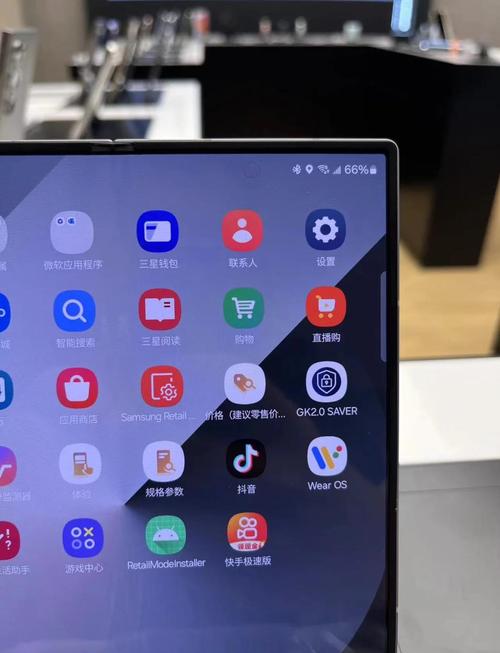
三星note10怎么截图
〖壹〗、按键截屏 最简单直接的方法是同时按下手机的侧键和下音量键。这两个按键同时按下后,屏幕将会被截取并保存至相册中。快速设置按键截屏 首先,从屏幕顶部向下滑动以打开通知面板。在通知面板中,找到并点击“截取屏幕”图标,即可完成截屏操作。
〖贰〗、按键截屏 同时按下侧键和下音量键。快速设置按键截屏 打开通知面板,向下滑动,然后点击截取屏幕图标。滑动截屏 将手掌边沿向左或向右滑过屏幕。滑动截屏设置步骤 点击设置→ 点击高级功能 → 动作与手势,然后点击手掌滑动截屏开关以将其启动。
〖叁〗、三星Note10有多种截屏方法,以下是详细的操作步骤:按键截屏:同时按下手机的侧键和下音量键,屏幕将立即被截取并保存。这是最直接且常用的截屏方式。快速设置按键截屏:从屏幕顶部向下滑动,打开通知面板。在通知面板中,找到并点击截取屏幕图标,即可完成截屏。
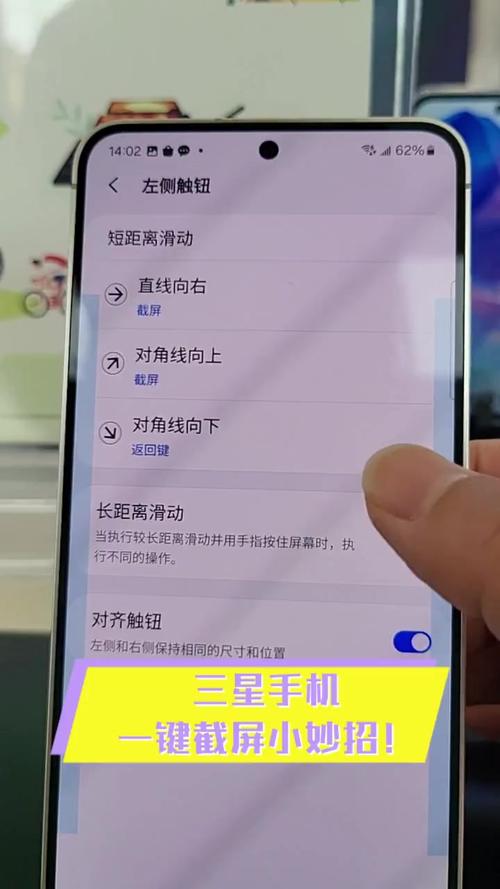
三星note10+5g怎么截屏
三星Note10+5G截屏的方法为:同时按住下音量键和电源键并保持2至3秒,屏幕左上角出现截屏图标即表示截屏成功。 具体操作步骤及注意事项如下: 操作步骤: 确保手机处于解锁状态,且屏幕上显示的内容是你想要截屏的内容。 同时按住手机的下音量键和电源键,保持按压状态约2至3秒。
三星Note10+5G截屏的方法为:同时按住下音量键和电源键并保持2至3秒,屏幕左上角出现截屏图标即表示截屏成功。以下是关于三星Note10+5G截屏的详细说明及补充信息:截屏操作:步骤:同时按住手机的下音量键和电源键,持续按压2至3秒钟。成功标志:当屏幕左上角出现截屏图标时,表示截屏操作已成功完成。
三星note10+5g截屏的方法是同时按住下音量键和电源键并保持2至3秒,屏幕左上角出现截屏图标表示截屏成功。Note10系列的SPen也得到了重新设计,用户可以在三星笔记中将手写记录转换为文字文本,而且还能将其导出为包括MicrosoftWord在内的多种格式,在SPen的帮助下随时对文档内容进行编辑,并轻松进行分享。
查看操作方式是否正确:1).同时按住Home和电源键,保持几秒(部分手机是同时按住Home键和返回键)。2).若使用的是擦掌截屏,需要开启相应的设置。操作:设定-(我的设备/控制)-动作与手势(手势控制)-手掌动作-截取屏幕--开启。
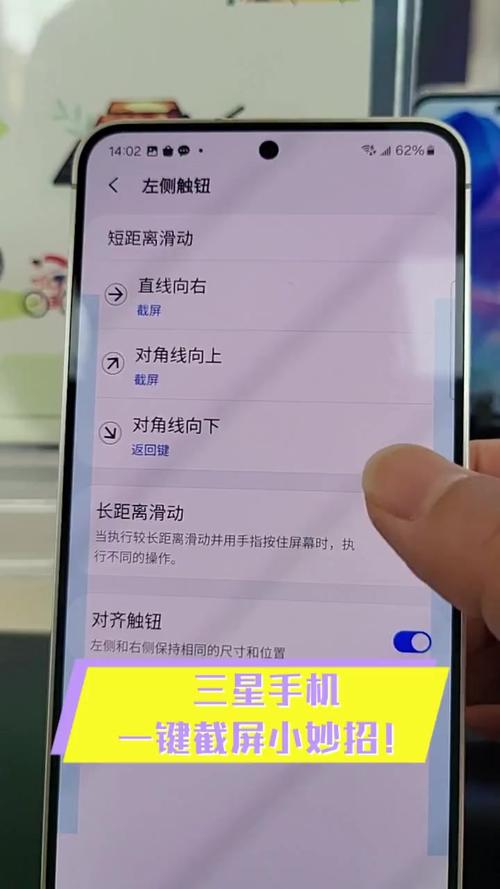
三星手机截屏方法
〖壹〗、侧边键截屏:这种方法通常适用于配备侧边按键的三星手机。同时按住手机的电源键和音量减小键(或指定的侧边按键),持续约1-2秒,即可触发截屏功能。截屏成功后,屏幕会短暂显示截图预览,并自动保存到相册中。导航面板快速截屏(如适用):对于部分三星手机,可以通过导航面板实现快速截屏。
〖贰〗、三星手机截屏的三种主要方法如下:按键截屏 操作方法:同时按住手机的电源键和下音量键约2秒钟,屏幕会闪烁并伴随咔嚓声,表示截屏成功。优点:此方法最为直接和常用,无需进行额外设置,适用于大多数三星手机型号。快捷图标截屏 操作方法:从屏幕顶部向下滑动,打开顶帘菜单。
〖叁〗、方法一:使用Home键和电源键组合截屏 这是三星手机最为常见的截屏方式。用户只需同时按住屏幕底部的Home键和电源键,保持大约2~3秒的时间。当看到屏幕边框出现短暂的闪动时,即可松手,此时截屏已成功。这种方式简单快捷,适用于大多数三星手机型号。
三星手机怎么长截屏
三星手机截长图的方法主要有以下几种:按键截屏+滚动截屏:在你想要截取长图的界面,同时按住下音量键和电源键并保持2-3秒,屏幕左上角出现截屏图标表示截屏成功。截屏成功后,屏幕下方会出现截屏的预览图,点击预览图进入编辑界面。在编辑界面中,点击右下角的“滚动截屏”按钮,系统会自动滚动并截取整个长页面。
三星手机长截图的步骤如下:【下滑两次】-【截取屏幕】-【智能截屏】-【滚动截屏】。下滑两次屏幕。如图所示:点击【智能截屏】。如图所示:同时按住【电源键】和【Home键】,并点击【滚动截屏】。
长按“截取屏幕”。这时候,你会看到一个“截取屏幕”的选项,别急着点,长按它一下,神奇的事情就要发生了——“智能截屏”出现了!打开智能截屏开关。看右上角,有个小开关,对,就是它,轻轻一点,选取“开”。这下,你的三星手机就拥有了截长图的超能力啦!同时按住电源键和Home键。
三星手机进行长截图的方法主要有以下几种: 按键组合长截图 首先截取长截图的第一页内容,通常通过同时按下电源键和音量减小键完成。 屏幕下方会出现“捕捉下一屏”的“+”图标,点击该图标,系统会自动连续截取后续页面,直到完成全部所需内容的截取。
最常用的截屏方式是同时按住“电源键”和“音量下键”。截屏成功后,屏幕下方会弹出截图缩略图。点击缩略图进入截图编辑界面,此时若开启了智能截屏功能,会看到一个“滚动截屏”的选项。点击“滚动截屏”,屏幕会自动向下滚动并截取长图。
三星手机长图截屏的方法如下:准备工作 选取一个需要截图的界面:确保你处于想要截取长图的界面上,比如网页、聊天记录等。开启智能截屏功能 下滑通知栏:在屏幕上从顶部向下滑动两次,以显示完整的通知栏。找到截图快捷标志:在通知栏中,找到一个类似剪刀或相机的快捷标志,这代表截图功能。
三星note10滚动截屏
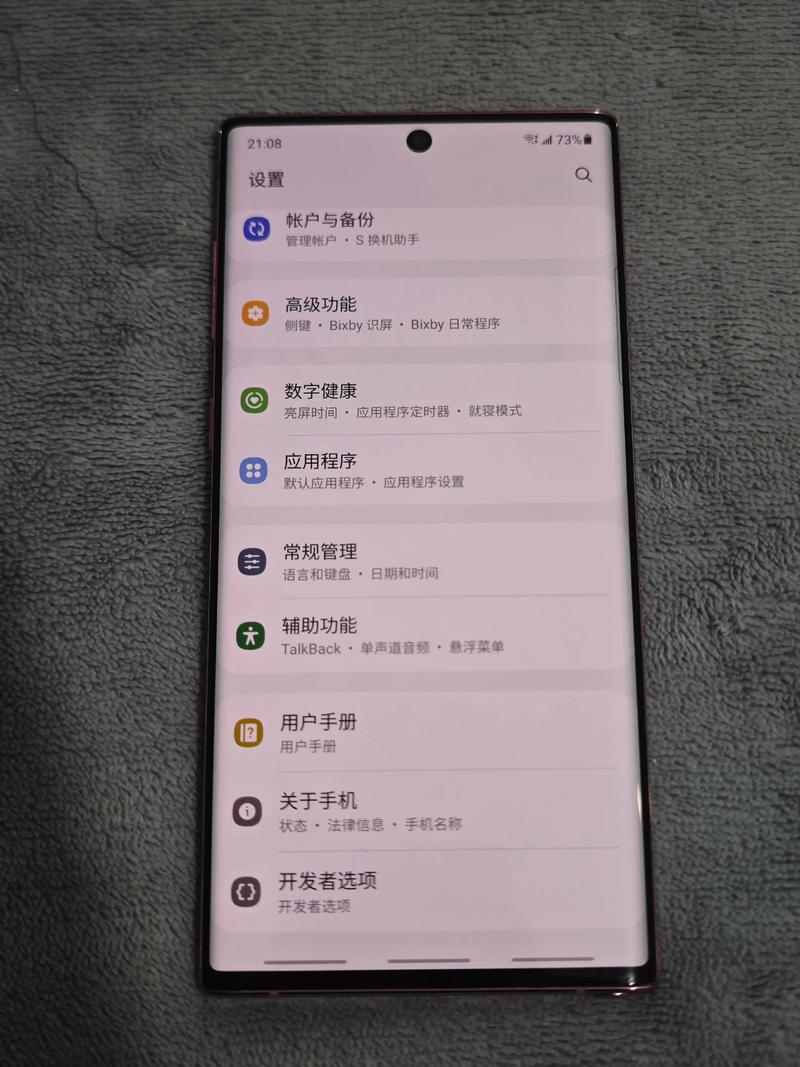
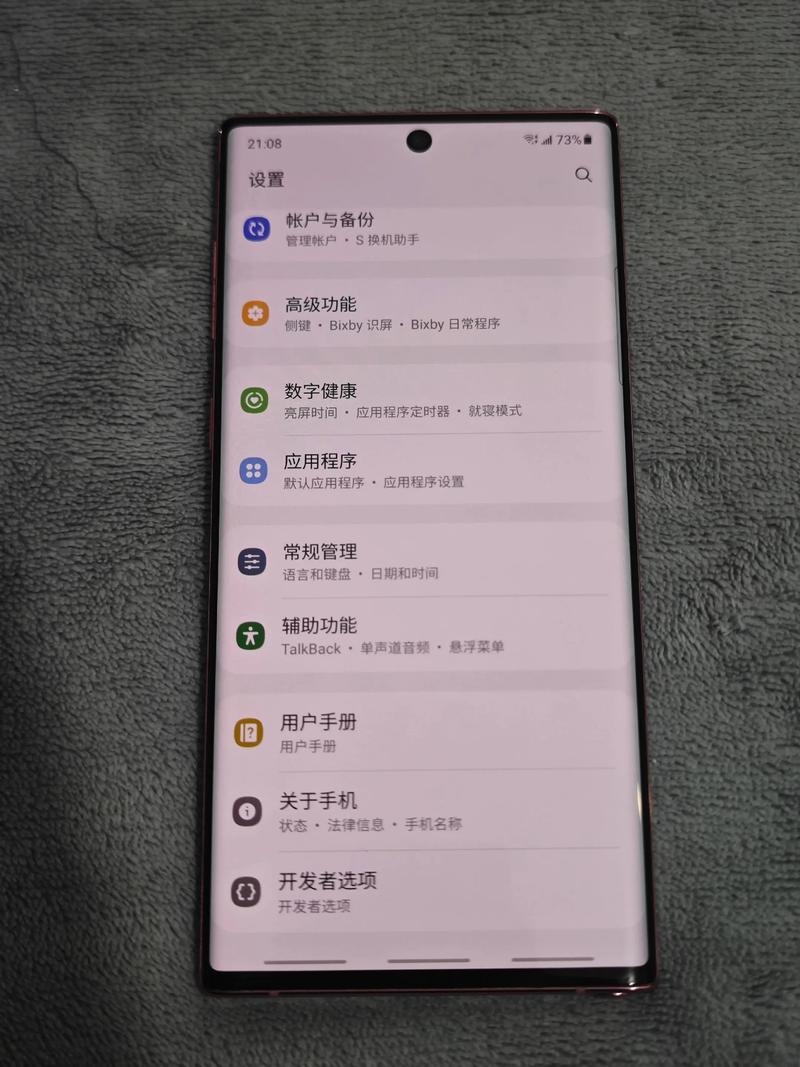
三星note10滚动截屏的方法:在标准模式下,点击【设置】。点击【高级功能】。点击【动作与手势】。点击【手掌滑动截屏】开关以将其启动。就可以滚动截图了。
重启手机。三星Note10指SamsungGalaxyNote10。SamsungGalaxyNote10是三星电子(Samsung)于2019年8月8日在美国纽约发布的一款手机产品。三星note10+滚动截屏失效需要重启手机就可以了。截屏指截取计算机或手机屏幕上的信息,是一种截取图片或文字的途径,也是一种计算机或手机上的运用技术。
使用快捷开关滚动截屏:从状态栏处向下滑动,打开通知面板,点击截屏按钮截取当前整个屏幕。2 秒内在截取到的画面上点击滚动截屏按钮,屏幕将自动向下滚动并继续截屏。滚动过程中,点击滚动区域可停止截屏。
三星怎么截图手机屏幕
侧边键截屏:这种方法通常适用于配备侧边按键的三星手机。同时按住手机的电源键和音量减小键(或指定的侧边按键),持续约1-2秒,即可触发截屏功能。截屏成功后,屏幕会短暂显示截图预览,并自动保存到相册中。导航面板快速截屏(如适用):对于部分三星手机,可以通过导航面板实现快速截屏。
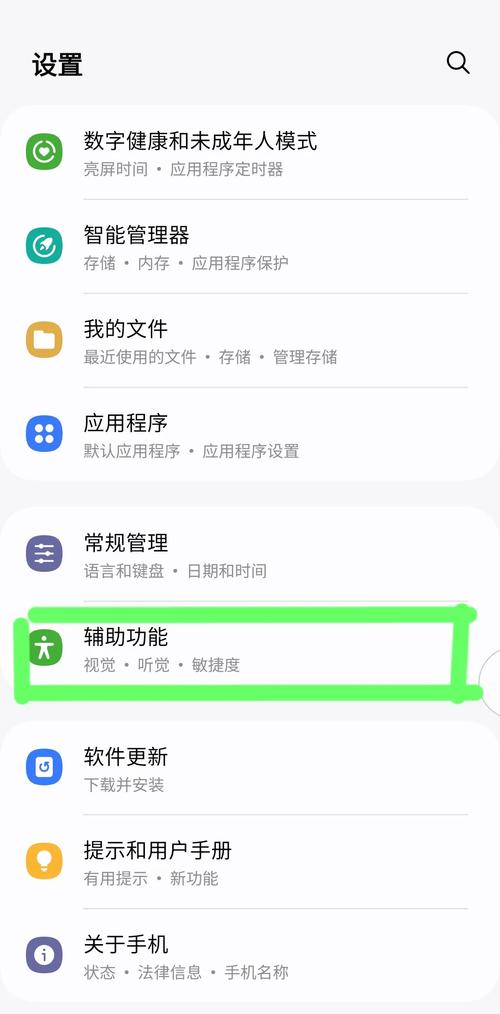
手机在输入密码,后者一些隐私界面的时候可能不允许截屏。但是想解除截屏限制,有一个方法。打开手机设置。选取辅助功能。选取手势控制。选取智能截屏。把智能截屏的功能打开。返回被限制截屏的界面,用一个手指关节单击下屏幕,不要松开,画一个圆,屏幕上就会自动出现一个截图的方框。
三星手机截屏有两种主要方法:方法一:快捷键截图 操作步骤:首先,进入你想要截图的页面。然后,同时按住手机的Home键和电源键。这两个键通常位于手机正面下方(Home键)和侧面(电源键)。按住这两个键约1-2秒钟,屏幕会闪烁一下,表示截图已成功保存。
三星手机长截图的步骤如下:【下滑两次】-【截取屏幕】-【智能截屏】-【滚动截屏】。下滑两次屏幕。如图所示:点击【智能截屏】。如图所示:同时按住【电源键】和【Home键】,并点击【滚动截屏】。
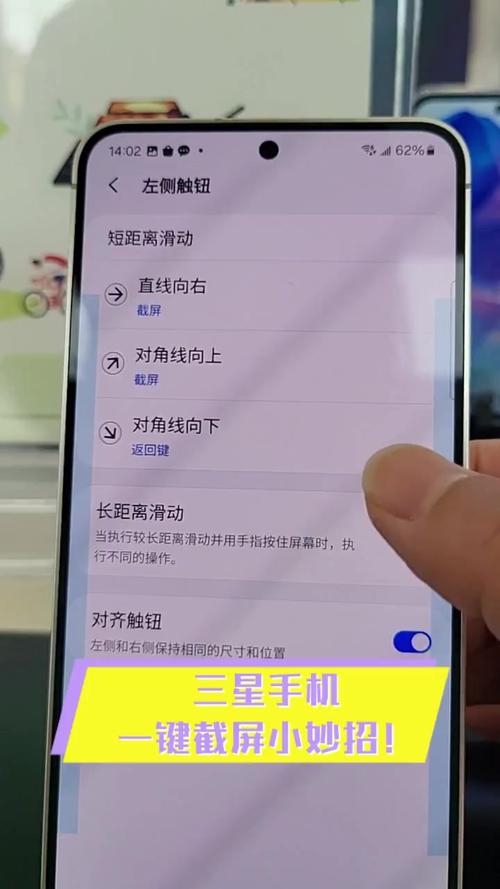
三星手机截图手机屏幕的方式有多种,以下提供四种常用方式: 按键组合截图 操作方法:同时按住手机的“电源键”和“音量减小键”几秒钟,屏幕会一闪,表示截图已成功。 截图保存位置:截图将保存在手机的相册中。 手掌滑动截图 前提条件:需要在手机的设置中开启“手掌滑动截图”功能。
三星手机怎么截屏
三星手机截屏有两种主要方法:方法一:快捷键截图 操作步骤:首先,进入你想要截图的页面。然后,同时按住手机的Home键和电源键。这两个键通常位于手机正面下方(Home键)和侧面(电源键)。按住这两个键约1-2秒钟,屏幕会闪烁一下,表示截图已成功保存。
侧边键截屏:这种方法通常适用于配备侧边按键的三星手机。同时按住手机的电源键和音量减小键(或指定的侧边按键),持续约1-2秒,即可触发截屏功能。截屏成功后,屏幕会短暂显示截图预览,并自动保存到相册中。导航面板快速截屏(如适用):对于部分三星手机,可以通过导航面板实现快速截屏。
三星手机长截图的步骤如下:【下滑两次】-【截取屏幕】-【智能截屏】-【滚动截屏】。下滑两次屏幕。如图所示:点击【智能截屏】。如图所示:同时按住【电源键】和【Home键】,并点击【滚动截屏】。
三星翻盖手机的截屏方法有以下几种:通用按键截屏(适用于大部分机型)同时按住 电源键 和 音量下键,保持1 - 2秒直至屏幕闪烁并听到提示音,截图自动保存至相册。快捷菜单截屏下拉屏幕顶部召唤通知栏,点击 “截图”/“截取屏幕” 图标,即可快速截屏,截图可在图库中查看。
三星手机截屏的方法主要有以下几种:使用快捷键组合:同时按下电源键和音量减小键:在大多数三星手机上,这是最常用的截屏方式。按下这两个键后,屏幕会瞬间闪烁,表示截屏已成功,截屏图片会自动保存在手机的相册中。使用手掌截屏功能:启用功能:用户需要在设置中先启用手掌截屏功能。
三星note10截屏怎么截的介绍就聊到这里吧,感谢你花时间阅读本站内容,更多关于三星note10咋截屏、三星note10截屏怎么截的信息别忘了在本站进行查找哦。