大家好,关于索尼m4怎么连蓝牙很多朋友都还不太明白,不过没关系,因为今天小编就来为大家分享关于sonyws414怎么连蓝牙的知识点,相信应该可以解决大家的一些困惑和问题,如果碰巧可以解决您的问题,还望关注下本站哦,希望对各位有所帮助!
本文大纲:
- 〖壹〗、索尼wf1000xm4怎么配对
- 〖贰〗、索尼wh1000xm4使用说明
- 〖叁〗、索尼a7m4如何连接手机
- 〖肆〗、索尼1000XM4蓝牙连接不上怎么办?
- 〖伍〗、索尼wf1000xm4连接安卓手机
- 〖陆〗、索尼1000xm4怎么重新配对
- 〖柒〗、索尼WF-1000XM4怎么重新配对?
索尼wf1000xm4怎么配对
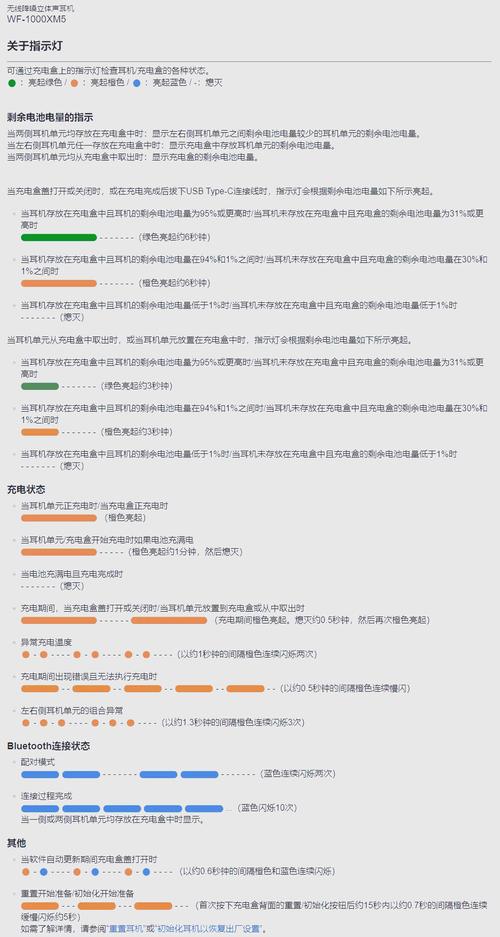
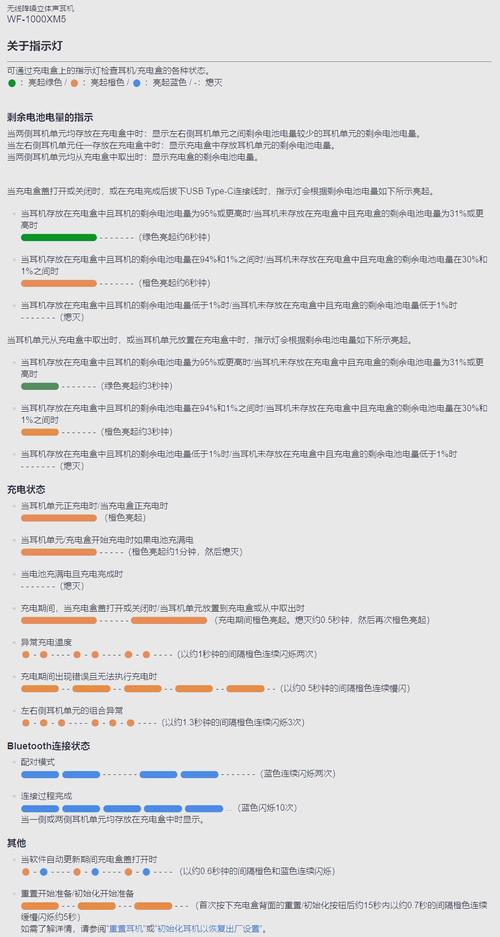
索尼WF - 1000XM4配对步骤如下:进入配对模式:将耳机戴上双耳,长按左右侧单元的触摸传感器约7秒钟,直至听到语音提示“蓝牙配对”。不过,如果是首次使用或已初始化,从充电盒取出后会自动进入配对模式,此时耳机盒指示灯闪烁蓝色。
索尼WF1000XM4的使用教程如下:蓝牙设备配对 确保注册:在使用蓝牙功能前,请确保蓝牙设备和耳机均已完成注册。开启设备:首先开启耳机和蓝牙设备。添加新设备:在蓝牙设备上选取“添加新设备”。按耳机按钮:按耳机上的按钮,直到设备出现在蓝牙设备的列表中。
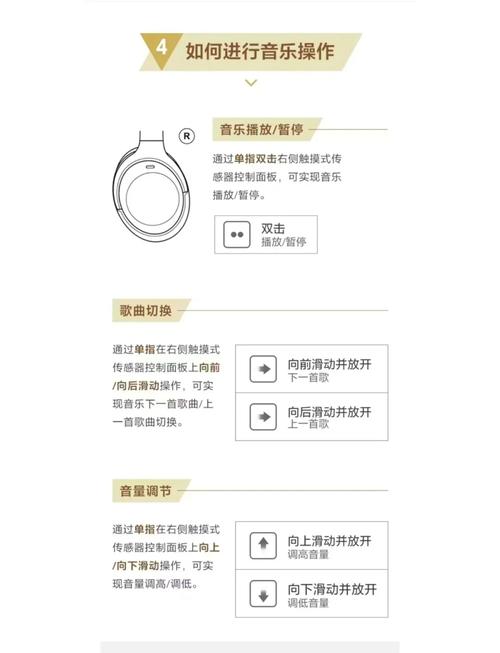
索尼wf-1000xm4电源键在降噪豆左侧。从充电盒中拿出降噪豆,长按左侧电源键,进入配对,然后从列表选取WF-1000X耳机,显示配对成功。左耳键用于开关机、蓝牙配对和降噪开关键;右侧的是音乐播放/暂停、上下曲切换、接听/挂断电话和呼出手机的语音助手如Siri)功能。
索尼wh1000xm4使用说明
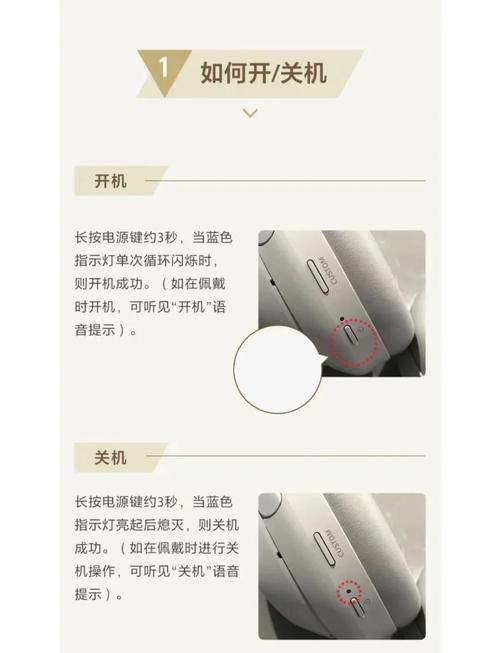
〖壹〗、重新配对 耳机进入配对模式:确保耳机电源已打开,并通过按住电源按钮几秒钟使其进入配对模式。耳机的指示灯会闪烁蓝色表示配对模式。设备蓝牙设置:打开手机或其他设备的蓝牙设置,搜索并找到“WH-1000XM4”耳机,选取进行配对。
〖贰〗、索尼wf-1000xm4电源键在降噪豆左侧。从充电盒中拿出降噪豆,长按左侧电源键,进入配对,然后从列表选取WF-1000X耳机,显示配对成功。左耳键用于开关机、蓝牙配对和降噪开关键;右侧的是音乐播放/暂停、上下曲切换、接听/挂断电话和呼出手机的语音助手如Siri)功能。
〖叁〗、索尼wf-1000xm4的使用教程如下 确保 WH-1000XM4 进入蓝牙配对模式。首先确保耳机要进入蓝牙配对模式,是关机状态下长按电源键7秒即可,而非10秒。需要注意点就是耳机要在关机状态下,长按且不松开直到听到“蓝牙配对”提示音才行。开机状态下是无法进入配对模式的。
〖肆〗、索尼WF1000XM4的使用教程如下:蓝牙设备配对 确保注册:在使用蓝牙功能前,请确保蓝牙设备和耳机均已完成注册。开启设备:首先开启耳机和蓝牙设备。添加新设备:在蓝牙设备上选取“添加新设备”。按耳机按钮:按耳机上的按钮,直到设备出现在蓝牙设备的列表中。
〖伍〗、方法如下:确保WH-1000XM4耳机已经充满电处于开机状态。打开连接蓝牙设备的蓝牙功能。长按WH-1000XM4耳机上的电源按钮约2秒钟,直到听到语音提示“开机”,释放按钮,耳机的指示灯开始闪烁蓝色,表示已经进入配对模式。在蓝牙设备上搜索可用的蓝牙设备,找到并选取“WH-1000XM4”进行配对。
索尼a7m4如何连接手机
索尼A7M4连接手机可以通过蓝牙连接和使用WiFi及专用软件传输两种方式。蓝牙连接 索尼A7M4支持通过蓝牙与手机进行连接。首先,需要在待连接的装置上执行配对操作,如果连接的是智能手机,则需要在支持的应用程序上执行配对。接着,打开手机提前下载好的索尼传输软件,点击“拍摄装置连接注册”,之后便可以查看并导入照片。
索尼a7m4通过app连接手机的方法为:请确保已经下载并安装了名为“PlayMemories”的应用程序。该应用程序适用于iOS和Android系统,可以从应用商店进行下载。
索尼A7M4录像可以通过无线方式传输到手机。以下是具体的操作步骤:准备工作 下载并安装传输软件:首先,你需要在手机上下载并安装索尼官方提供的用于相机与手机之间传输文件的软件。请注意,软件名称可能因索尼官方更新而有所变化,但功能类似。
索尼1000XM4蓝牙连接不上怎么办?
〖壹〗、确保耳机电量充足。如果电量过低,可能无法正确连接。 尝试将耳机重新设置为出厂状态。你可以按住耳机上的电源按钮和音量上按钮同时几秒钟,直到听到“Power off”提示音。然后再次按住电源按钮几秒钟,直到听到“Bluetooth pairing”提示音,表示耳机已恢复出厂设置。 关闭其他蓝牙设备的连接。如果有其他已配对的蓝牙设备连接到耳机,可能会导致连接问题。
〖贰〗、常见问题解决办法如果搜索不到设备,需检查耳机是否已进入配对模式(长按7秒至提示音),也可重启手机蓝牙后重试。若配对失败,可将耳机放回充电盒,开盖后长按充电盒功能键2秒至指示灯闪烁白灯,重新进入配对模式。
〖叁〗、在想要配对的设备上,通过设备的设置菜单或通知栏中的蓝牙图标打开蓝牙设置。确保设备的蓝牙功能已开启,并且处于可被其他设备搜索到的状态。设备间的重新连接:将重置后的索尼1000xm4耳机置于配对模式,通常是通过长按电源键直到耳机发出配对提示音或灯光闪烁来实现。

索尼wf1000xm4连接安卓手机
〖壹〗、索尼wf1000xm4连接安卓手机?可以。方法如下 将耳机戴上双耳,然后用手指按住左右侧单元的触摸传感器约7秒钟,至听见语音指导“蓝牙配对”。打开手机设置,开启蓝牙,并选取配对列表中的WF-1000XM4耳机进行连接即可。
〖贰〗、方法一:通过耳机触摸传感器操作进入配对模式:将耳机戴上双耳,然后用手指按住左右侧单元的触摸传感器约7秒钟,直至听见语音指导“蓝牙配对”,此时耳机进入配对状态。连接手机:打开手机的设置,开启蓝牙功能,在蓝牙配对列表中选取“WF - 1000XM4”耳机进行连接。
〖叁〗、连接手机方法: 首次配对:从充电盒中拿出降噪豆,长按左侧电源键进入配对模式。在手机蓝牙列表中选取“WF1000XM4”进行配对,待显示配对成功即可。 自动连接:无论是安卓还是iOS用户,首次配对成功后,保持手机蓝牙开关打开。后续从充电盒拿出耳机时,耳机会自动连接手机,无需再次手动配对。
〖肆〗、打开耳机上盖,保持开机状态。首先,我们打开手机,我们点击打开设置。下面,我们点击打开蓝牙。然后,我们将蓝牙的开关给打开。最后,我们在可用设备中找到wf1000xm4,点击就可以进行配对了。
〖伍〗、基础配对方法(通用)开启手机蓝牙:若为iPhone,进入“设置”→“蓝牙”,打开开关。若为Android手机,进入“设置”→“连接设备”/“蓝牙”,开启蓝牙。耳机进入配对模式:一般耳机长按蓝牙键/电源键5 - 10秒,直至指示灯闪烁(如蓝白交替)。
〖陆〗、索尼1000XM4重新配对的步骤如下:重置耳机:将耳机放入充电盒中并确保耳机处于关闭状态。在20秒内反复开关盒盖超过5次,直到看到耳机盒上闪过红灯和绿灯,这表明耳机已经被重置。开启新设备的蓝牙功能:对于Android设备,在设置中找到蓝牙选项并打开。对于iOS设备,在控制中心中快速开启蓝牙。
索尼1000xm4怎么重新配对
〖壹〗、索尼1000XM4重新配对的步骤如下:重置耳机:将耳机放入充电盒中并确保耳机处于关闭状态。在20秒内反复开关盒盖超过5次,直到看到耳机盒上闪过红灯和绿灯,这表明耳机已经被重置。开启新设备的蓝牙功能:对于Android设备,在设置中找到蓝牙选项并打开。对于iOS设备,在控制中心中快速开启蓝牙。
〖贰〗、索尼1000xm4重新配对的方法如下:重置耳机:同时按住电源键和降噪/环境声模式按钮几秒钟,直到耳机发出特定的提示音或灯光闪烁,表示已重置成功。重置后,耳机将清除所有先前的配对信息。打开蓝牙设置:在想要配对的设备上,通过设备的设置菜单或通知栏中的蓝牙图标打开蓝牙设置。
〖叁〗、确保耳机电源已打开并处于配对模式。你可以通过按住耳机上的电源按钮几秒钟来进入配对模式。耳机的指示灯会闪烁蓝色表示进入配对模式。 打开你的手机或其他设备的蓝牙设置。在蓝牙设备列表中,找到并点击“索尼1000XM4”以开始配对过程。
〖肆〗、首先,确保耳机处于关闭状态。然后,打开耳机,它会自动进入配对模式。如果你已经对耳机进行过配对,并需要连接新的设备,长按电源按钮大约7秒钟,直到耳机指示灯闪烁两次以进入重新配对模式。注意观察耳机,你会看到指示灯以连续快速双闪的方式,这表示它正在等待蓝牙配对。
〖伍〗、连接设备:打开手机设置,开启蓝牙功能,在配对列表中选取“WF - 1000XM4”完成连接。若耳机是首次使用或已初始化,可直接在手机蓝牙列表中选取该设备。注意事项若需连接新设备,要先删除原配对记录,再按上述步骤重新操作。同时,要确保耳机与手机距离在1米内,避免障碍物干扰。
索尼WF-1000XM4怎么重新配对?
〖壹〗、索尼1000XM4重新配对的步骤如下:重置耳机:将耳机放入充电盒中并确保耳机处于关闭状态。在20秒内反复开关盒盖超过5次,直到看到耳机盒上闪过红灯和绿灯,这表明耳机已经被重置。开启新设备的蓝牙功能:对于Android设备,在设置中找到蓝牙选项并打开。对于iOS设备,在控制中心中快速开启蓝牙。
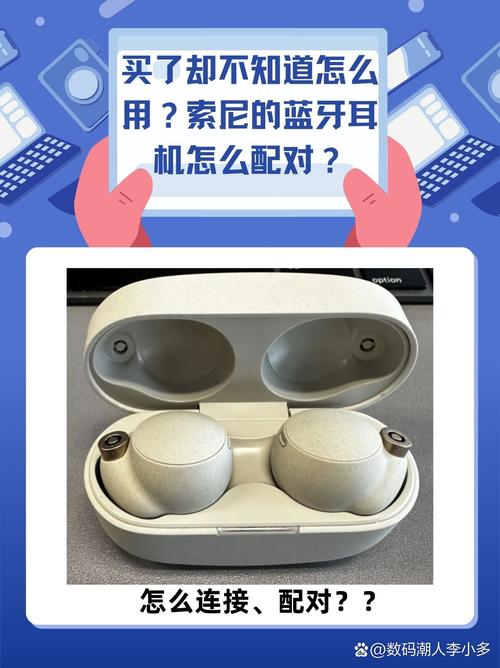
〖贰〗、索尼WF - 1000XM4配对步骤如下:进入配对模式:将耳机戴上双耳,长按左右侧单元的触摸传感器约7秒钟,直至听到语音提示“蓝牙配对”。不过,如果是首次使用或已初始化,从充电盒取出后会自动进入配对模式,此时耳机盒指示灯闪烁蓝色。
〖叁〗、要重新配对索尼WF-1000XM4耳机,您可以按照以下步骤进行操作: 首先,请确保耳机的电源已经打开,并处于配对模式。如果您之前已经连接过设备,您需要先断开与原先设备的连接,可以通过将耳机从蓝牙设备的连接列表中删除来实现。 在您的蓝牙设备上,进入蓝牙设置界面,并确保蓝牙功能已打开。
OK,本文到此结束,希望对大家有所帮助。