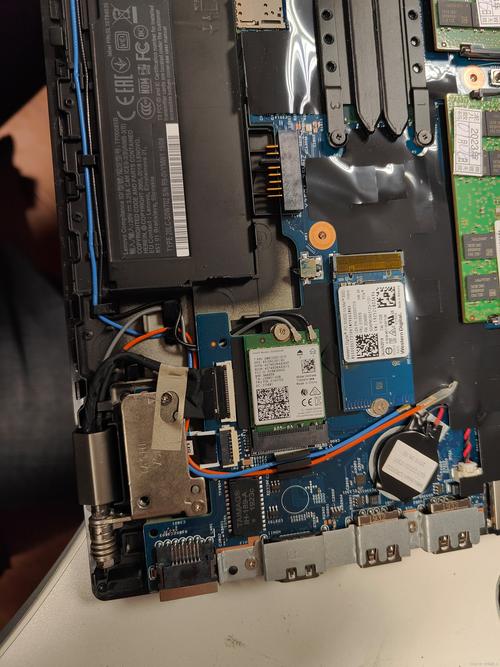
老铁们,大家好,相信还有很多朋友对于联想笔记本硬盘怎么拆下来和联想笔记本拆除硬盘的相关问题不太懂,没关系,今天就由我来为大家分享分享联想笔记本硬盘怎么拆下来以及联想笔记本拆除硬盘的问题,文章篇幅可能偏长,希望可以帮助到大家,下面一起来看看吧!
本文大纲:
- 〖壹〗、联想笔记本电脑硬盘怎么拆?
- 〖贰〗、联想电脑的硬盘在哪里怎么取下来
- 〖叁〗、联想B460笔记本电脑底座里面的硬盘和光驱怎么拆下来?拔还是怎样?心里没...
- 〖肆〗、联想笔记本电脑怎样拆下硬盘怎么拆笔记本硬盘
- 〖伍〗、联想e440笔记本电脑如何升级硬盘
- 〖陆〗、联想电脑拆硬盘联想笔记本电脑固态硬盘要怎么拆卸安装呢
- 〖柒〗、联想Y910K笔记本怎么拆机拿掉主板硬盘?
- 〖捌〗、联想笔记本电脑固态硬盘要怎么拆卸安装呢?
- 〖玖〗、联想笔记本硬盘怎么拆
联想笔记本电脑硬盘怎么拆?
固态硬盘一块 联想笔记本电脑一台 具体操作方法如下:要打开电脑的后盖,用十字的螺丝钉将后盖这三个位置的螺丝卸下,螺丝都旋松后,将盖板打开,这个螺丝是拿不出来的,旋转到感觉松了就可以了。打开盖板后就可以看到,这个框框内空出来的位置,这个就是按着固态的位置,大小不到机械硬盘的四分之一。
准备工作 在拆卸联想电脑硬盘之前,首先需要确保电脑已经关机并断开了电源。为了安全起见,建议拆下电池,以防止在拆卸过程中发生意外通电。拆卸盖板 卸下背面螺丝:使用螺丝刀卸下联想电脑背面的所有固定螺丝。这些螺丝通常位于电脑的四周和角落位置。
首先,关闭电源并断开所有外部设备。然后,打开笔记本的底部盖板,通常需要用螺丝刀或其他合适的工具拧开固定螺丝。在盖板打开后,可以看到硬盘的位置。用手或者工具轻轻推动固定硬盘的卡扣,将硬盘从连接接口上取下。最后,将新的硬盘插入连接接口,按相反的步骤重新装好盖板,接通电源并开机测试。
暗扣排线,如图,用镊子将两边的扣朝箭头方向退,锁扣就开了,向外轻拉排线就可拉出 插座接口。用镊子插进插座与排线插头连接处,一边翘起了再翘另一边,直到插头脱离,注意不要拽着排线拉扯,这样很有可能把线扯断。锁扣排线。
更换联想笔记本硬盘的步骤相对简单。首先,找到电脑底部的硬盘盖,通常在底部边缘会有标识()。接着,使用螺丝刀小心翼翼地旋下固定硬盘盖的螺丝()。确保所有螺丝已移除后,轻轻撬开硬盘盖,露出内部结构()。
联想电脑的硬盘位于电脑的盖板后,打开盖板即可看到。拆取硬盘的步骤如下: 拆下电池: 首先,确保电脑已关机并断开电源,然后拆下电脑的电池。 卸下背面螺丝: 使用螺丝刀卸下电脑背面所有固定螺丝。这些螺丝通常位于电池仓附近和电脑边缘。
联想电脑的硬盘在哪里怎么取下来
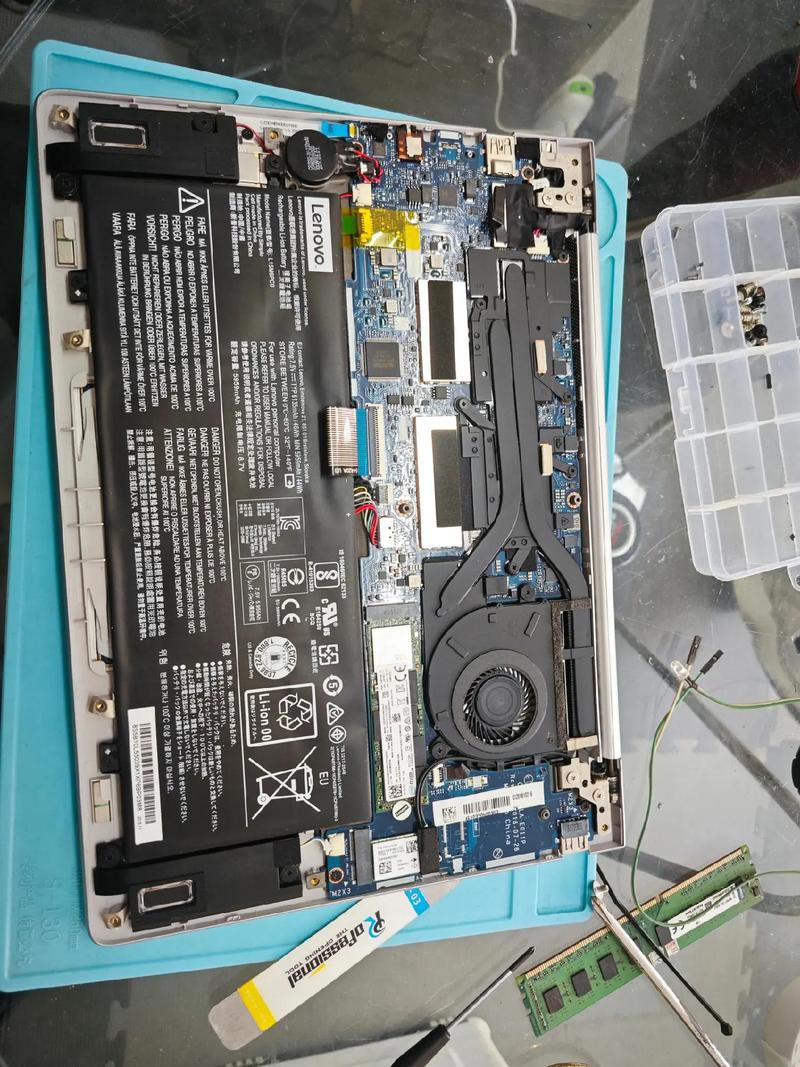
〖壹〗、联想电脑的硬盘通常位于电脑的盖板后方,需要打开盖板才能看见并取下来。以下是拆取联想电脑硬盘的详细步骤:准备工作 在拆卸联想电脑硬盘之前,首先需要确保电脑已经关机并断开了电源。为了安全起见,建议拆下电池,以防止在拆卸过程中发生意外通电。拆卸盖板 卸下背面螺丝:使用螺丝刀卸下联想电脑背面的所有固定螺丝。
〖贰〗、联想电脑的硬盘在盖板后,打开盖板即可看见。拆取硬盘方法步骤如下:拆下电池后,卸下背面所有固定螺丝;打开盖板就可以看到硬盘、内在、散热管、风扇,数据连接线;拆卸光驱,卸下固定螺丝,装光驱向外拉即可卸下光驱;拆卸硬盘,缷下硬盘两侧的固定螺丝,向后拖也硬盘即可拆下。
〖叁〗、联想电脑的硬盘位于电脑的盖板后,打开盖板即可看到。拆取硬盘的步骤如下: 拆下电池: 首先,确保电脑已关机并断开电源,然后拆下电脑的电池。 卸下背面螺丝: 使用螺丝刀卸下电脑背面所有固定螺丝。这些螺丝通常位于电池仓附近和电脑边缘。
〖肆〗、联想电脑的硬盘通常位于电脑背部的盖板后,通过拆下盖板即可看到并取下硬盘。以下是拆取联想电脑硬盘的详细步骤:准备工作 断开电源:确保电脑已完全关闭,并断开所有电源连接,包括电源适配器。准备工具:准备一把小螺丝刀,用于拆卸螺丝。同时,准备一个防静电手环或手套,以防止静电对电脑硬件造成损害。
联想B460笔记本电脑底座里面的硬盘和光驱怎么拆下来?拔还是怎样?心里没...
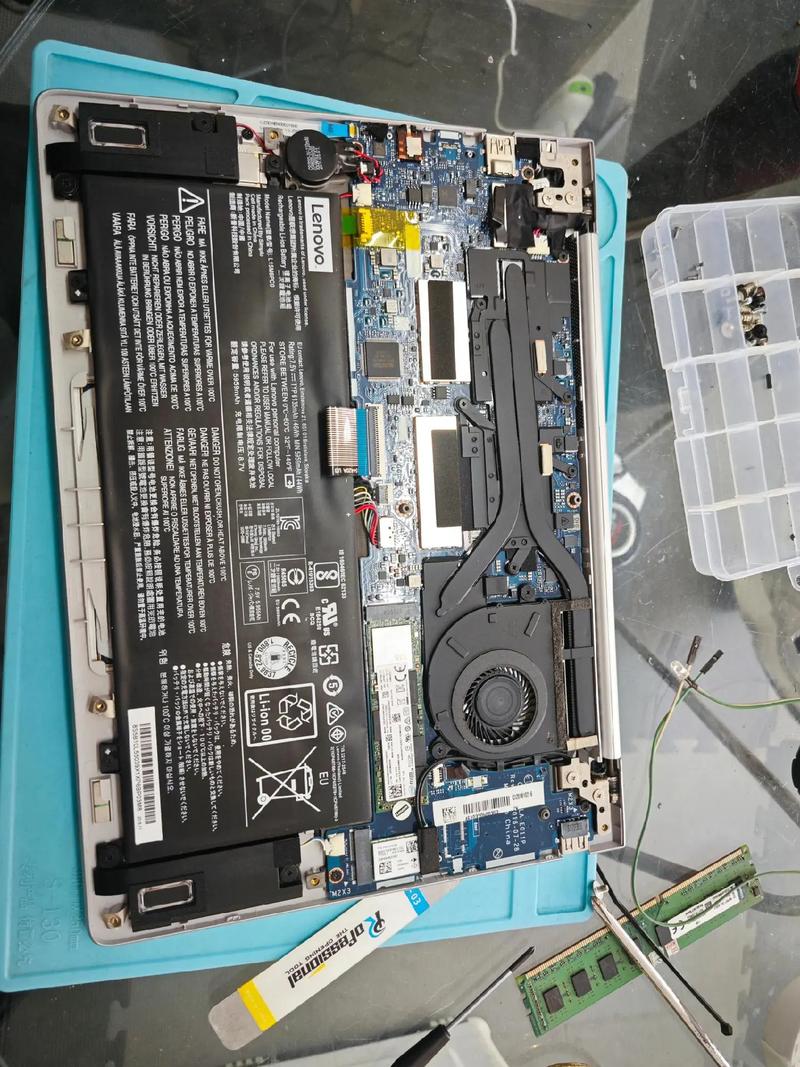
在拆卸联想B460笔记本电脑底座内的硬盘和光驱时,首先需要将固定螺丝全部卸下。对于硬盘而言,下面的动作是将背板轻轻向反方向推动,直至硬盘从固定位置滑出,完成取出。光驱的拆卸步骤类似,首先解开固定光驱的背板螺丝,然后轻轻推动,即可将光驱从其固定位置取出。
无线网卡拆卸。无线网卡拆卸与安装同内存类似。卸掉一颗固定螺丝后,无线网卡启动弹起45度,然后拔掉两根数据线,拿下网卡。数据线卸载用拔,安装用按,按下即可。6:硬盘拆卸。硬盘拆卸十分简单,先把硬盘往后拉出数据和电源接头,再把硬盘从卡位上拿出。
可以拆光驱安装光驱位硬盘盒装硬盘,但请注意产品质量和兼容性 升级硬件时建议您先询问联想服务中心进行确认,由于硬件设备间都会存在兼容性的问题,建议联系当地的联想服务站进行配件升级;如需自行购买,比较好携带机器测试可以使用后再购买,避免不兼容造成浪费。
后面螺丝步骤:卸电池后,三个。拆除T子板的7个 卸掉T子板后是光驱一个螺丝、硬盘一个螺丝,两个螺丝卸掉后,抽出光驱和硬盘 卸掉你看到的所有黑螺丝,应该是16个 5,反过来,金属板沿着边就很轻松下了,如有紧的地方,看反面,应该有螺丝,卸掉。
方法如下:用螺丝刀将硬盘面板拆下。小心翼翼地拔掉机械硬盘的数据线插头,并将机械硬盘取出。按照原有接口把SSD固态硬盘置入。固态硬盘(Solid State Drives),简称固盘,固态硬盘(Solid State Drive)用固态电子存储芯片阵列而制成的硬盘,由控制单元和存储单元(FLASH芯片、DRAM芯片)组成。

联想笔记本电脑怎样拆下硬盘怎么拆笔记本硬盘
要打开电脑的后盖,用十字的螺丝钉将后盖这三个位置的螺丝卸下,螺丝都旋松后,将盖板打开,这个螺丝是拿不出来的,旋转到感觉松了就可以了。打开盖板后就可以看到,这个框框内空出来的位置,这个就是按着固态的位置,大小不到机械硬盘的四分之一。
在拆卸联想B460笔记本电脑底座内的硬盘和光驱时,首先需要将固定螺丝全部卸下。对于硬盘而言,下面的动作是将背板轻轻向反方向推动,直至硬盘从固定位置滑出,完成取出。光驱的拆卸步骤类似,首先解开固定光驱的背板螺丝,然后轻轻推动,即可将光驱从其固定位置取出。
更换联想笔记本硬盘的步骤相对简单。首先,找到电脑底部的硬盘盖,通常在底部边缘会有标识()。接着,使用螺丝刀小心翼翼地旋下固定硬盘盖的螺丝()。确保所有螺丝已移除后,轻轻撬开硬盘盖,露出内部结构()。
将笔记本电脑背面朝上,拆下背后的固定螺丝。拆卸完成后,取出笔记本电脑上的硬盘和光驱。将固态硬盘插入主硬盘的位置。将原硬盘装入光驱硬盘托架的位置。最后将背面的螺丝安装上去,完成固定即可。
联想e440笔记本电脑如何升级硬盘
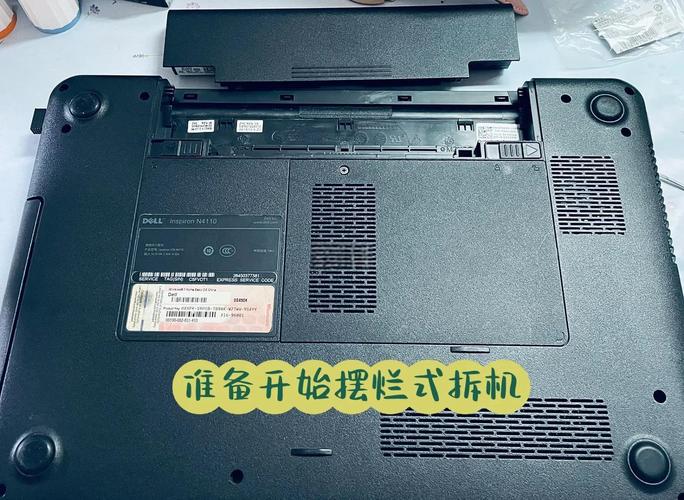
首先拆后盖,只需要拆下如图红色圈内的螺丝,并从黄色圈标注的位置,小心撬开卡扣,就能打开后盖了,需要注意的是,这里的螺丝不能拿下来,即使松开,也是会挂在盖板上。如图的被金属膜包被着的位置就是硬盘的位置,我们需要把它拿下来。在提手处有一个卡扣,向里稍微用力,并提拉,就可以拆下硬盘了。
方法一:笔记本没有光驱位的情况,直接拆后盖把固态硬盘安装在原机械硬盘位置即可。方法二:笔记本有光驱位的情况,拆卸光驱盘,然后上网买个笔记本型号光驱位硬盘托架,将固态硬盘装里面插电脑光驱位置即可。
如果您准备购买mSATA口的SSD,建议询问售后或者查看拆机图,确认该机型是否有mSATA口和预留的硬盘位。如果有,就可以考虑安装。
若机器有预留相关的接口您直接加装就可以的,若是没有的话,需要更换主硬盘位的硬盘或加装光驱位的硬盘。加装硬盘有一定兼容性的情况,建议您购买时携带机器实际测试可以正常使用后再添加。或与经销商先协商好若出现不兼容的情况帮您更换下,以免影响您后续的使用。
对于装机中遇到的常见问题(如无法正常启动、硬件不被识别等),进行逐一排查并寻找解决方法。维护与升级:定期清理电脑内部灰尘,保持良好的散热条件。根据需求及时升级硬件或系统,保持电脑的高性能和流畅体验。通过遵循以上步骤和注意事项,你可以轻松提升联想E440电脑的性能,并享受到更好的计算机使用体验。
首先打开Thinkpad笔记本,在笔记本刚出现开机画面时连续按下F1键进入BIOS设置页面。进入到BIOS设置界面后,使用左右方向键将光标移至Config选项,接着在下方选项中找到Serial ATA(SATA)选项,选中后按下回车键进入硬盘模式设置界面。
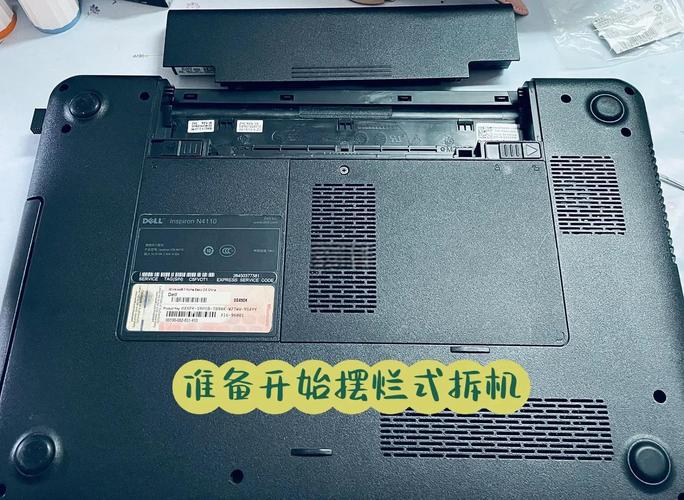
联想电脑拆硬盘联想笔记本电脑固态硬盘要怎么拆卸安装呢
〖壹〗、要打开电脑的后盖,用十字的螺丝钉将后盖这三个位置的螺丝卸下,螺丝都旋松后,将盖板打开,这个螺丝是拿不出来的,旋转到感觉松了就可以了。打开盖板后就可以看到,这个框框内空出来的位置,这个就是按着固态的位置,大小不到机械硬盘的四分之一。
〖贰〗、将笔记本电脑背面朝上,拆下背后的固定螺丝。拆卸完成后,取出笔记本电脑上的硬盘和光驱。将固态硬盘插入主硬盘的位置。将原硬盘装入光驱硬盘托架的位置。最后将背面的螺丝安装上去,完成固定即可。
〖叁〗、拆除固定机械硬盘的螺丝。沿箭头指示方向推出机械硬盘。安装固态硬盘:将固态硬盘装进硬盘架,注意硬盘的方向三角指示。拧好4颗螺丝固定固态硬盘。光驱位安装机械硬盘详细步骤:拆卸光驱:拆除光驱固定螺丝。往外推出光驱组件。将机械硬盘装进光驱位托架:将机械硬盘装进光驱托架,注意方向。

联想Y910K笔记本怎么拆机拿掉主板硬盘?
〖壹〗、顺着箭头方向轻轻拉出硬盘。低音炮和风扇有螺丝固定,使用螺丝刀拧下螺丝后即可取下。在拆卸过程中,请务必小心谨慎,避免损坏笔记本内部的任何组件。同时,建议在拆卸前详细阅读联想Y910K笔记本的拆机指南或寻求专业维修人员的帮助。
〖贰〗、联想Y910K笔记本拆机拿掉主板硬盘的步骤如下:拆后盖:首先,需要拧掉固定后盖的13颗螺丝。然后,使用塑料划片沿着后盖边缘划开,以分离后盖与机身。拆内电池:使用起拔器断开主板和电池的连接线。拧下固定电池的5颗螺丝,随后可以直接取下电池。拆USB小板、SSD、无线网卡:分别拧掉SSD和无线网卡上的螺丝。
〖叁〗、开机时,按F2,进入BIOS菜单。首先看到的是计算机信息菜单栏,包括计算机型号、BIOS版本,以及CPU、内存、硬盘、光驱等主要硬件信息。下图是硬件组态设置。主要包括:时间、日期设置,无线网卡、硬盘接口模式、显卡、电耗提示音、因特尔虚拟化技术等设置。
〖肆〗、首先,笔记本的I7CPU是没有八核的,比较多四核。其次,I7型号特别多,有甚至性能不如标压I5的低压I7,例如I7 6500U之类的,这类机型一般4500元左右。也有性能基本上是顶级的I7 6820hk的cpu,联想Y910搭载这种CPU,费用在20000左右。

联想笔记本电脑固态硬盘要怎么拆卸安装呢?
要打开电脑的后盖,用十字的螺丝钉将后盖这三个位置的螺丝卸下,螺丝都旋松后,将盖板打开,这个螺丝是拿不出来的,旋转到感觉松了就可以了。打开盖板后就可以看到,这个框框内空出来的位置,这个就是按着固态的位置,大小不到机械硬盘的四分之一。
拆卸步骤: 关机并断开电源:确保笔记本完全关机,并拔掉电源适配器及外接设备。 移除电池:对于部分型号,需取下电池以避免意外开机。通常,轻轻拨动电池底部的锁扣或开关即可解锁并取出电池。 打开后盖:使用螺丝刀卸下固定后盖的螺丝,并小心地将后盖从笔记本上分离,注意避免损坏卡扣。
拆卸步骤: 确保关机并断电:在拆卸固态硬盘前,确保笔记本电脑已完全关机,并拔掉电源适配器及电池,以避免操作过程中的短路或硬件损坏。 拆下固定螺丝:使用适合的螺丝刀,轻轻拆下固定固态硬盘的螺丝。这些螺丝通常位于固态硬盘的两侧或四周。
拆掉后盖:使用螺丝刀拧下后盖上的螺丝,然后小心地将后盖从电脑上取下。注意在拆卸过程中不要用力过猛,以免损坏电脑内部的其他部件。拆卸并更换硬盘 取下机械硬盘:在联想电脑内部,找到固定机械硬盘的螺丝,并将其拧下。然后,轻轻地往下推机械硬盘,使其从硬盘架上脱落。
更换联想笔记本固态硬盘,可以按照以下步骤进行: 数据备份 在更换固态硬盘前,务必使用外部存储设备备份笔记本中的重要数据,以防止数据丢失。 准备工具 准备必要的工具,如螺丝刀等,用于拆卸笔记本底部面板和固定新的固态硬盘。 拆卸底部面板 关闭笔记本电脑并断开电源线和其他外部设备。
更换联想笔记本电脑固态硬盘的方法如下:准备工具:十字小螺丝刀:用于拆卸笔记本后盖。USB转接线和固态硬盘底座:用于数据备份转移。新的固态硬盘:确保接口和尺寸与原有硬盘相匹配。备份数据:如果希望保留原有系统的数据和设置,可以使用数据克隆软件将原硬盘上的数据克隆到新固态硬盘上。
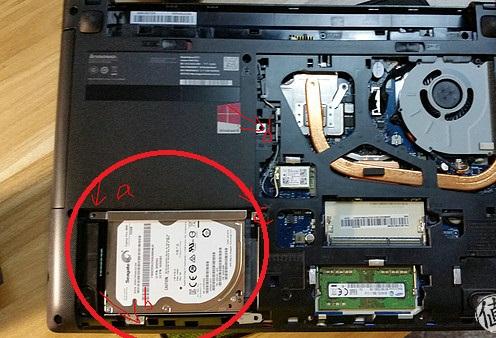
联想笔记本硬盘怎么拆
〖壹〗、要打开电脑的后盖,用十字的螺丝钉将后盖这三个位置的螺丝卸下,螺丝都旋松后,将盖板打开,这个螺丝是拿不出来的,旋转到感觉松了就可以了。打开盖板后就可以看到,这个框框内空出来的位置,这个就是按着固态的位置,大小不到机械硬盘的四分之一。
〖贰〗、沿箭头指示方向轻轻扣下后盖。拆下机械硬盘:拆除固定机械硬盘的螺丝。沿箭头指示方向推出机械硬盘。安装固态硬盘:将固态硬盘装进硬盘架,注意硬盘的方向三角指示。拧好4颗螺丝固定固态硬盘。光驱位安装机械硬盘详细步骤:拆卸光驱:拆除光驱固定螺丝。往外推出光驱组件。
〖叁〗、首先,关闭电源并断开所有外部设备。然后,打开笔记本的底部盖板,通常需要用螺丝刀或其他合适的工具拧开固定螺丝。在盖板打开后,可以看到硬盘的位置。用手或者工具轻轻推动固定硬盘的卡扣,将硬盘从连接接口上取下。最后,将新的硬盘插入连接接口,按相反的步骤重新装好盖板,接通电源并开机测试。
〖肆〗、更换联想笔记本硬盘的步骤相对简单。首先,找到电脑底部的硬盘盖,通常在底部边缘会有标识()。接着,使用螺丝刀小心翼翼地旋下固定硬盘盖的螺丝()。确保所有螺丝已移除后,轻轻撬开硬盘盖,露出内部结构()。
〖伍〗、将笔记本翻转回正面,找到背面的所有螺丝位置,并逐一卸下。特别注意背面最大的那块背板,它通常覆盖着硬盘、内存条等部件。使用平头起子或塑料撬棒,从背板边缘轻轻撬起,逐步分离背板与机身。定位并拆卸硬盘:在拆下的背板上,找到硬盘的位置。
〖陆〗、暗扣排线,如图,用镊子将两边的扣朝箭头方向退,锁扣就开了,向外轻拉排线就可拉出 插座接口。用镊子插进插座与排线插头连接处,一边翘起了再翘另一边,直到插头脱离,注意不要拽着排线拉扯,这样很有可能把线扯断。锁扣排线。
好了,关于联想笔记本硬盘怎么拆下来和联想笔记本拆除硬盘的问题到这里结束啦,希望可以解决您的问题哈!