大家好,如果你们想深入了解关于笔记本的小键盘怎么开的问题,那么请继续阅读下去。在这篇文章中,我会为大家提供全面的知识,并且会尽可能地回答你们对笔记本的小键盘怎么开疑惑并还会对笔记本键盘上的小键盘怎么开 相关的讲解
本文大纲:
- 〖壹〗、笔记本数字小键盘怎么打开?
- 〖贰〗、笔记本怎么打开小键盘?
- 〖叁〗、笔记本电脑小键盘怎么开
- 〖肆〗、笔记本小键盘怎么打开?
- 〖伍〗、笔记本上没有小键盘怎么办?
- 〖陆〗、笔记本小键盘怎么开启
- 〖柒〗、联想笔记本电脑小键盘怎么开启或关闭?
- 〖捌〗、笔记本电脑键盘上的小键盘如何开启
笔记本数字小键盘怎么打开?
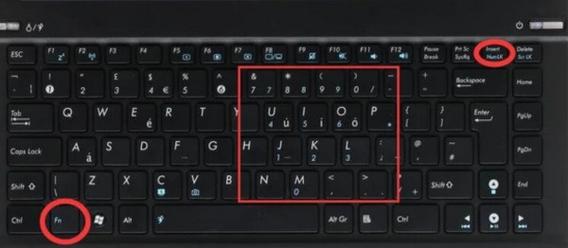
左下角的FN按键配合带有Num Lk的按键进行开关,只需再按一下FN+F8即可开启小键盘。绝大多数笔记本是带有小键盘功能的,只不过打开的方式不同,不过基本上都是左下角的FN按键配合带有Num Lk的按键进行开关。
系统启动后,弹出登陆框时,不要输入用户名及密码。先打开Num Lock灯,然后关闭系统,再启动。(建议先尝试此办法)。编辑注册表中的 HKEY_CURRENT_USER\Control Panel\Keyboard项,将它下面的 InitialKeyboardIndicators 键值改为2,退出后重新启动计算机,数字小键盘的灯将自动打开。
两种方法,一是使用大键盘输入数字、+-*/符号和回车键;另一种方法是调出屏幕键盘输入。下面用WIN7系统分别演示这两种方法:首先介绍使用大键盘输入小键盘按键的方法,这里首先观察一下正常键盘数字键盘区域,该区域包含0-9数字键、+-*/计算键、名号键和回车键。
主键盘区的数字键:键盘上部通常有一行数字键,与字母键一起排列。开启数字锁定功能(Num Lock)以使用嵌入式数字键盘:一些较小的键盘(如笔记本电脑键盘)可能会有一个嵌入键盘区域,可以通过按下特定的功能键(如 Fn)加上其他标记有数字的键来使用。这些键可能同时标有字母和数字。
笔记本怎么打开小键盘?
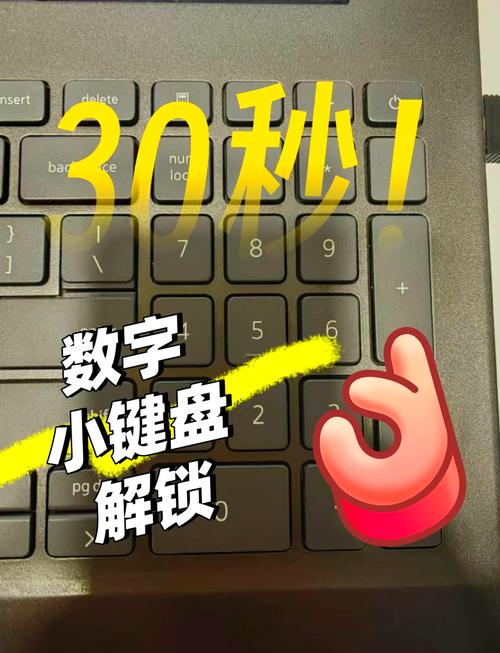
一些笔记本电脑允许通过Fn(功能键)+一些字母键来模拟小键盘。这通常通过将键盘的某一部分(例如,字母键的右侧)转换成数字键来实现,当启用数字锁定功能时,这些键就会变成数字键。要启用这个功能,通常需要按下Fn键和Num Lock键(可能是一个标有NumLk或者类似图标的键)。使用屏幕键盘:Windows 系统都提供了屏幕键盘的功能。
左下角的FN按键配合带有Num Lk的按键进行开关,只需再按一下FN+F8即可开启小键盘。绝大多数笔记本是带有小键盘功能的,只不过打开的方式不同,不过基本上都是左下角的FN按键配合带有Num Lk的按键进行开关。
系统启动后,弹出登陆框时,不要输入用户名及密码。先打开Num Lock灯,然后关闭系统,再启动。(建议先尝试此办法)。编辑注册表中的 HKEY_CURRENT_USER\Control Panel\Keyboard项,将它下面的 InitialKeyboardIndicators 键值改为2,退出后重新启动计算机,数字小键盘的灯将自动打开。

笔记本电脑小键盘怎么开
〖壹〗、左下角的FN按键配合带有Num Lk的按键进行开关,只需再按一下FN+F8即可开启小键盘。绝大多数笔记本是带有小键盘功能的,只不过打开的方式不同,不过基本上都是左下角的FN按键配合带有Num Lk的按键进行开关。
〖贰〗、一些笔记本电脑允许通过Fn(功能键)+一些字母键来模拟小键盘。这通常通过将键盘的某一部分(例如,字母键的右侧)转换成数字键来实现,当启用数字锁定功能时,这些键就会变成数字键。要启用这个功能,通常需要按下Fn键和Num Lock键(可能是一个标有NumLk或者类似图标的键)。
〖叁〗、笔记本电脑小键盘开启方法主要有基础按键组合、系统辅助方法等。基础按键组合(通用)Fn+NumLock键:多数笔记本通过此组合开启。先找到键盘上的NumLock键,通常位于F1 - F12或右上角,上面标有“NumLK”或数字锁图标。按住Fn键的同时按下NumLock键,若指示灯亮起则表示小键盘已开启。
〖肆〗、笔记本电脑小键盘的打开方法主要有以下两种:直接按Num Lk键:在笔记本键盘的顶部或靠近右边Enter键附近,可以找到标有“Num Lk”或类似标识的按键。默认情况下,这些按键显示的是字母。按一下Num Lk键,即可将整合区域切换到数字小键盘模式。再次按Num Lk键,又可以切换回字母键模式。

笔记本小键盘怎么打开?
左下角的FN按键配合带有Num Lk的按键进行开关,只需再按一下FN+F8即可开启小键盘。绝大多数笔记本是带有小键盘功能的,只不过打开的方式不同,不过基本上都是左下角的FN按键配合带有Num Lk的按键进行开关。
系统启动后,弹出登陆框时,不要输入用户名及密码。先打开Num Lock灯,然后关闭系统,再启动。(建议先尝试此办法)。编辑注册表中的 HKEY_CURRENT_USER\Control Panel\Keyboard项,将它下面的 InitialKeyboardIndicators 键值改为2,退出后重新启动计算机,数字小键盘的灯将自动打开。
一些笔记本电脑允许通过Fn(功能键)+一些字母键来模拟小键盘。这通常通过将键盘的某一部分(例如,字母键的右侧)转换成数字键来实现,当启用数字锁定功能时,这些键就会变成数字键。要启用这个功能,通常需要按下Fn键和Num Lock键(可能是一个标有NumLk或者类似图标的键)。
③ 部分键盘上没有标注NumLK按键,可通过fn+Insert开启或关闭数字小键盘 ④ 搭载Vivo键的机型(如S400CA),可通过fn+home开启或关闭数字小键盘。⑤ 部分机型没有NumLK、Insert按键,也没有单独的home键。请查看向左键上是否有标注home字样,可通过fn+向左键 开启或关闭数字小键盘。
原因:笔记本打开了数字键盘模式,又因为笔记本是小尺寸的,把数字键盘给综合到了大键盘区域,这时尝试用“FN + NumLk”组合键试一下是否能够关闭数字键盘(笔记本各品牌关闭数字键盘的快捷键可能会有所不同)。
主键盘区的数字键:键盘上部通常有一行数字键,与字母键一起排列。开启数字锁定功能(Num Lock)以使用嵌入式数字键盘:一些较小的键盘(如笔记本电脑键盘)可能会有一个嵌入键盘区域,可以通过按下特定的功能键(如 Fn)加上其他标记有数字的键来使用。这些键可能同时标有字母和数字。
笔记本上没有小键盘怎么办?
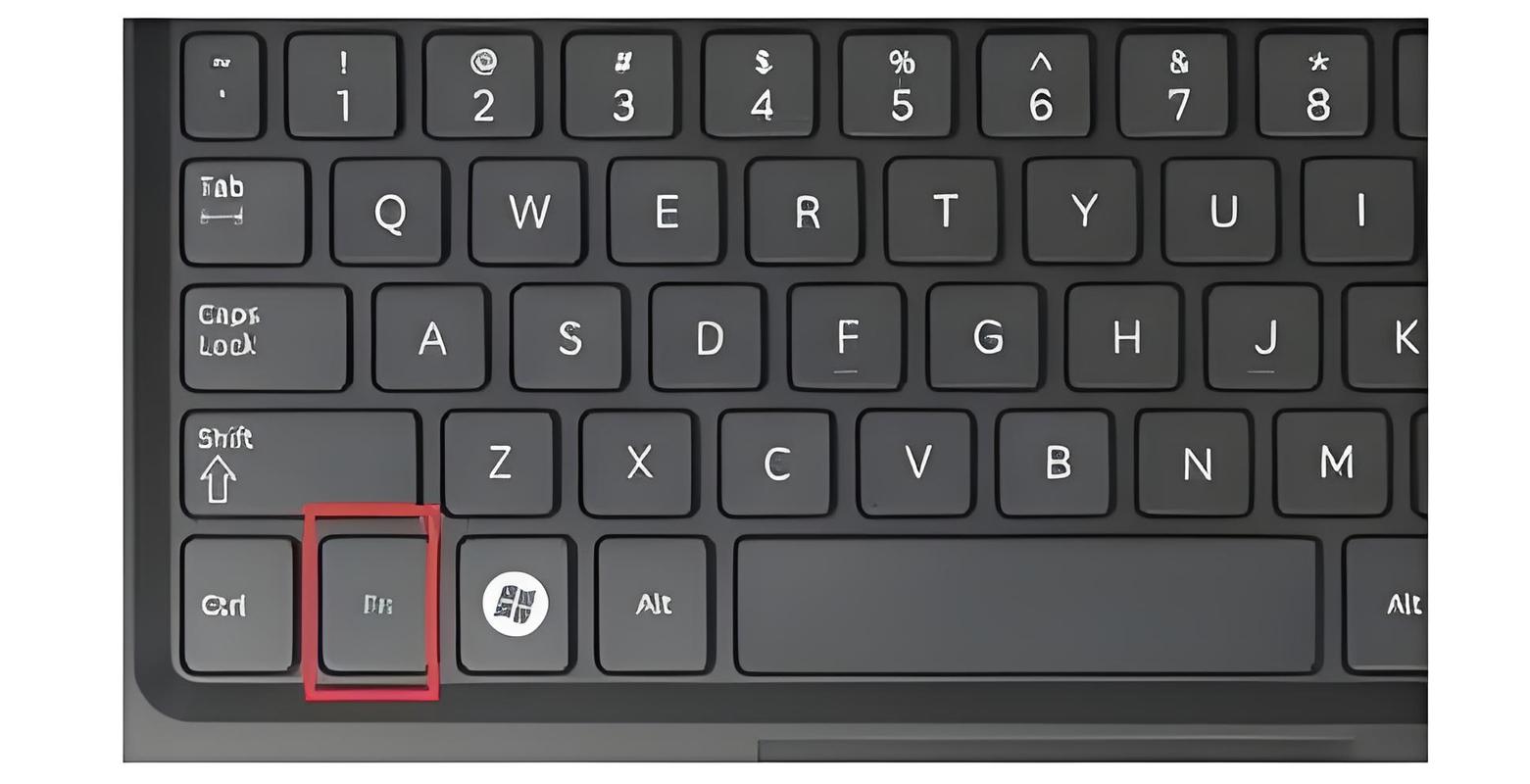
如果你的笔记本电脑没有物理的小键盘(Numpad),你可以通过以下几种方式来解决或替代:使用数字行:大多数键盘在字母键的上方都有一行数字键,可以用作数字输入的替代。使用数字锁定(Num Lock)功能:一些笔记本电脑允许通过Fn(功能键)+一些字母键来模拟小键盘。
开启数字锁定功能(Num Lock)以使用嵌入式数字键盘:一些较小的键盘(如笔记本电脑键盘)可能会有一个嵌入键盘区域,可以通过按下特定的功能键(如 Fn)加上其他标记有数字的键来使用。这些键可能同时标有字母和数字。
如果笔记本电脑键盘上没有小键盘功能,可以尝试以下方法解决:使用Fn功能键组合:在许多笔记本电脑上,尤其是联想等品牌,可以通过同时按下Fn键和某个特定的功能键来激活或关闭小键盘功能。当组合键生效后,通常会在键盘的某个区域亮起指示灯,标志着小键盘功能已经开启。
笔记本电脑关闭数字键盘可以使用组合快捷键,一般而言,笔记本电脑上有一个专用功能键,用红色标为 Fn ,还有一个数字锁定键,也是红色标记,标为 NumLk ,先按住Fn键,再按Numlk键,就可以完成笔记本小键盘的关闭。
系统启动后,弹出登陆框时,不要输入用户名及密码。先打开Num Lock灯,然后关闭系统,再启动。(建议先尝试此办法)。编辑注册表中的 HKEY_CURRENT_USER\Control Panel\Keyboard项,将它下面的 InitialKeyboardIndicators 键值改为2,退出后重新启动计算机,数字小键盘的灯将自动打开。
笔记本电脑上确实没有独立的Num Lock键,通常通过Fn键配合Num来实现。例如,在某些笔记本上,按住Fn键后,Num Lock功能会被激活。确认是否已启用小键盘,检查键盘右上角是否有指示灯,通常为白色,表示Num Lock已开启。

笔记本小键盘怎么开启
一些笔记本电脑允许通过Fn(功能键)+一些字母键来模拟小键盘。这通常通过将键盘的某一部分(例如,字母键的右侧)转换成数字键来实现,当启用数字锁定功能时,这些键就会变成数字键。要启用这个功能,通常需要按下Fn键和Num Lock键(可能是一个标有NumLk或者类似图标的键)。使用屏幕键盘:Windows 系统都提供了屏幕键盘的功能。
主键盘区的数字键:键盘上部通常有一行数字键,与字母键一起排列。开启数字锁定功能(Num Lock)以使用嵌入式数字键盘:一些较小的键盘(如笔记本电脑键盘)可能会有一个嵌入键盘区域,可以通过按下特定的功能键(如 Fn)加上其他标记有数字的键来使用。这些键可能同时标有字母和数字。
左下角的FN按键配合带有Num Lk的按键进行开关,只需再按一下FN+F8即可开启小键盘。绝大多数笔记本是带有小键盘功能的,只不过打开的方式不同,不过基本上都是左下角的FN按键配合带有Num Lk的按键进行开关。
系统启动后,弹出登陆框时,不要输入用户名及密码。先打开Num Lock灯,然后关闭系统,再启动。(建议先尝试此办法)。编辑注册表中的 HKEY_CURRENT_USER\Control Panel\Keyboard项,将它下面的 InitialKeyboardIndicators 键值改为2,退出后重新启动计算机,数字小键盘的灯将自动打开。
这里用WIN7系统演示关闭的方法,按下WIN+R打开运行窗口,输入“osk”,点击“确定”。打开屏幕键盘后,点击屏幕键盘上的“选项”。找到“打开数字小键盘”,并勾选该项,点击选项窗口的“确定”按钮。这时找到数字键盘上的“NumLock”键,点击该键。
③ 部分键盘上没有标注NumLK按键,可通过fn+Insert开启或关闭数字小键盘 ④ 搭载Vivo键的机型(如S400CA),可通过fn+home开启或关闭数字小键盘。⑤ 部分机型没有NumLK、Insert按键,也没有单独的home键。请查看向左键上是否有标注home字样,可通过fn+向左键 开启或关闭数字小键盘。
联想笔记本电脑小键盘怎么开启或关闭?
左下角的FN按键配合带有Num Lk的按键进行开关,只需再按一下FN+F8即可开启小键盘。绝大多数笔记本是带有小键盘功能的,只不过打开的方式不同,不过基本上都是左下角的FN按键配合带有Num Lk的按键进行开关。
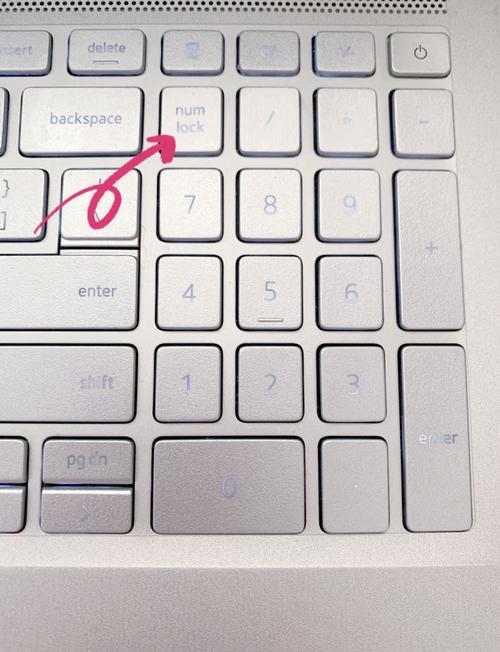
直接按NumLock键 这是最直接的方法,适用于大多数联想笔记本电脑。在键盘的右上角,通常会有一个标有“NumLock”的键,按下它即可开启或关闭小键盘功能。按Fn+NumLock组合键 对于一些联想笔记本型号,可能需要同时按下Fn键和NumLock键才能开启小键盘。
系统启动后,弹出登陆框时,不要输入用户名及密码。先打开Num Lock灯,然后关闭系统,再启动。(建议先尝试此办法)。编辑注册表中的 HKEY_CURRENT_USER\Control Panel\Keyboard项,将它下面的 InitialKeyboardIndicators 键值改为2,退出后重新启动计算机,数字小键盘的灯将自动打开。
**使用Fn键与Num Lock组合**:大多数联想笔记本都配备了Fn(功能)键,结合Num Lock(数字锁定)键可以快速开启或关闭小键盘。只需同时按下Fn和Num Lock键,屏幕上通常会显示一个指示灯的变化,表示小键盘的开关状态。Num Lock键上一般会有一个指示灯,指示灯亮时表示小键盘已开启,反之则关闭。
通过快捷键关闭 以联想拯救者Y7000、Win10系统为例,关闭小键盘的步骤如下:找到相关按键:在键盘上找到“Fn”键和“NumLock”键。注意,如果“NumLock”键右上角的指示灯亮起,则表示小键盘处于打开状态。
使用快捷键关闭 在Windows 10系统中,特别是对于一些带有Fn键的笔记本电脑(如联想ThinkPad X1 Carbon等),可以通过快捷键Ctrl+Alt+Fn来快速关闭小键盘。其中,Fn键通常位于键盘的左下角或右下角,带有小键盘图标的特殊功能键。按下这组快捷键后,小键盘功能将被关闭。
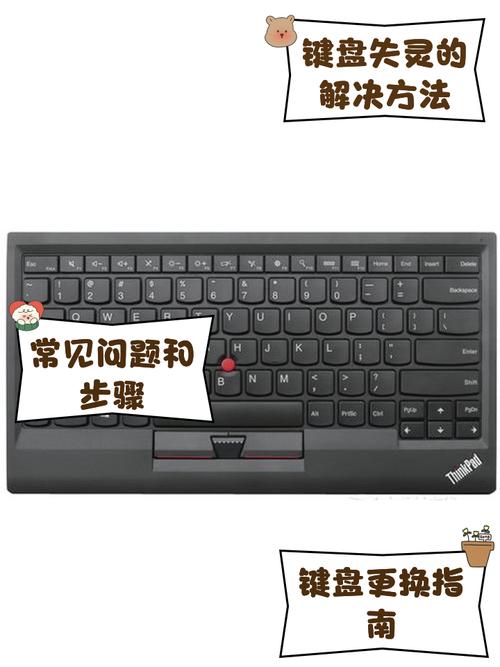
笔记本电脑键盘上的小键盘如何开启
〖壹〗、左下角的FN按键配合带有Num Lk的按键进行开关,只需再按一下FN+F8即可开启小键盘。绝大多数笔记本是带有小键盘功能的,只不过打开的方式不同,不过基本上都是左下角的FN按键配合带有Num Lk的按键进行开关。
〖贰〗、一些笔记本电脑允许通过Fn(功能键)+一些字母键来模拟小键盘。这通常通过将键盘的某一部分(例如,字母键的右侧)转换成数字键来实现,当启用数字锁定功能时,这些键就会变成数字键。要启用这个功能,通常需要按下Fn键和Num Lock键(可能是一个标有NumLk或者类似图标的键)。
〖叁〗、找到键盘上靠左侧的位置,有一个fn的键,然后找到键盘上数字7上面的有一个f8的键,一起按住刚刚的fn加上f8即可完成操作即可。具体操作方法如下:首先打开自己的电脑,尝试看下是否被锁住了。找到在键盘上靠左侧的位置,有一个fn的键,按住fn键。
〖肆〗、系统启动后,弹出登陆框时,不要输入用户名及密码。先打开Num Lock灯,然后关闭系统,再启动。(建议先尝试此办法)。编辑注册表中的 HKEY_CURRENT_USER\Control Panel\Keyboard项,将它下面的 InitialKeyboardIndicators 键值改为2,退出后重新启动计算机,数字小键盘的灯将自动打开。
〖伍〗、③ 部分键盘上没有标注NumLK按键,可通过fn+Insert开启或关闭数字小键盘 ④ 搭载Vivo键的机型(如S400CA),可通过fn+home开启或关闭数字小键盘。⑤ 部分机型没有NumLK、Insert按键,也没有单独的home键。请查看向左键上是否有标注home字样,可通过fn+向左键 开启或关闭数字小键盘。
如果你还想了解更多这方面的信息,记得收藏关注本站。