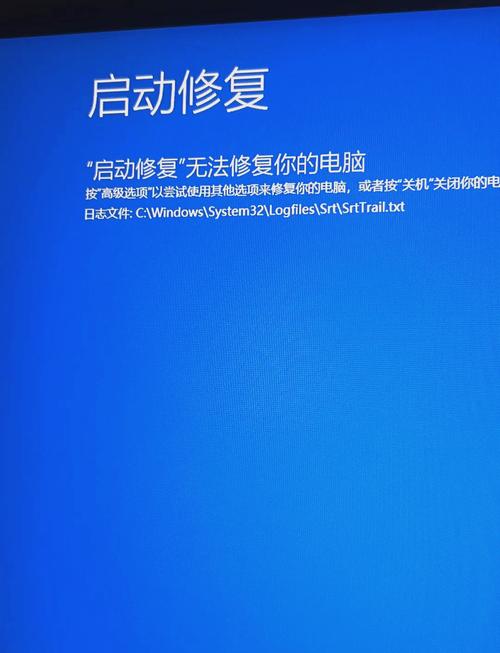
本篇文章给大家谈谈台式一体机电脑蓝屏怎么解决,以及一体机电脑蓝屏是什么原因对应的知识点,文章可能有点长,但是希望大家可以阅读完,增长自己的知识,最重要的是希望对各位有所帮助,可以解决了您的问题,不要忘了收藏本站喔。
本文大纲:
- 〖壹〗、一体机蓝屏了怎么办_一体机蓝屏了修复方式有哪些
- 〖贰〗、一体机电脑蓝屏修复指南解决蓝屏问题的有效方法
- 〖叁〗、电脑一体机蓝屏解决问题的方法
- 〖肆〗、如何修复教室一体机蓝屏_教室一体机蓝屏了怎么办
- 〖伍〗、一体机蓝屏最简单三个步骤
一体机蓝屏了怎么办_一体机蓝屏了修复方式有哪些
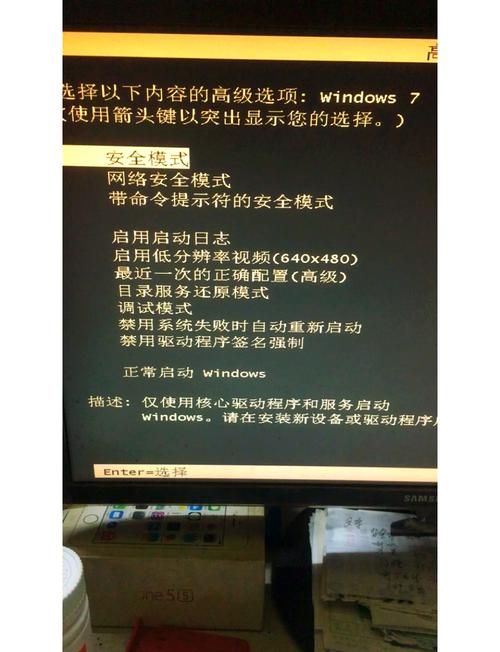
一体机蓝屏恢复正常的方法有以下几种:重启电脑:操作:长按电源按钮几秒钟后重新启动。作用:解决一些暂时性的软件冲突或系统错误导致的蓝屏问题。安全模式启动:操作:重启电脑后,按F8键进入安全模式。作用:在安全模式下,电脑仅加载最基本的驱动程序和服务,有助于识别问题根源。
快快蓝屏修复助手是一款专门用于解决蓝屏问题的工具,可以尝试使用该助手进行快速修复。重启设备:简单重启:长按电源按钮直到设备完全关闭,然后重新启动。这可以解决由软件冲突引起的一些临时故障。进入安全模式:操作方式:在开机过程中多次按下F8键,直到进入引导菜单,选取“安全模式”。
首先,尝试重启电脑,有时候这一简单操作就能解决问题。如果问题依旧存在,检查硬件是否正常也是一个不错的选取,如内存条、硬盘和显卡等。如果发现有硬件问题,可以尝试更换或修复。另外,卸载最近安装的不兼容驱动程序也可能有助于解决问题。
当你的一体机电脑出现蓝屏时,首先应该尝试的方法就是重启计算机。有时候只是临时的系统错误导致蓝屏,重启后可能会自动恢复。检查硬件连接 蓝屏问题有可能是由于硬件连接不良造成的。你可以检查一下内存条、显卡、硬盘等硬件是否插好,并确保连接牢固。
一体机电脑蓝屏修复指南解决蓝屏问题的有效方法
〖壹〗、当你的一体机电脑出现蓝屏时,首先应该尝试的方法就是重启计算机。有时候只是临时的系统错误导致蓝屏,重启后可能会自动恢复。检查硬件连接 蓝屏问题有可能是由于硬件连接不良造成的。你可以检查一下内存条、显卡、硬盘等硬件是否插好,并确保连接牢固。清理内存条 内存条如果积满灰尘,也会导致蓝屏问题的出现。
〖贰〗、当教室一体机出现蓝屏问题时,可以尝试以下方法来修复:重启电脑:按住电源按钮几秒直到电脑关闭,然后重新启动。这是解决临时软件故障或系统错误的最简单方法。检查外部设备连接:确保显示器、键盘、鼠标等外部设备正确连接。不正确的连接有时会导致系统不稳定,从而引发蓝屏。
〖叁〗、卸载后重启电脑,看蓝屏是否解决。如果是驱动问题,比如显卡驱动,可到显卡厂商官方网站下载最新版驱动。以NVIDIA显卡为例,进入NVIDIA官方网站,根据自己显卡型号找到对应的驱动程序,下载安装后重启电脑。 系统自带修复工具也很实用。在蓝屏出现时,记录下蓝屏代码。
〖肆〗、首先,尝试重启电脑,有时候这一简单操作就能解决问题。如果问题依旧存在,检查硬件是否正常也是一个不错的选取,如内存条、硬盘和显卡等。如果发现有硬件问题,可以尝试更换或修复。另外,卸载最近安装的不兼容驱动程序也可能有助于解决问题。
〖伍〗、蓝屏原因:电脑内部灰尘过多,散热效果不好。解决方案:清理主机内部灰尘,如果是CPU使用时间过长,建议使用清洁笔记本电脑内部。蓝屏原因:电脑内部主板与显卡等硬件接触不良,导致电脑运行不稳定。解决方案:清理笔记本内部灰尘,重新插拔硬件和风扇。降低内存接触不良。
〖陆〗、电脑一体机蓝屏的解决方法主要包括以下几点:清理内部灰尘:原因:电脑内部灰尘过多,散热效果不好可能导致蓝屏。解决方案:定期清理主机内部灰尘,特别是CPU和风扇周围的灰尘,确保良好的散热效果。检查硬件接触:原因:电脑内部主板与显卡等硬件接触不良,可能导致电脑运行不稳定,进而引发蓝屏。
电脑一体机蓝屏解决问题的方法
〖壹〗、当你的一体机电脑出现蓝屏时,首先应该尝试的方法就是重启计算机。有时候只是临时的系统错误导致蓝屏,重启后可能会自动恢复。检查硬件连接 蓝屏问题有可能是由于硬件连接不良造成的。你可以检查一下内存条、显卡、硬盘等硬件是否插好,并确保连接牢固。清理内存条 内存条如果积满灰尘,也会导致蓝屏问题的出现。
〖贰〗、电脑一体机蓝屏的解决方法主要包括以下几点:清理内部灰尘:原因:电脑内部灰尘过多,散热效果不好可能导致蓝屏。解决方案:定期清理主机内部灰尘,特别是CPU和风扇周围的灰尘,确保良好的散热效果。检查硬件接触:原因:电脑内部主板与显卡等硬件接触不良,可能导致电脑运行不稳定,进而引发蓝屏。
〖叁〗、以下是解决一体机蓝屏最简单的三个步骤:检查硬件:先拔下所有外接设备,像U盘、外置硬盘等;接着查看电源线和显示器连接线是否松动或损坏;若有独立显卡,可尝试更换内存条或显卡。这能排除因外接设备故障、线路连接问题或硬件接触不良导致的蓝屏。

如何修复教室一体机蓝屏_教室一体机蓝屏了怎么办
当教室一体机出现蓝屏问题时,可以尝试以下方法来修复:重启电脑:按住电源按钮几秒直到电脑关闭,然后重新启动。这是解决临时软件故障或系统错误的最简单方法。检查外部设备连接:确保显示器、键盘、鼠标等外部设备正确连接。不正确的连接有时会导致系统不稳定,从而引发蓝屏。
可以尝试重新插拔内存条或更换内存来排查问题。更新驱动程序:定期更新驱动程序,确保驱动程序与系统兼容。建议使用官方提供的稳定版本驱动程序进行更新。修复系统文件:运行系统文件检查工具(如sfc /scannow命令)来修复可能损坏的系统文件。清理散热口:定期检查并清理散热口,确保电脑散热良好。
当你的一体机电脑出现蓝屏时,首先应该尝试的方法就是重启计算机。有时候只是临时的系统错误导致蓝屏,重启后可能会自动恢复。检查硬件连接 蓝屏问题有可能是由于硬件连接不良造成的。你可以检查一下内存条、显卡、硬盘等硬件是否插好,并确保连接牢固。
检查硬件:先拔下所有外接设备,像U盘、外置硬盘等;接着查看电源线和显示器连接线是否松动或损坏;若有独立显卡,可尝试更换内存条或显卡。这能排除因外接设备故障、线路连接问题或硬件接触不良导致的蓝屏。
希沃一体机蓝屏了可以尝试以下修复方法:使用快快蓝屏修复助手:快快蓝屏修复助手是一款专门用于解决蓝屏问题的工具,可以尝试使用该助手进行快速修复。重启设备:简单重启:长按电源按钮直到设备完全关闭,然后重新启动。这可以解决由软件冲突引起的一些临时故障。
一体机蓝屏最简单三个步骤
以下是解决一体机蓝屏最简单的三个步骤:检查硬件:先拔下所有外接设备,像U盘、外置硬盘等;接着查看电源线和显示器连接线是否松动或损坏;若有独立显卡,可尝试更换内存条或显卡。这能排除因外接设备故障、线路连接问题或硬件接触不良导致的蓝屏。
步骤一:按下Ctrl+Alt+Delete键 当您遇到电脑蓝屏时,第一步是按下Ctrl+Alt+Delete键。这个组合键通常会打开Windows任务管理器,它可以让您查看正在运行的进程和应用程序,并结束任何可能引起蓝屏的进程或应用程序。
处理电脑蓝屏错误代码0x0000004E,可以采取以下步骤:检查并更新驱动程序 驱动冲突:错误代码0x0000004E通常与驱动程序冲突有关。请检查最近是否安装了新的硬件或更新了驱动程序。更新或回滚驱动:如果是新安装的硬件或驱动程序导致的问题,尝试更新到最新版本或回滚到之前的稳定版本。
检查硬件连接 检查硬盘连线:首先确认硬盘的数据线和电源线是否连接良好,是否存在接触不良的情况。如果发现连接不稳,可以尝试重新插拔或更换新的数据线。散热检查 检查机箱散热:确保一体机的散热系统正常工作,没有灰尘堆积导致散热不良。散热不良也可能引起系统蓝屏。
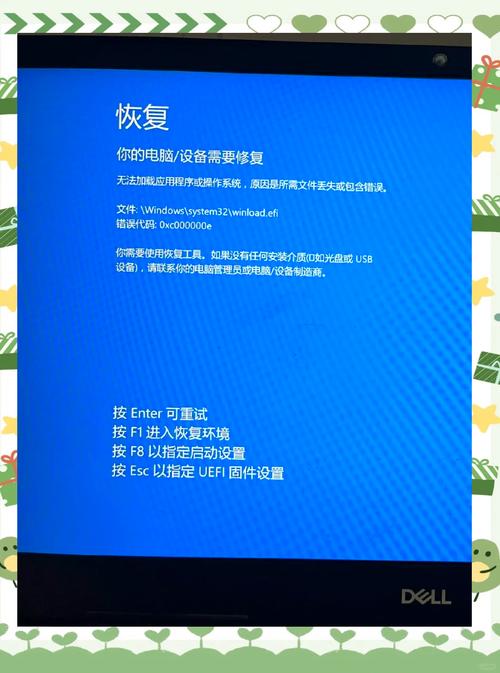
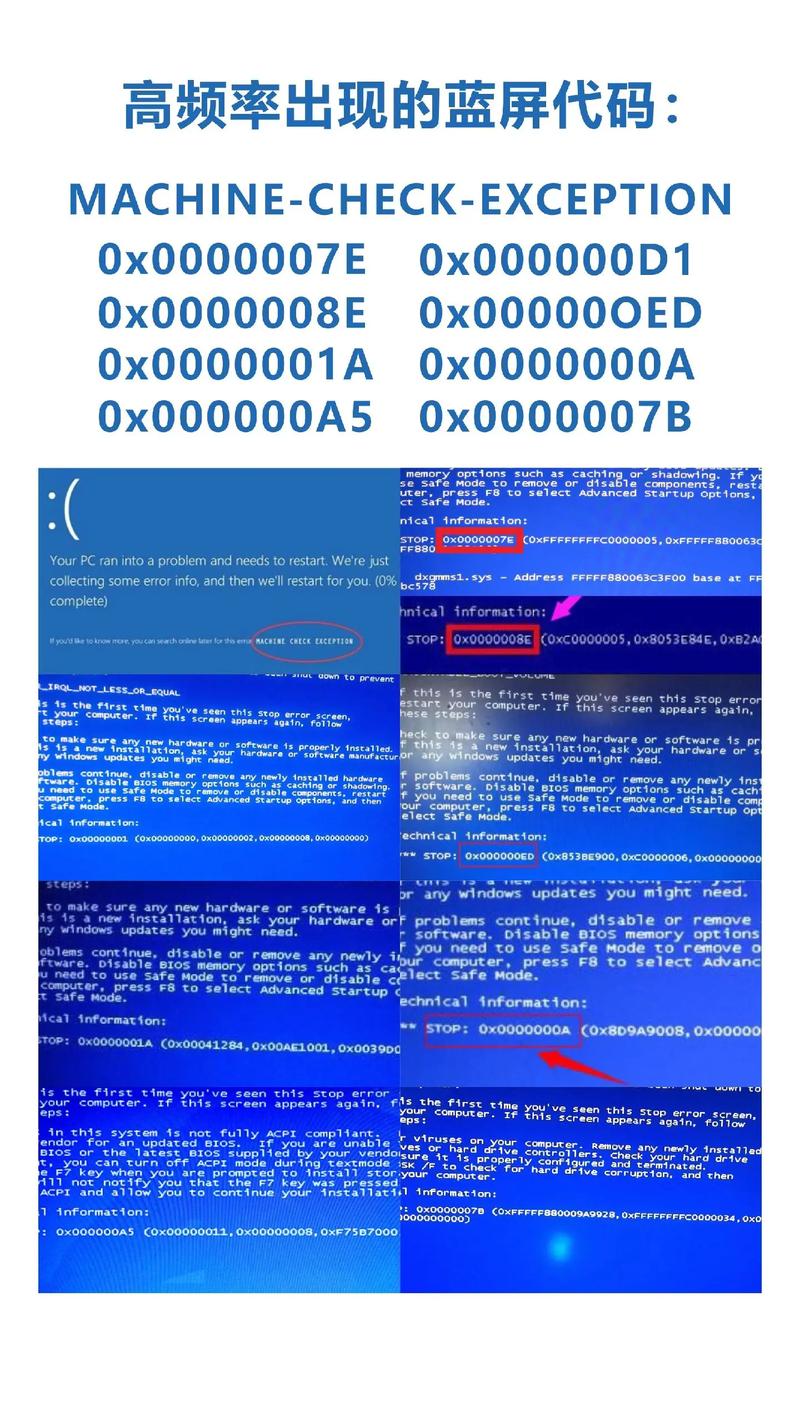
蓝屏没有通用的解决方法,要解决蓝屏的问题,首先要看看蓝屏具体信息。电脑蓝屏时,屏幕上会提示蓝屏错误提示,以及蓝屏代码等信息。建议仔细观察一下,多次出现的蓝屏,其蓝屏代码是否重复,比较好把蓝屏拍图发上来,更好确定问题。经验上来说,蓝屏大多数时候和显卡驱动、内存接触不良有关。
第一步:电脑出现蓝屏后,首先可以重启电脑,一般情况下,暂时出现的冲突在电脑重启后就会恢复正常。重启的方法:按压电源键五秒不松手,或者按压reset键(在电源键附近),实在不行,拔掉插头或者关闭插座电源。
文章到此结束,如果本次分享的台式一体机电脑蓝屏怎么解决和一体机电脑蓝屏是什么原因的问题解决了您的问题,那么我们由衷的感到高兴!