今天给各位分享苹果无线键盘怎么开机的知识,其中也会对苹果无线键盘怎么开关进行解释,如果能碰巧解决你现在面临的问题,别忘了关注本站,现在开始吧!
本文大纲:
- 〖壹〗、苹果一体机开机键在哪里
- 〖贰〗、苹果无线键盘怎么开启
- 〖叁〗、苹果蓝牙键盘怎么开启
- 〖肆〗、苹果无线键盘怎么用
- 〖伍〗、苹果一体机怎么连接苹果无线键盘
- 〖陆〗、苹果无线键盘怎么用?
- 〖柒〗、苹果电脑如何连接无线键盘鼠标macbookair能同时连接一个苹果蓝牙键盘和...
- 〖捌〗、苹果无线键盘怎么开机
- 〖玖〗、苹果无线键盘怎么连接电脑
苹果一体机开机键在哪里
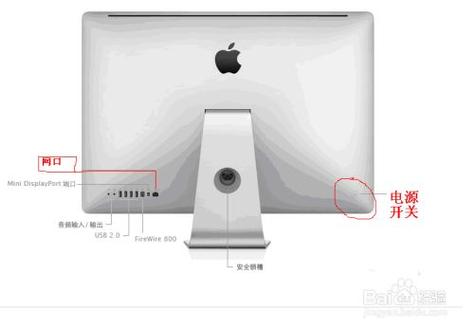
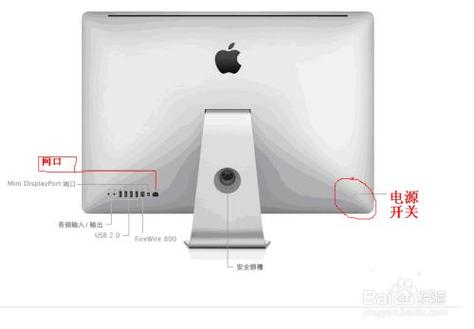
〖壹〗、电源开关按钮是在左后方。2,开机键是在电脑显示器的左边后面。3,4,开机在屏幕下方棱上。1,苹果台式电脑由于是一体机,开机键比较难找,但是当你用手了之后就不会了。
〖贰〗、苹果一体机(iMac)的开机键通常位于机身的左后方,为一个圆形的按钮。只需按下该按钮,即可启动电脑。开机后的详细设置步骤 选取语言:开机后,首先会看到选取语言的选项,选取“简体中文”并点击“继续”。同意条款:阅读并同意相关条款。
〖叁〗、苹果一体机开机键位于电脑显示器左后侧,位置与其他电脑略有不同。请借鉴下图中的电源开机键标识。如果电脑开机后屏幕黑屏,但显示器指示灯亮着,而主机电源灯不亮,可以按照以下步骤进行故障排除: 显示器指示灯亮而主机电源灯不亮,通常表明显示器本身工作正常,问题可能出在主机上。

苹果无线键盘怎么开启
开启键盘电源并准备配对 打开电源开关:首先,确保苹果无线键盘的电源开关已打开。打开后,电源指示灯和蓝牙配对灯会亮起约5秒,然后熄灭。进入配对模式:短按键盘上的“Connect”键(即配对键),此时蓝牙配对灯将开始闪烁,同时电源指示灯保持长亮状态,表示键盘已进入配对模式。
开启键盘电源并进行初始配对 首先,需要打开苹果无线键盘的电源开关。此时,电源指示灯和蓝牙配对灯会亮起约5秒,然后熄灭。接着,短按键盘上的“Connect”(即配对键),蓝牙配对灯将开始闪烁,同时电源指示灯保持长亮状态,表示键盘已进入配对模式。
打开系统偏好设置 在电脑的悬浮栏中选取“系统偏好设置”并点击打开。 打开蓝牙设置 在系统偏好设置窗口中,选取并点击“蓝牙”按钮。 开启无线键盘 打开蓝牙键盘的开关键,等待蓝灯处于闪烁状态,表示键盘已开启并可进行连接。
苹果无线键盘开启的方法如下:首先用户需要打开自己mac的蓝牙,然后搜索附近的蓝牙设备。打开蓝牙键盘的开关键,然后打开蓝牙键,使蓝灯处于闪烁状态。也就是蓝牙键盘处于可搜索状态,然后打开设备的蓝牙扫描。
将开关机键推至“ON”位置,并长按蓝牙对码键,观察对码指示灯有节奏地闪烁,即表示蓝牙处于搜索状态。 确认所使用的主机或手机具备蓝牙功能。如果PC电脑本身不带蓝牙装置,可以额外配备蓝牙接收器,将其插入PC电脑的USB接口,并确保蓝牙处于开启状态。
识别蓝牙开关标识。通常,蓝牙开关旁边会有相应的标识,如蓝牙图标或“Bluetooth”字样。您可以按下这个开关来开启或关闭蓝牙键盘的蓝牙连接功能。部分型号可能通过组合键开启蓝牙。对于某些型号的苹果电脑蓝牙键盘,可能不设有独立的蓝牙开关。
苹果蓝牙键盘怎么开启
〖壹〗、开关位置:苹果电脑蓝牙键盘的开关设计在键盘的顶部侧面,方便用户轻松找到并进行操作。指示灯功能:首次开电:当首次给键盘开电时,指示灯会稳定亮起5秒钟,表示电池状态良好。发现模式:5秒钟之后,如果键盘未与Mac配对,指示灯会开始闪烁,表示键盘处于发现模式,已经准备好与Mac进行配对。
〖贰〗、首先用户需要打开自己mac的蓝牙,然后搜索附近的蓝牙设备。打开蓝牙键盘的开关键,然后打开蓝牙键,使蓝灯处于闪烁状态。也就是蓝牙键盘处于可搜索状态,然后打开设备的蓝牙扫描。搜到蓝牙键盘后,点击配对,这样就会弹出一个4个数字的验证码,然后再键盘上输入该验证码并输入回车键就好了。
〖叁〗、识别蓝牙开关标识。通常,蓝牙开关旁边会有相应的标识,如蓝牙图标或“Bluetooth”字样。您可以按下这个开关来开启或关闭蓝牙键盘的蓝牙连接功能。部分型号可能通过组合键开启蓝牙。对于某些型号的苹果电脑蓝牙键盘,可能不设有独立的蓝牙开关。
〖肆〗、苹果蓝牙键盘的开关位于键盘右上角的图标处。具体说明如下:位置明确:苹果蓝牙键盘的设计通常非常简洁且直观,开关按钮通常位于键盘的右上角,旁边或上方会有一个明显的图标来标识,这个图标通常是蓝牙标志或者一个电源标志,用户可以通过这个图标轻松找到开关位置。
苹果无线键盘怎么用
〖壹〗、苹果无线键盘的使用方法如下:开启键盘电源并进行初始配对 首先,需要打开苹果无线键盘的电源开关。此时,电源指示灯和蓝牙配对灯会亮起约5秒,然后熄灭。接着,短按键盘上的“Connect”(即配对键),蓝牙配对灯将开始闪烁,同时电源指示灯保持长亮状态,表示键盘已进入配对模式。
〖贰〗、打开系统偏好设置 在电脑的悬浮栏中选取“系统偏好设置”并点击打开。 打开蓝牙设置 在系统偏好设置窗口中,选取并点击“蓝牙”按钮。 开启无线键盘 打开蓝牙键盘的开关键,等待蓝灯处于闪烁状态,表示键盘已开启并可进行连接。
〖叁〗、打开电源开关:首先,找到苹果无线键盘背面的电源开关,并将其打开。此时,电源指示灯和蓝牙配对灯会亮起约5秒,然后熄灭。进入配对模式:短按键盘上的“Connect”(配对)键,蓝牙配对灯将开始闪烁,同时电源指示灯保持长亮状态,表示键盘已进入配对模式。
〖肆〗、开启键盘电源并准备配对 打开电源开关:首先,确保苹果无线键盘的电源开关已打开。打开后,电源指示灯和蓝牙配对灯会亮起约5秒,然后熄灭。进入配对模式:短按键盘上的“Connect”键(即配对键),此时蓝牙配对灯将开始闪烁,同时电源指示灯保持长亮状态,表示键盘已进入配对模式。

苹果一体机怎么连接苹果无线键盘
〖壹〗、进入Mac OS X系统桌面,点击系统偏好设置(灰色齿轮LOGO)。点击蓝牙。打开蓝牙开关。启动苹果无线蓝牙键盘,输入六位随机数字,按回车键完成配对。键盘配对完成。
〖贰〗、mac一体机键盘通过蓝牙连接,无需手动设置,只需打开开关即可在mac os系统中使用。具体步骤如下: 将开关机键推至“ON”位置,并长按蓝牙对码键,观察对码指示灯有节奏地闪烁,即表示蓝牙处于搜索状态。 确认所使用的主机或手机具备蓝牙功能。
〖叁〗、苹果一体机连接苹果无线键盘的方法:将开关机键推到“ON”的位置,并长按蓝牙对码键,观察对码指示灯有节奏闪烁,即表示蓝牙打开搜索状态。确认所使用主机或手机本身有蓝牙装置,如果PC电脑本身不带蓝牙装置,也可以另外配蓝牙接收器,将之插到PC电脑USB 口上。并确保蓝牙是打开的状态。
〖肆〗、键盘与接收器对码(键盘与接收器对码成功的前提也是接收器一定要接到电脑上,按下键盘右上角的小按钮与接收器上的大按钮,接收器上的指示灯会变成快速闪烁,表示对码成功)如果无线键盘中有电源按扭,需要开启无线键盘的开关,才能正常使用。
〖伍〗、苹果一体机连接苹果无线键盘的方法: 将开关机键推到“ON”的位置,并长按蓝牙对码键,观察对码指示灯有节奏闪烁,即表示蓝牙打开搜索状态。 确认所使用主机或手机本身有蓝牙装置,如果PC电脑本身不带蓝牙装置,也可以另外配蓝牙接收器,将之插到PC电脑USB 口上。并确保蓝牙是打开的状态。
〖陆〗、为了连接无线键盘到Mac电脑,首先需要确保Mac电脑的蓝牙功能已开启,并搜索周围的蓝牙设备。下面,打开无线键盘的电源开关,并确保其蓝牙功能也处于激活状态。一般来说,蓝牙键盘上会有一个开关键和一个蓝牙指示灯,当蓝牙指示灯开始闪烁时,表示键盘已进入可搜索状态。
苹果无线键盘怎么用?
打开电源开关:首先,找到苹果无线键盘背面的电源开关,并将其打开。此时,电源指示灯和蓝牙配对灯会亮起约5秒,然后熄灭。进入配对模式:短按键盘上的“Connect”(配对)键,蓝牙配对灯将开始闪烁,同时电源指示灯保持长亮状态,表示键盘已进入配对模式。
苹果无线键盘的使用方法如下:开启键盘电源并进行初始配对 首先,需要打开苹果无线键盘的电源开关。此时,电源指示灯和蓝牙配对灯会亮起约5秒,然后熄灭。接着,短按键盘上的“Connect”(即配对键),蓝牙配对灯将开始闪烁,同时电源指示灯保持长亮状态,表示键盘已进入配对模式。
开启键盘电源并准备配对 打开电源开关:首先,确保苹果无线键盘的电源开关已打开。打开后,电源指示灯和蓝牙配对灯会亮起约5秒,然后熄灭。进入配对模式:短按键盘上的“Connect”键(即配对键),此时蓝牙配对灯将开始闪烁,同时电源指示灯保持长亮状态,表示键盘已进入配对模式。

苹果电脑如何连接无线键盘鼠标macbookair能同时连接一个苹果蓝牙键盘和...
macbook可以同时连接一个苹果蓝牙键盘和苹果蓝牙鼠标,解决方法如下:首先单击mac桌面左上角‘苹果’图标,选取‘系统偏好设置’。然后在打开的系统偏好设置窗口中,点击‘蓝牙’图标,如下图所示。接着在打开的页面中,点击‘打开蓝牙’,如下图所示。
观察键盘布局:在Macbook Air的键盘布局中,功能键区域有一个形似无线信号的键,这就是蓝牙功能的开关。开启蓝牙:按下该键后,屏幕上会出现一个蓝牙的指示灯,表示蓝牙功能已开启。此时,您就可以在Macbook Air上查找并连接蓝牙设备了。
**打开蓝牙**:首先,确保MacBook Air的蓝牙功能已打开。你可以通过点击菜单栏中的“控制中心”图标(看起来像一排四个小方块),然后点击蓝牙图标(当其为蓝色时表示已开启,灰色则表示关闭)。如果蓝牙未开启,请点击该图标以开启蓝牙。
妙控鼠标妙控键盘、带有数字小键盘的妙控键盘和妙控板2都配有内建的可充电电池。您可以将这些设备连接到Mac,或使用闪电转USB连接线连接到USB电源适配器,来为其充电。为了达到最快的电池充或指哗电性能,请务必在连接闪电转USB连接线后将设备开启。
Mac系统偏好设置Big Sur 在“蓝牙”面板的左侧,看到显示其状态的蓝牙图标。如果显示蓝牙:关闭,请单击打开蓝牙按钮将其启用。这就是在Mac上打开蓝牙所需的一切。选中“在菜单栏中显示蓝牙”框(如果尚未启用)。这将在屏幕顶部放置一个蓝牙图标,使用方便。
苹果无线键盘怎么开机
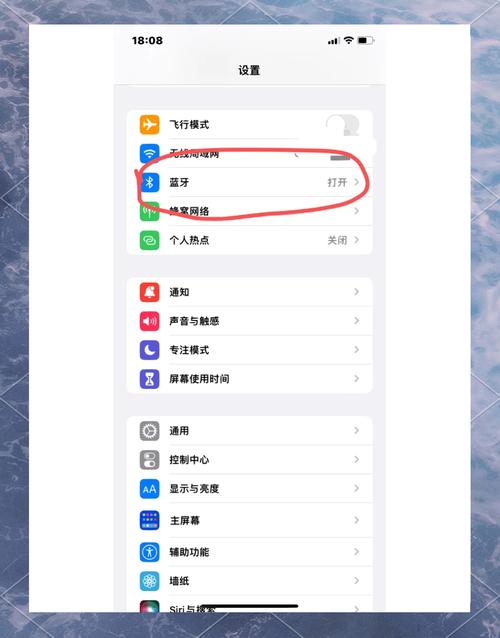
首先,需要打开苹果无线键盘的电源开关。此时,电源指示灯和蓝牙配对灯会亮起约5秒,然后熄灭。接着,短按键盘上的“Connect”(即配对键),蓝牙配对灯将开始闪烁,同时电源指示灯保持长亮状态,表示键盘已进入配对模式。在苹果设备上进行蓝牙连接 打开苹果手机或iPad,点击屏幕上的“设置”图标。
苹果无线键盘开启的方法如下:首先用户需要打开自己mac的蓝牙,然后搜索附近的蓝牙设备。打开蓝牙键盘的开关键,然后打开蓝牙键,使蓝灯处于闪烁状态。也就是蓝牙键盘处于可搜索状态,然后打开设备的蓝牙扫描。
苹果无线键盘连接的方法是:首先打开电脑的蓝牙,然后搜索附近的蓝牙设备。接着打开蓝牙键盘,使其蓝灯处于闪烁状态。其次点击配对,在键盘上输入验证码后,再点击确认,启动后按任意按钮激活即可。苹果无线键盘(英语:AppleWirelessKeyboard)是一款无线键盘,是为Macintosh电脑和兼容的iOS设备设计的。
打开电源开关,电源指示灯和蓝牙配对灯亮5秒,等待灯熄灭。短按“Connect”,即配对键,蓝牙配对灯将闪烁,电源指示灯长亮;打开苹果手机或ipad,点击“设置”图标。
苹果无线键盘是一款无线键盘,是为Macintosh电脑和兼容的iOS设备设计的。是通过蓝牙连接电脑使用的,下面就介绍一下如何将键盘连接到电脑。首先在电脑的悬浮栏中选取“系统偏好设置”并点开。然后选取其中的“蓝牙”按钮并点开。
使用快捷键开机 除了物理按钮,苹果一体机也提供了快捷键来启动电脑。要使用这个快捷键,您需要同时按下键盘上的“Control”和“Shift”键,然后迅速按下鼠标或键盘上的电源键。这个功能适用于苹果一体机的无线键盘和鼠标。

苹果无线键盘怎么连接电脑
打开系统偏好设置 在电脑的悬浮栏中选取“系统偏好设置”并点击打开。 打开蓝牙设置 在系统偏好设置窗口中,选取并点击“蓝牙”按钮。 开启无线键盘 打开蓝牙键盘的开关键,等待蓝灯处于闪烁状态,表示键盘已开启并可进行连接。 连接键盘 在蓝牙的设备选项中,会出现键盘的图标,点击该图标进行连接。
苹果无线键盘连接苹果电脑设置方法:进入Mac OS X系统桌面,点击系统偏好设置(灰色齿轮LOGO)。点击蓝牙。打开蓝牙开关。启动苹果无线蓝牙键盘,输入六位随机数字,按回车键完成配对。键盘配对完成。
mac一体机键盘通过蓝牙连接,无需手动设置,只需打开开关即可在mac os系统中使用。具体步骤如下: 将开关机键推至“ON”位置,并长按蓝牙对码键,观察对码指示灯有节奏地闪烁,即表示蓝牙处于搜索状态。 确认所使用的主机或手机具备蓝牙功能。
为了连接无线键盘到Mac电脑,首先需要确保Mac电脑的蓝牙功能已开启,并搜索周围的蓝牙设备。下面,打开无线键盘的电源开关,并确保其蓝牙功能也处于激活状态。一般来说,蓝牙键盘上会有一个开关键和一个蓝牙指示灯,当蓝牙指示灯开始闪烁时,表示键盘已进入可搜索状态。
苹果键盘连不上电脑蓝牙怎么办Mac蓝牙键盘连接不上的解决方法一般来说连接不上有两种情况,第一是键盘启动,还处于连接的过程,稍加等待即可。第二种是由于长时间没有使用后,为了节约电量,蓝牙耳机处于休眠状态,您按蓝牙键盘的任一键即可激活连接,然后同样等待一两秒即可。
关于苹果无线键盘怎么开机和苹果无线键盘怎么开关的介绍到此就结束了,不知道你从中找到你需要的信息了吗 ?如果你还想了解更多这方面的信息,记得收藏关注本站。