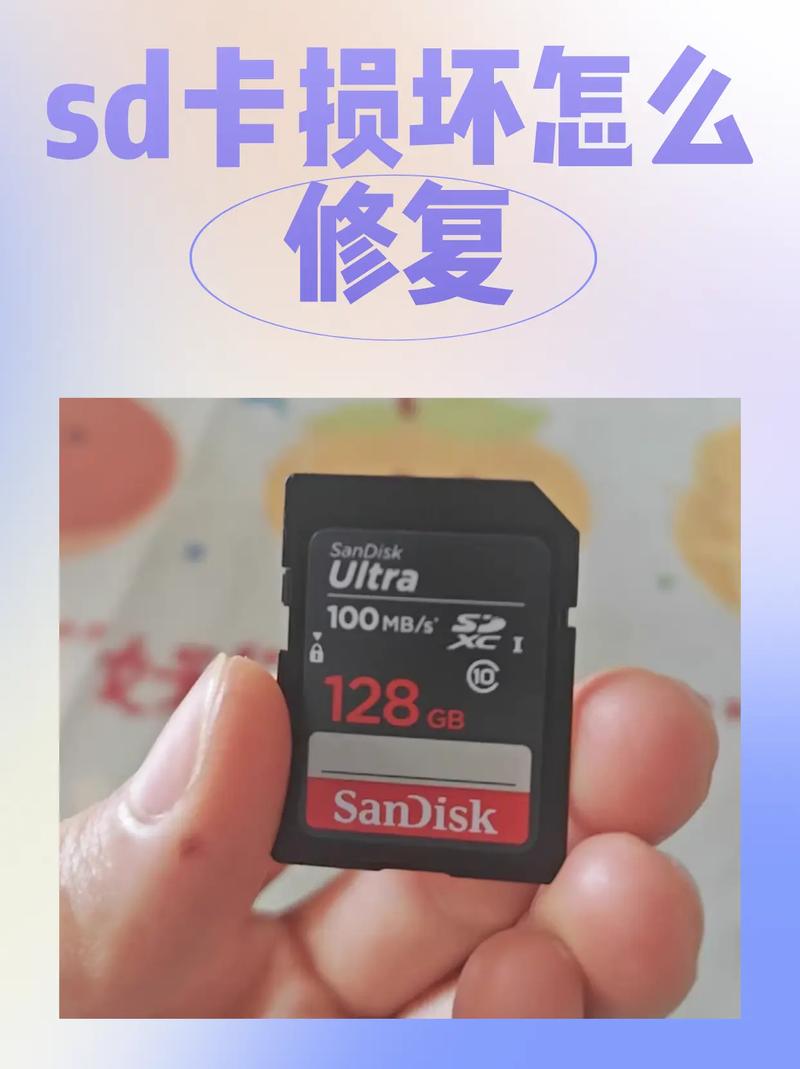
大家好,今天给各位分享电脑怎么修复sd卡的一些知识,其中也会对电脑怎么修复sd卡内存进行解释,文章篇幅可能偏长,如果能碰巧解决你现在面临的问题,别忘了关注本站,现在就马上开始吧!
本文大纲:
- 〖壹〗、SD卡损坏可以这样修复!
- 〖贰〗、sd卡受损怎么修复要详细步骤
- 〖叁〗、sd卡损坏了修复方法win11
- 〖肆〗、sd卡坏了怎么修复?(怎么快速修复sd卡)
- 〖伍〗、SD卡无法格式化怎么修复?简单修复方法介绍
- 〖陆〗、sd卡损坏怎么修复不丢失文件
SD卡损坏可以这样修复!
〖壹〗、SD卡损坏可以尝试以下方法进行修复:连接SD卡至电脑:使用数据线将手机连接到电脑上。在电脑的“计算机”(XP系统为“我的电脑”)中找到并识别出手机的SD卡,通常显示为“可移动磁盘”。运行磁盘检查命令:从电脑桌面左下角的“开始”菜单中选取“运行”,或者直接使用快捷键Win + R。
〖贰〗、SD卡损坏了可以修复,以下是5种修复损坏SD卡的方法:检查SD卡连接是否正确 首先,确保SD卡的连接是正确的。有时候,SD卡无法正常工作可能是因为它没有正确地连接到电脑上。可以尝试将SD卡从电脑中取出,然后再次插入,确保SD卡与电脑之间的连接是稳定的,以排除连接问题导致的SD卡损坏。
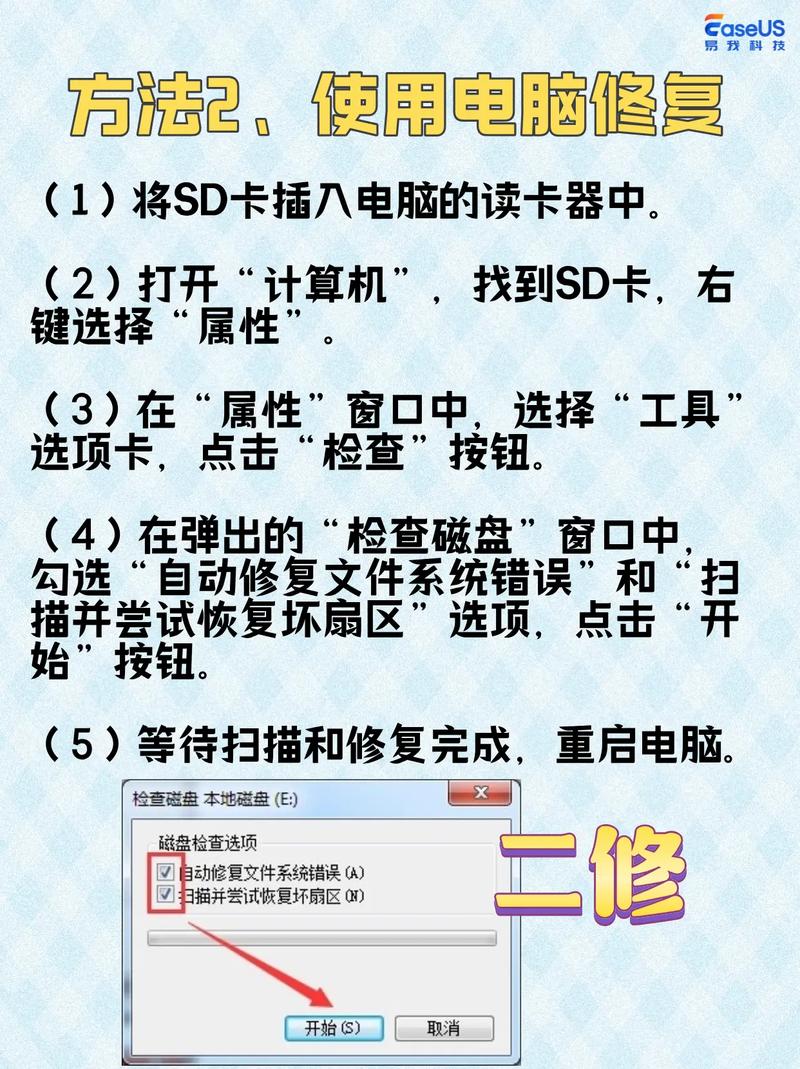
〖叁〗、尝试重新插拔SD卡,确保连接紧密无松动。观察SD卡外观,检查是否有物理损坏,如芯片氧化、断裂等。若存在污渍或氧化,可使用干净橡皮擦轻轻擦拭芯片表面。使用Windows磁盘检查工具:将SD卡连接至电脑,找到对应的盘符,右键选取“属性”。
〖肆〗、使用chkdsk命令修复 将无法格式化的SD卡插入读卡器,并连接到电脑。当电脑提示格式化时,不要点击确定,而是取消。打开“开始菜单”,选取“运行”(或直接按Win+R键)。输入对应的磁盘检查命令,例如,如果SD卡被识别为D盘,则输入chkdsk D:/F。等待检查修复完成。
〖伍〗、SD卡损坏怎么修复 首先我们需要对损坏的SD卡进行格式化处理,然后我们就可以借助数据恢复软件来恢复已经格式化的文件了。这里小编推荐大家使用嗨格式数据恢复大师软件,这款软件操作简单易上手,就算用户不明白数据恢复方面的知识,也能轻松操作,只需简单几步,就能修复SD卡丢失的数据了。
〖陆〗、SD卡损坏可以尝试以下几种方法修复:使用磁盘修复工具:将SD卡插入计算机读卡器。打开电脑上的磁盘管理工具,如Windows的“磁盘管理”或Mac的“磁盘工具”。使用工具中的检查磁盘或修复坏扇区功能对SD卡进行扫描和修复。尝试格式化:若SD卡可以识别但无法读取,考虑格式化。
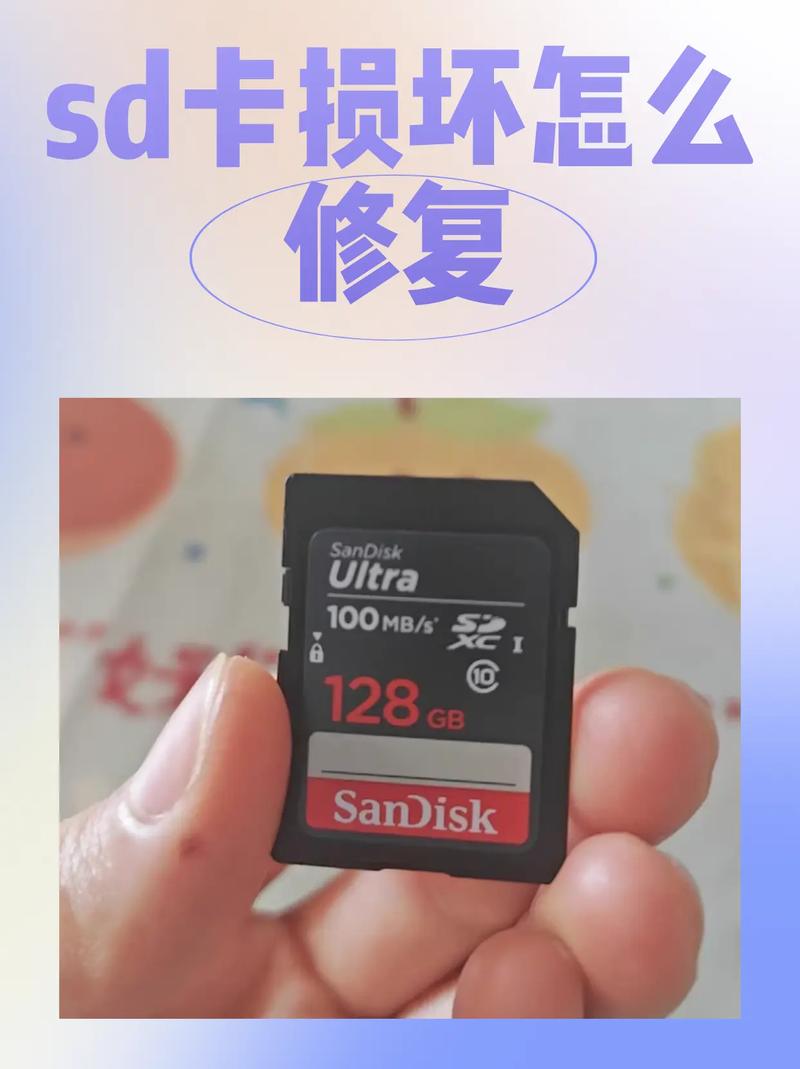
sd卡受损怎么修复要详细步骤
步骤1:插入SD卡:首先,将受损的SD卡(有时也称为TF卡)插入读卡器中,然后将读卡器连接到电脑的USB接口上。步骤2:查看属性:当电脑提示需要格式化SD卡时,先点击“取消”。随后,在计算机资源管理器中,找到并右击SD卡图标,选取“属性”以查看其详细信息。
SD卡受损的修复详细步骤如下:插入SD卡并检查属性:将受损的SD卡插入读卡器,然后将读卡器连接到电脑的USB接口。当电脑提示需要格式化SD卡时,点击“取消”按钮,避免直接格式化导致数据丢失。接着,右键点击SD卡在电脑上的盘符,选取“属性”查看其详细信息。
手机SD卡受损的直接修复方法主要包括以下步骤:取出SD卡并装入读卡器 当手机SD卡出现损坏情况时,首先需要将SD卡从手机中取出。随后,将取出的SD卡装入一个读卡器中。读卡器是一种小型设备,能够将SD卡等存储设备转换成USB接口,从而方便在电脑上读取数据。
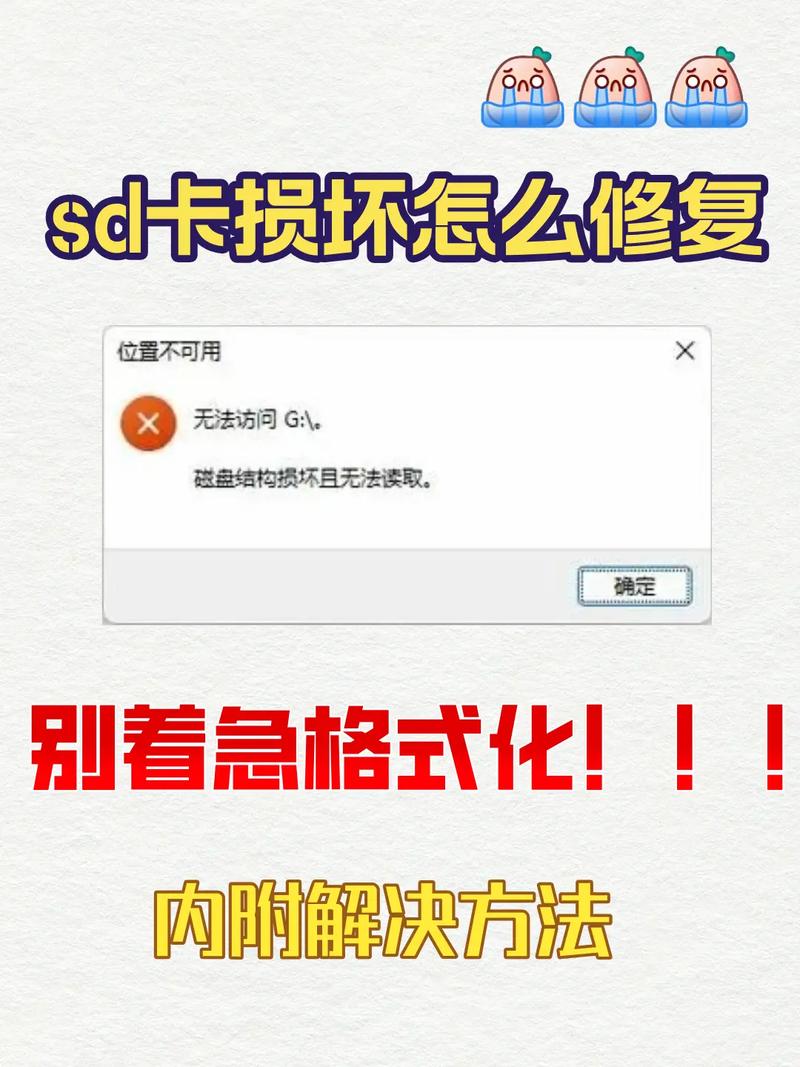
sd卡损坏了修复方法win11
〖壹〗、sd卡损坏了修复方法win11?方法一:运行指令修复法 接入SD卡,在菜单栏中搜索“运行”或是运用快捷键Win+R打开运行窗口,在运行窗口输入“chkdsk H:/F”执行修复指令,这里的“H:”是SD卡的盘符,可以根据自己的实际情况修改。运行结束后就修复完成了。
〖贰〗、存储空间已满,这个的存储空间可能是电脑自己的内存,也可能是扩展SD卡;解决方法是用文件管理器删除一些不用的文件或卸载不用的软件。2,SD损坏,近来市面上有很多山寨的SD卡,它们的兼容性和质量可能会导致物理损坏,文件格式损坏,数据损坏。
〖叁〗、超级兔子数据恢复大师 直达链接:点击此处下载。功能特点:广泛兼容Windows XP到Win11系统,支持U盘、硬盘、SD卡、光盘等多种存储介质。提供“设备健康检测”功能,可在恢复前评估存储设备状态,避免因操作不当导致二次损坏。提供“深度扫描”和“快速扫描”两种模式,适应不同恢复需求。
〖肆〗、win11烧录树莓派系统失败,可以尝试以下几种解决方法:以管理员身份运行烧录软件并关闭系统证书吊销验证:右键点击烧录软件图标,选取“以管理员身份运行”。同时,打开控制面板,进入Internet选项,在高级选项卡中取消勾选“检查服务器证书吊销”,应用设置后重启电脑。
〖伍〗、方法回收站中还原 首先双击打开电脑桌面上的“回收站”图标。电脑然后进到回收站工具窗口后,单击界面左上角的“还原所有项目”按钮。之后在跳出的框中单击“是”,这样的话就能把回收站中的全部文件都还原了。倘若只需还原某个文件,则鼠标右键所需的文件并单击“还原”就行了。
〖陆〗、系统级修复方案:进入安全模式:重启时连续按F8或者Shift+F8(在Win10和Win11中,需通过设置里的恢复选项进入高级启动,选取安全模式或者最后一次正确配置启动)。在安全模式下,可以执行系统还原或者命令来修复系统文件。
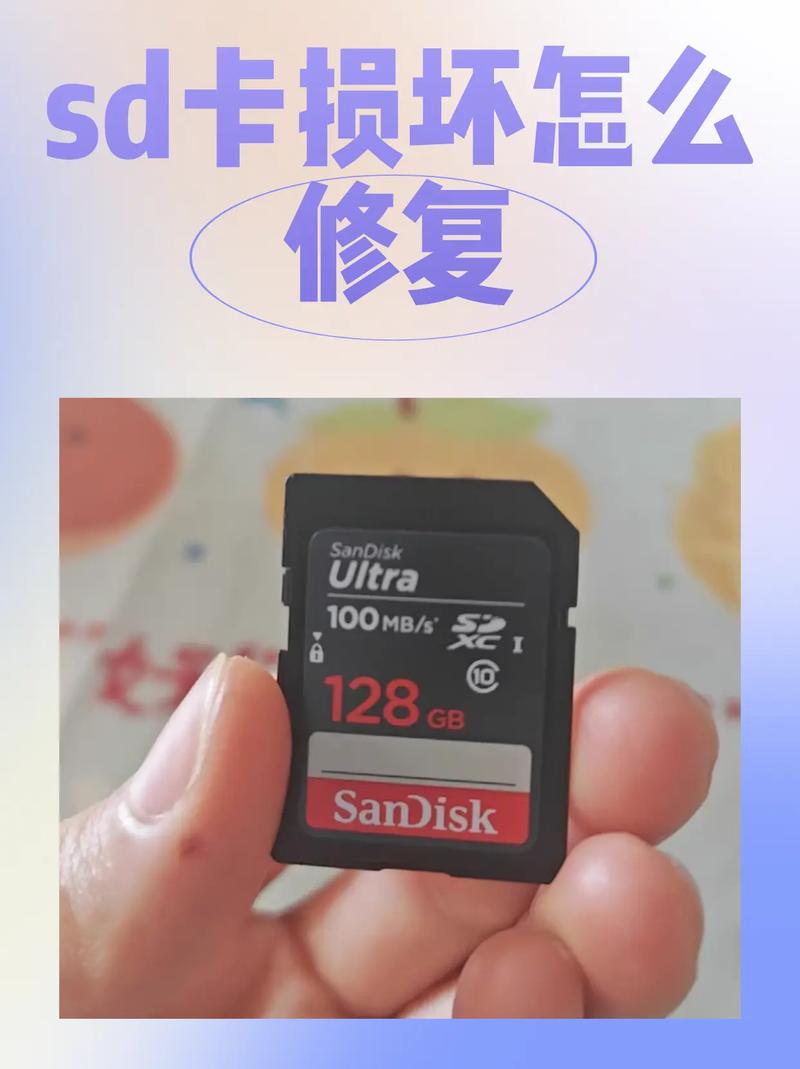
sd卡坏了怎么修复?(怎么快速修复sd卡)
如果电脑能够识别SD卡,但无法读取数据,可以尝试使用Windows的磁盘检查工具CHKDSK。这是Windows系统自带的一个磁盘检查和修复工具,可以用来修复SD卡上的文件系统错误。将SD卡插入电脑,打开“运行”(快捷键Win+R),输入“cmd”并回车,打开命令提示符。
SD卡坏了可以尝试以下方法进行修复:硬件连接与识别 插入读卡器并连接电脑:将出现问题的SD卡插入读卡器,然后将读卡器接到电脑的USB接口上。确认连接成功:打开“此电脑”或“我的电脑”,如果看到出现“可移动磁盘”的图标,说明SD卡已成功连接至电脑。
Win10快速修复SD卡的方法主要包括以下步骤:连接SD卡 将SD卡插入读卡器,并将读卡器连接到Windows10电脑的USB接口。连接后,打开“此电脑”,如果看到“可移动磁盘”的图标,说明SD卡已成功连接。打开命令提示符 按下键盘上的Windows键+X键,这会弹出一个快捷菜单。
SD卡无法格式化怎么修复?简单修复方法介绍
〖壹〗、方法一:使用chkdsk命令修复接入SD卡:通过读卡器将SD卡接入电脑。当弹出格式化窗口时,点击取消。运行chkdsk命令:打开“开始”菜单,在菜单搜索栏中搜索“运行”。输入对应的磁盘检查命令。例如,如果SD卡被识别为D盘,则输入“chkdsk D:/F”并回车。
〖贰〗、使用chkdsk命令修复 将无法格式化的SD卡插入读卡器,并连接到电脑。当电脑提示格式化时,不要点击确定,而是取消。打开“开始菜单”,选取“运行”(或直接按Win+R键)。输入对应的磁盘检查命令,例如,如果SD卡被识别为D盘,则输入chkdsk D:/F。等待检查修复完成。
〖叁〗、方法一:使用chkdsk命令修复 将SD卡插入读卡器,并连接到电脑的USB接口。当电脑提示需要格式化SD卡时,点击取消。打开“开始菜单”,选取“运行”,输入chkdsk H:/F(H:为SD卡的盘符,/F为修复参数),并回车。等待DOS窗口自动关闭,完成修复。重新插拔SD卡,尝试进行格式化。
〖肆〗、第一种方法:首先把无法格式化的SD卡插入读卡器,接入电脑,电脑提示格式化,不要确定,取消后打开“开始菜单”,选取“开始菜单—运行”例如本机移动磁盘在D盘,即输入“chkdsk D:/F”检查修复完成即可。第二种方法:同样的方式接入SD卡。
sd卡损坏怎么修复不丢失文件
〖壹〗、使用CMD命令进行初步修复 打开CMD:点击电脑的“开始”菜单,选取“运行”,输入“CMD”后按回车键,打开命令提示符窗口。运行修复命令:在CMD窗口中,输入“chkdsk /f G:”(注意将“G”替换为你的SD卡实际的盘符)。这个命令会检查并尝试修复SD卡上的文件系统错误。
〖贰〗、如果SD卡上的数据已经丢失,可以尝试使用数据恢复软件来找回。市面上有很多数据恢复软件可供选取,如嗨格式数据恢复大师、佳易数据恢复专家、Recuva、EaseUS Data Recovery等。这些软件可以帮助扫描SD卡上的数据,并尝试恢复丢失或损坏的文件。下载并安装数据恢复软件(以嗨格式数据恢复大师为例)。
〖叁〗、SD卡损坏可以通过以下步骤尝试修复,同时尽量不丢失文件:连接SD卡至电脑:确保SD卡已正确插入读卡器并连接到电脑,在“我的电脑”中能看到对应的“可移动磁盘”图标。打开CMD命令提示符:点击电脑左下角的“开始”按钮,选取“运行”,输入“CMD”后按回车键,打开命令提示符窗口。
〖肆〗、SD卡损坏后,为尽量不丢失文件,可以采取以下修复步骤:连接SD卡至电脑:将SD卡插入读卡器,并连接到电脑的USB接口上。确保在“我的电脑”或文件资源管理器中能看到对应的“可移动磁盘”图标。
〖伍〗、SD卡损坏修复且不丢失文件的步骤如下:连接SD卡到电脑:确保SD卡已正确插入读卡器并连接到电脑上,在“我的电脑”或文件资源管理器中能看到对应的“可移动磁盘”。打开命令提示符:点击电脑左下角的“开始”按钮,在搜索框中输入“CMD”,然后按回车键打开命令提示符。
OK,本文到此结束,希望对大家有所帮助。